EXCEL批量隔行第二列插入第一列的数据

 时间:2026-02-12 07:02:49

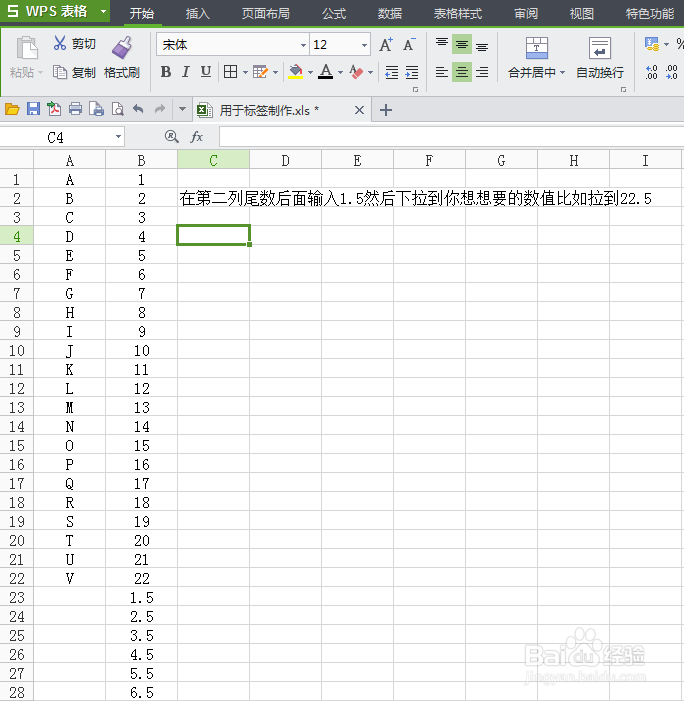
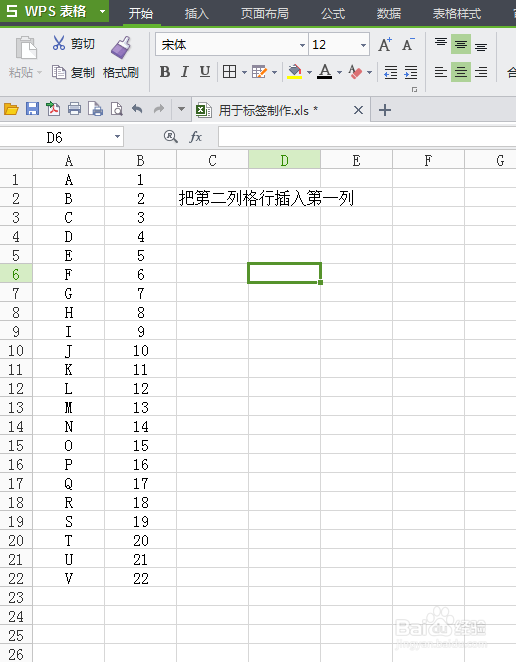
1、假如这是需要处理的数值

EXCEL批量隔行第二列插入第一列的数据

2、

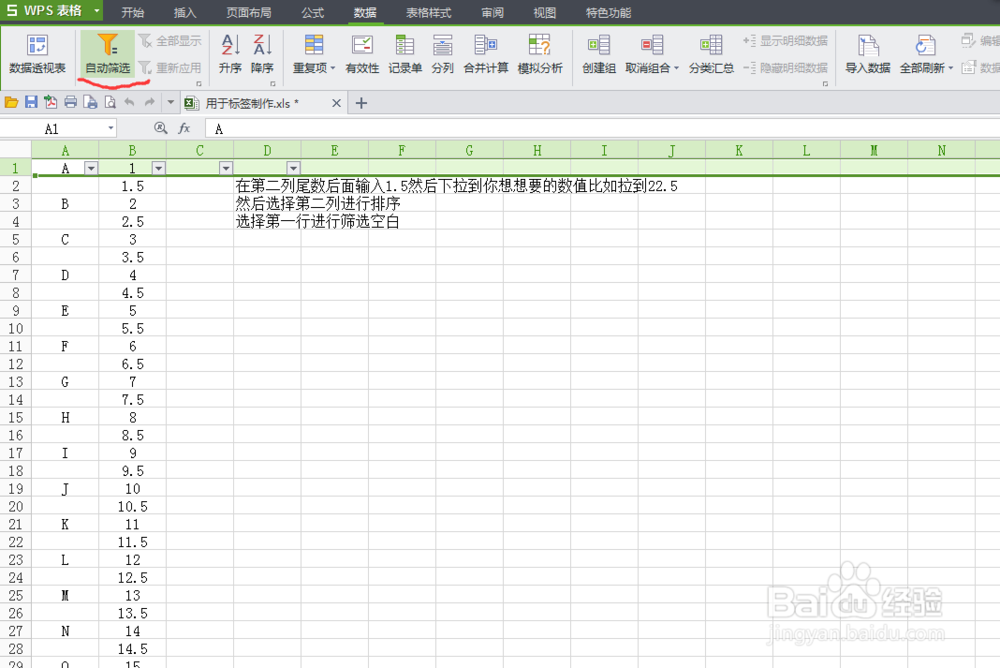
在第二列尾数后面输入1.5然后下拉到你想想要的数值比如拉到22.5

EXCEL批量隔行第二列插入第一列的数据

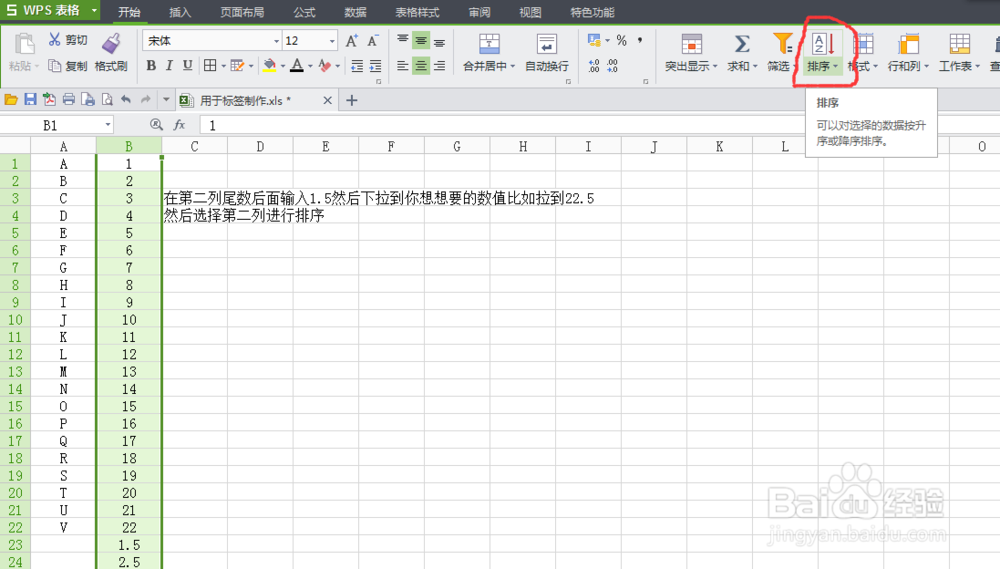
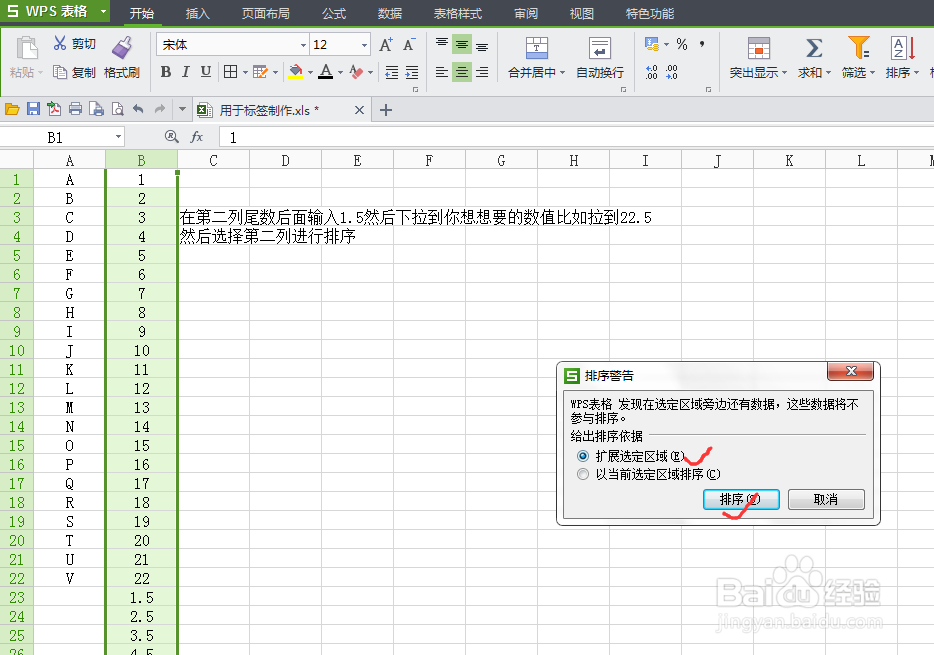
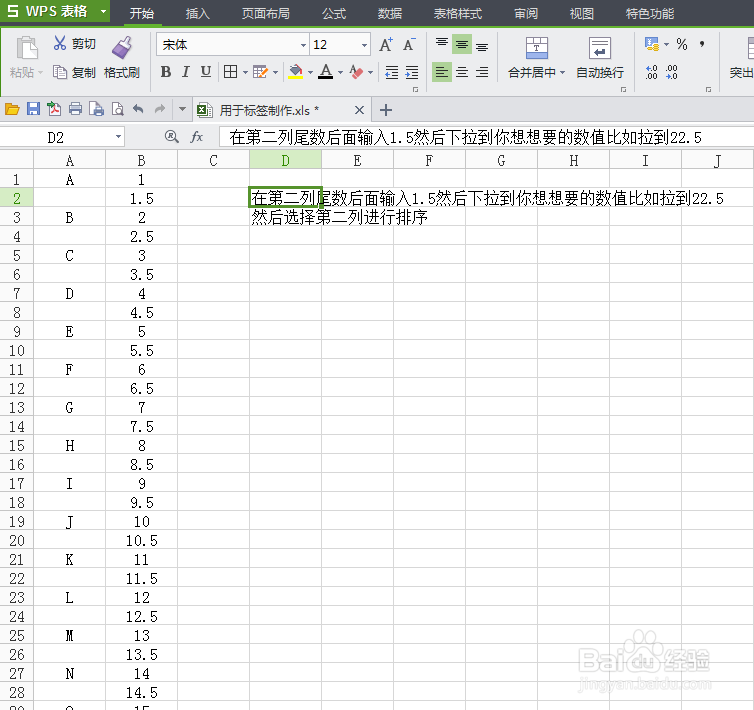
3、然后选择第二列进行排序

EXCEL批量隔行第二列插入第一列的数据

EXCEL批量隔行第二列插入第一列的数据

EXCEL批量隔行第二列插入第一列的数据

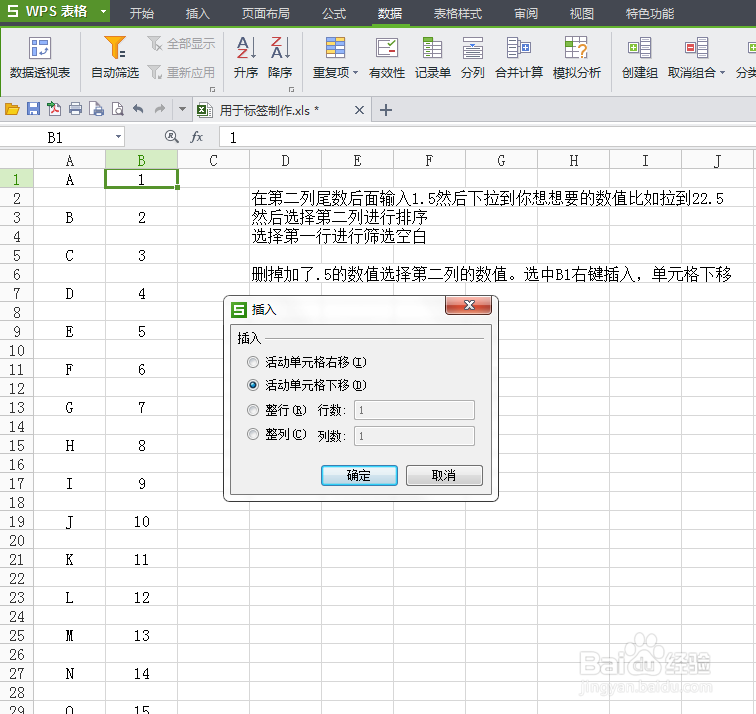
1、选择第一行进行筛选空白

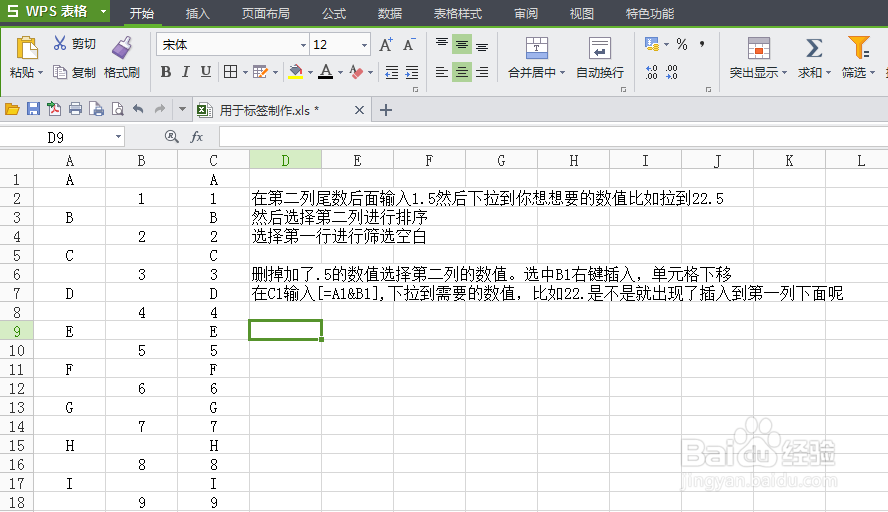
删掉加了.5的数值选择第二列的数值。选中B1右键插入,单元格下移
EXCEL批量隔行第二列插入第一列的数据

EXCEL批量隔行第二列插入第一列的数据

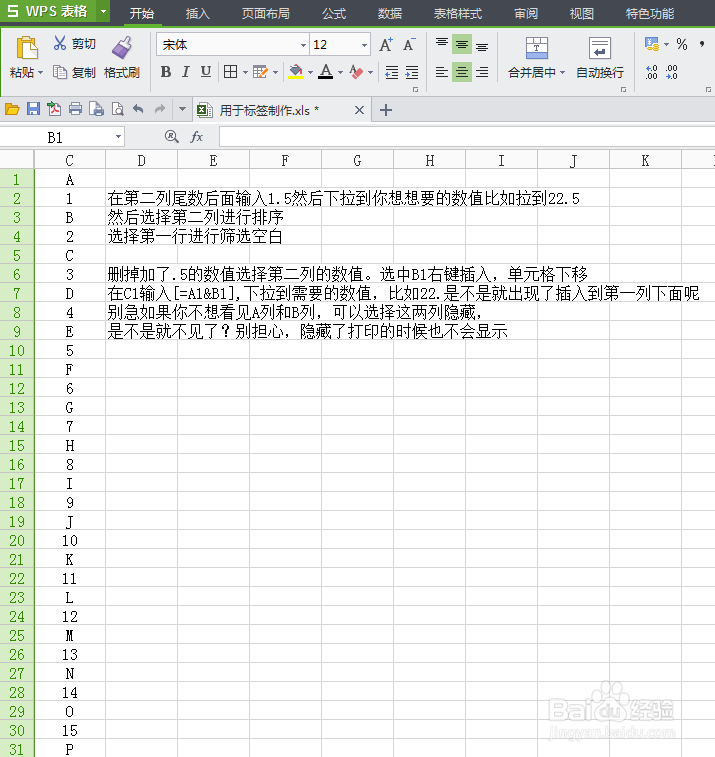
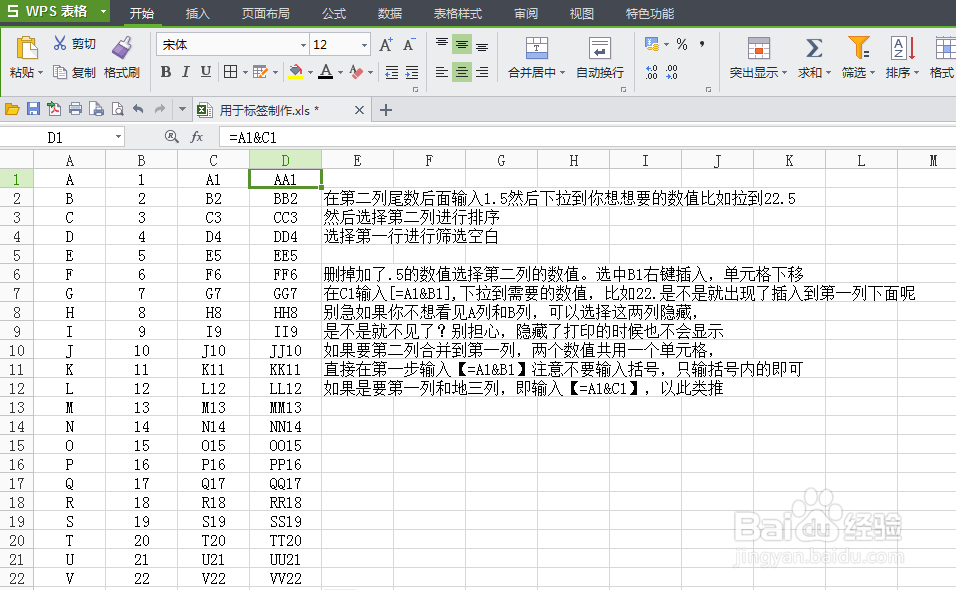
2、在C1输入[=A1&B1],下拉到需要的数值,比如拉到22,是不是就出现了插入到第一列下面呢
EXCEL批量隔行第二列插入第一列的数据

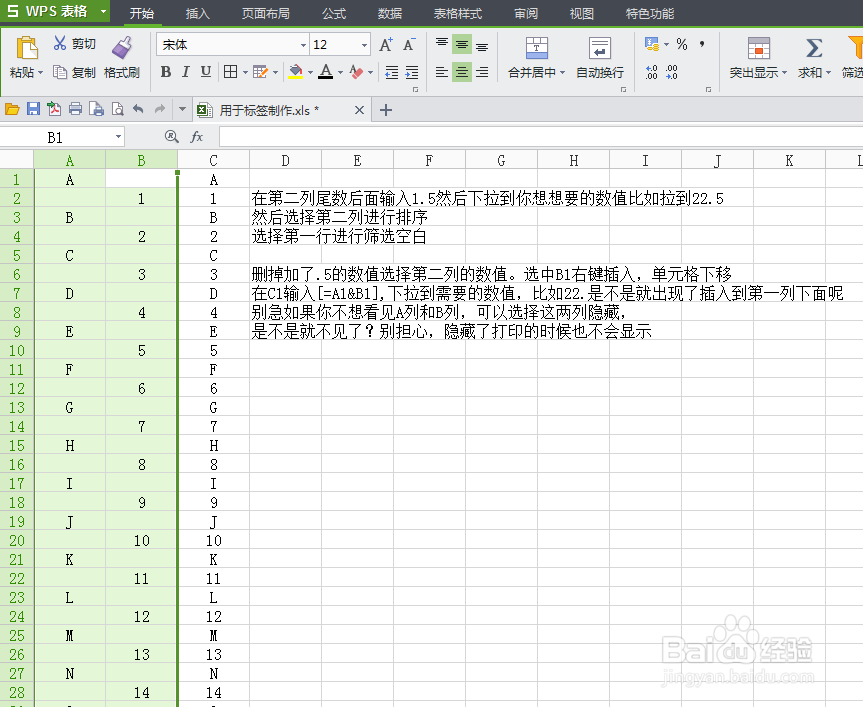
3、别急如果你不想看见A列和B列,可以选择这两列隐藏,

是不是就不见了?别担心,隐藏了打印的时候也不会显示

选择后单击右键隐藏
EXCEL批量隔行第二列插入第一列的数据

EXCEL批量隔行第二列插入第一列的数据

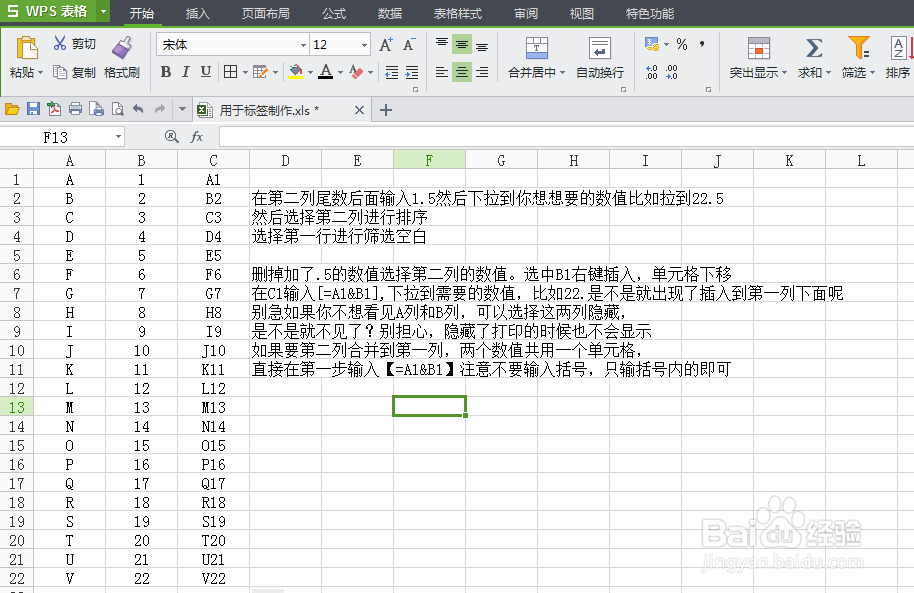
4、如果要第二列合并到第一列,两个数值共用一个单元格,

直接在第一步输入【=A1&B1】注意不要输入括号,只输括号内的即可
EXCEL批量隔行第二列插入第一列的数据

5、如果是要第一列和第三列,即输入【=A1&C1】,以此类推

EXCEL批量隔行第二列插入第一列的数据

  • EXCEL表格两列数据如何交叉整合成一列
  • Excel如何合并两列数据
  • excel怎么把两个单元格的内容合并到一起
  • Excel中如何快速隔列插入数据?
  • Excel公式后面怎么加文字
  • 热门搜索
    旅游计划方案 春节旅游团购 贵州省内旅游 夏天旅游的好地方 西递宏村旅游 云南旅游地图全图 成都有哪些旅游景点 西安旅游景点介绍 南充旅游景点大全 枫泾旅游