MacBook 标记颜色不显示的解决办法

 时间:2026-02-13 01:27:54

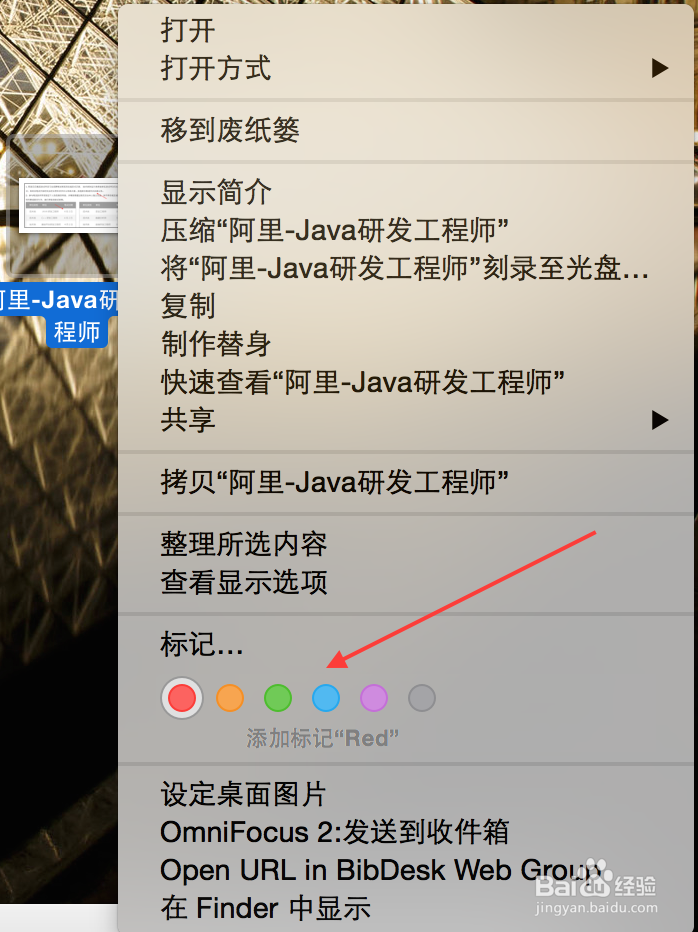
1、首先,在桌面,选择任意文件,右键单击,在跳出的菜单中,可以看到标记提示,如下所示,并没有鲜艳的颜色提示:

MacBook 标记颜色不显示的解决办法

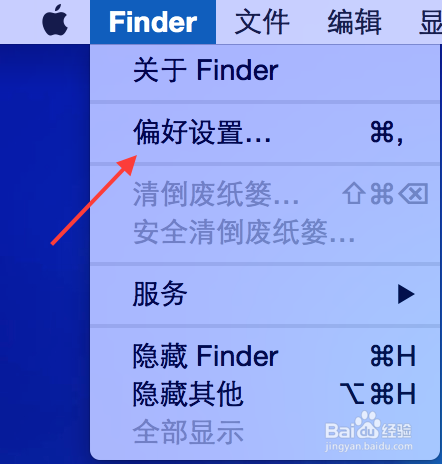
2、如何自定义,配置标记颜色呢?首先第一步,在Dock上找到Finder,找到偏好设置,如下所示:
MacBook 标记颜色不显示的解决办法

3、点击偏好设置之后,会跳出设置窗口,如下所示,点击选择标记标签:

MacBook 标记颜色不显示的解决办法

4、在标签页面上,你可以自由添加喜欢的颜色,并排列顺序。添加完毕后,请拖动颜色添加到收藏,即箭头所指区域:

MacBook 标记颜色不显示的解决办法

5、以上操作完毕后,再次回到桌面,便可以为文件添加各种标记了,如下所示:

MacBook 标记颜色不显示的解决办法

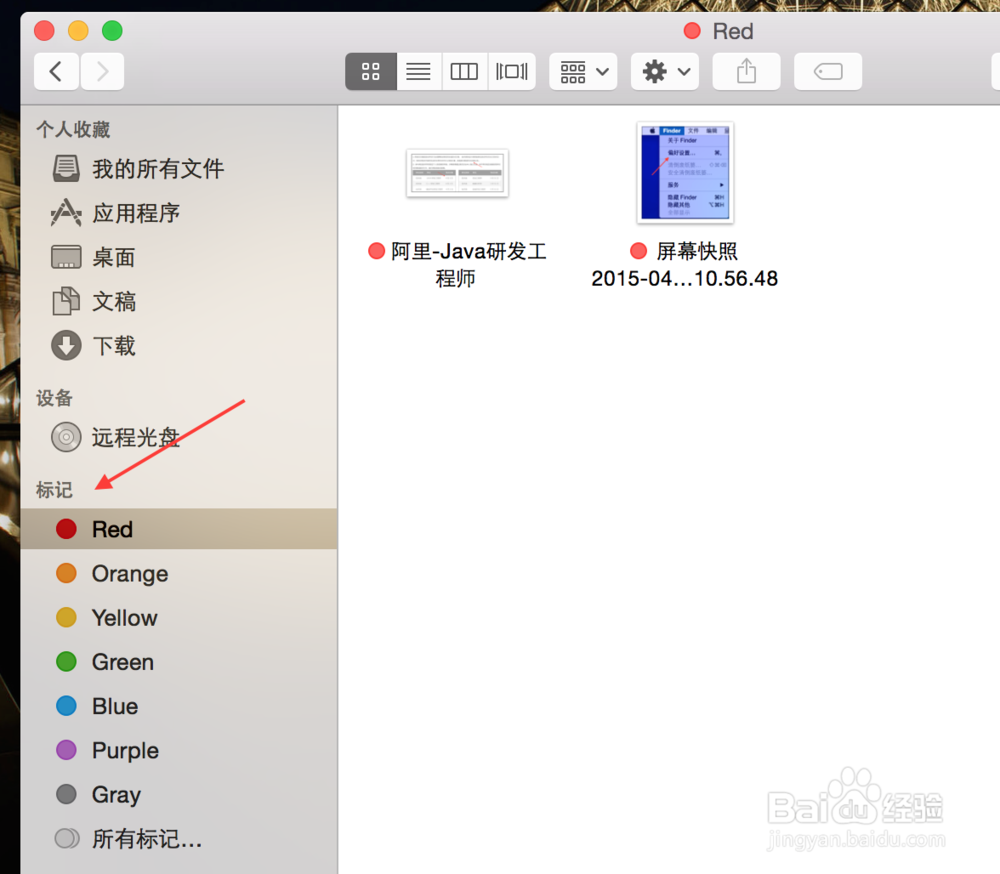
6、此外,标记的文件,可以在Finder中依据颜色标签,可以快速查找,十分方便。
MacBook 标记颜色不显示的解决办法

  • 油车购置税怎么算
  • 苹果电脑如何使用播客进行收听
  • 如何让excel文档在mac上正常显示
  • Mac版WPS双行合一怎么设置
  • 怎样下载江阴农商银行网银助手
  • 热门搜索
    关于旅游的名言 福建霞浦旅游攻略 合肥旅游地图 庐山旅游地图 德国旅游必去的地方 全国旅游路线 旅游景点团购 内蒙古旅游注意事项 旅游产品有哪些 无锡旅游地图