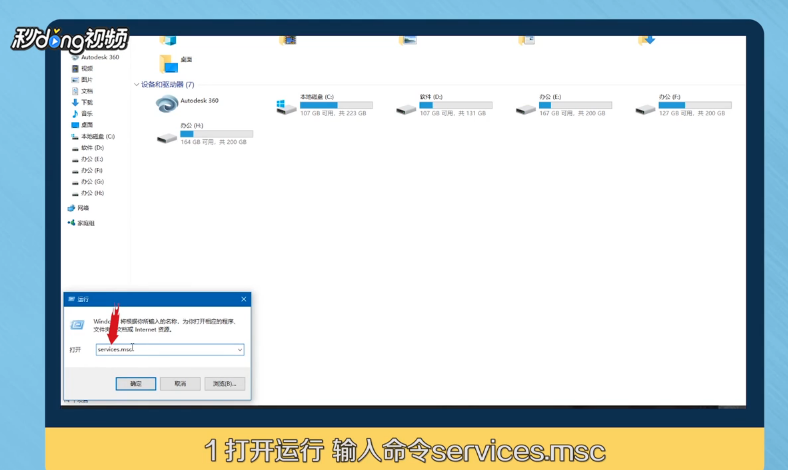
1、打开“运行”后输入命令“services.msc”,点击“确定”。
2、在弹出的“服务”页面,找到双击打开“Wjindows Update”服务。

3、将启动类型改为“禁用”,点击下面的“停止”,点击“确定”。

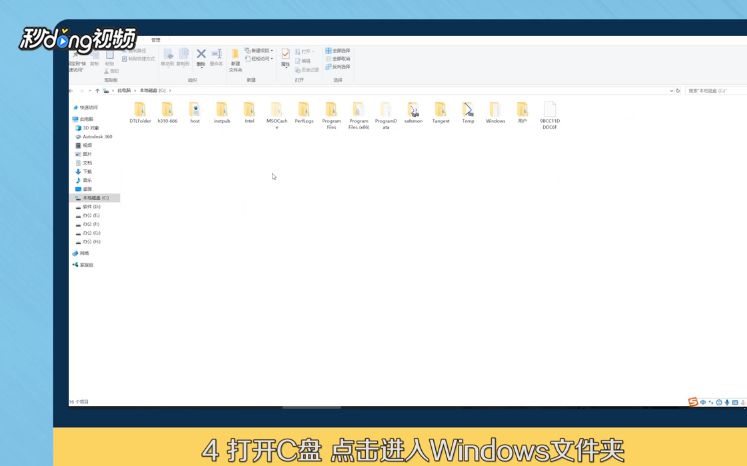
4、打开“C盘”,点击“Windows”文件夹,找到“flwarDistribution”更改为“SDfolder”。
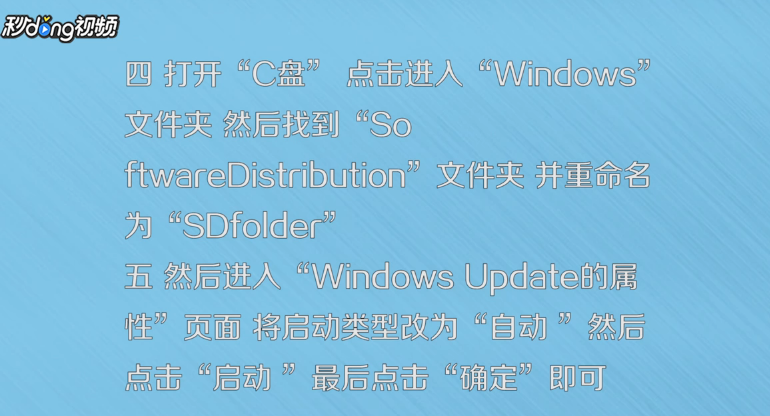
5、进入“Windows Update的属性”页面将启动类型改为“自动”,点击“启动”,点击“确定”即可。

6、总结一如下。

7、总结二如下。
时间:2026-04-23 12:35:13
1、打开“运行”后输入命令“services.msc”,点击“确定”。
2、在弹出的“服务”页面,找到双击打开“Wjindows Update”服务。
3、将启动类型改为“禁用”,点击下面的“停止”,点击“确定”。
4、打开“C盘”,点击“Windows”文件夹,找到“flwarDistribution”更改为“SDfolder”。
5、进入“Windows Update的属性”页面将启动类型改为“自动”,点击“启动”,点击“确定”即可。
6、总结一如下。
7、总结二如下。
