1、首先在微软官网获取纯净版的iso,在百度搜索微软官网。
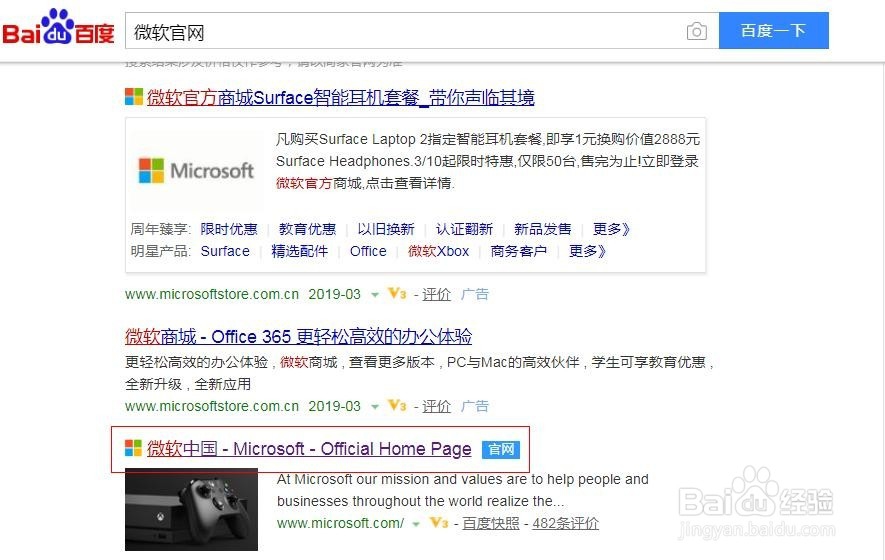
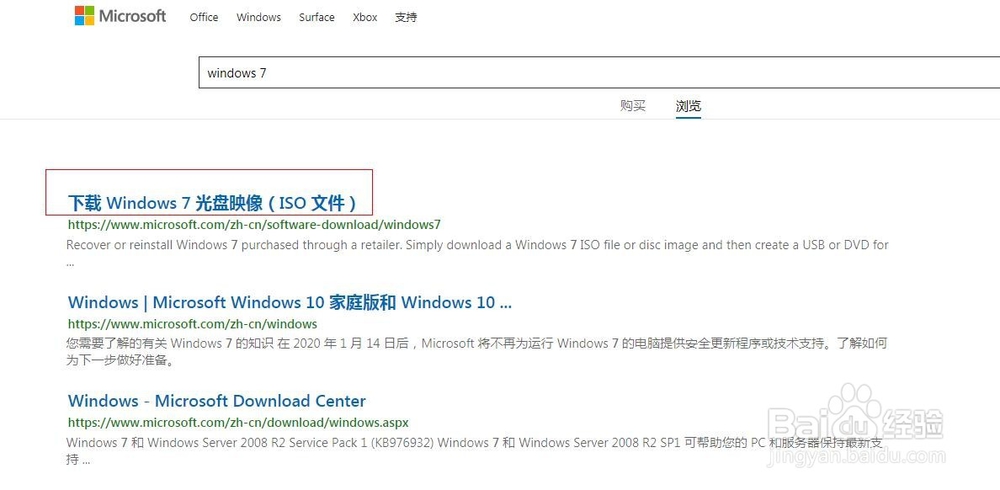
2、在官网中搜索win 7会出win 7的iso镜像下载地址,其他的网站也可以下载尽量使用官方的镜像。
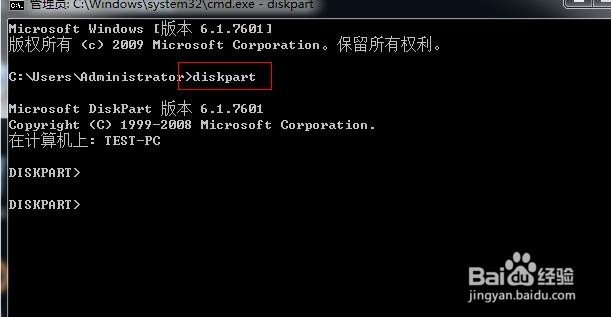
3、接下来制作U盘启动项,使用电脑自带的dos系统就可以,打开cmd命令提示符然后输入diskpart进入diskpart工具。
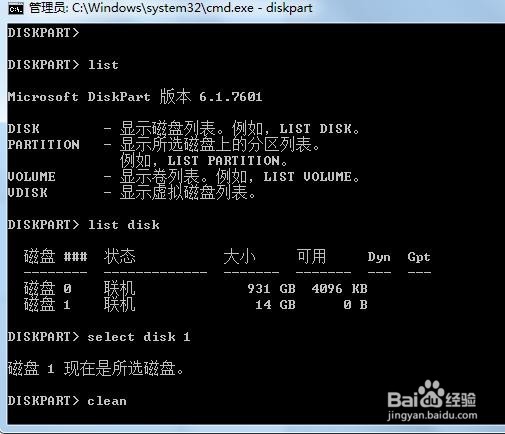
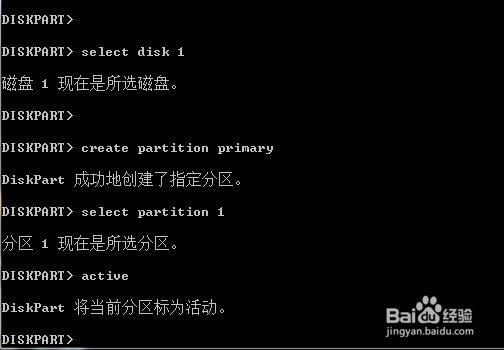
4、输入list disk查看磁盘,可以通过大小明显看出U盘的磁盘,使用select disk 1选择U盘,clean清除磁盘数据。
5、选择U盘后创建指定分区create partition primary 选择现在所选的分区select partition 将当前分区标为活动 active
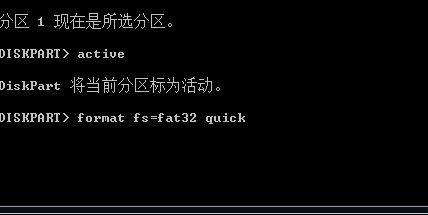
6、磁盘格式化,将下载好的系统镜像解压至U盘中。
7、一般电脑开机按F12,选择U盘启动,进入windows的安装程序,跟光盘的安装界面一样非常简单根据提示进行选择设置即可。
