CorelDRAW中如何焊接对象CDR焊接对象教程

 时间:2024-10-13 15:15:10

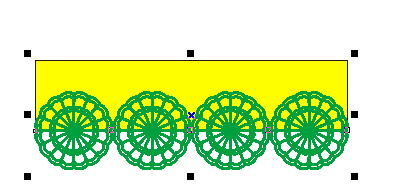
1、打开cdr软件,新建文档, 导入或直接创建一个对象。

CorelDRAW中如何焊接对象CDR焊接对象教程CorelDRAW中如何焊接对象CDR焊接对象教程

2、点击“选择工具”,以框选的方式全选需要焊接的对象。

CorelDRAW中如何焊接对象CDR焊接对象教程

3、在标准工具栏中单击“撤销”按钮,单击“选择工具”,单击矩形对象作为源对象。

CorelDRAW中如何焊接对象CDR焊接对象教程

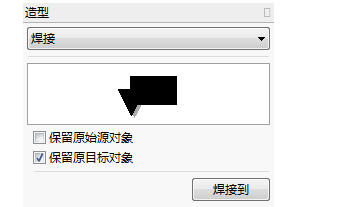
4、点击对象→造形→造型,打开“造型”泊坞窗。

CorelDRAW中如何焊接对象CDR焊接对象教程

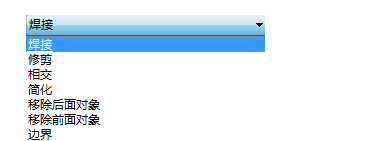
5、在“造型”泊坞窗顶部的下拉列表中选择“焊接”,勾选保留原始源对象或保留原目标对象。
CorelDRAW中如何焊接对象CDR焊接对象教程

6、保留原始源对象:选中该复选框,在焊接对象的同时将保留来源对象。保留原目标对象:选中该复选框,在焊接对象的同时将保留目标对象。

CorelDRAW中如何焊接对象CDR焊接对象教程

7、单击“焊接到”按钮,当光标改变成合并的形状后,单击圆形蕾丝图案作为目标对象,即可合并对象,合并后的新对象了目标对象的颜色。

CorelDRAW中如何焊接对象CDR焊接对象教程
  • 怎样使用CDR调和工具?
  • coreldraw怎样绘制立体包装盒?
  • cdr软件怎么做纸杯效果图
  • CorelDRAW X8 怎么制作等距离缩小的椭圆形
  • CorelDRAW怎样用颜料桶填充形状颜色
  • 热门搜索
    台湾台北旅游攻略 大理丽江香格里拉旅游攻略 哈尔滨旅游地图 辽阳旅游景点大全 重庆旅游百事通官网 诸暨旅游景点大全 湖州旅游景点大全 去旅游的作文 陕西安康旅游景点 摩洛哥旅游攻略