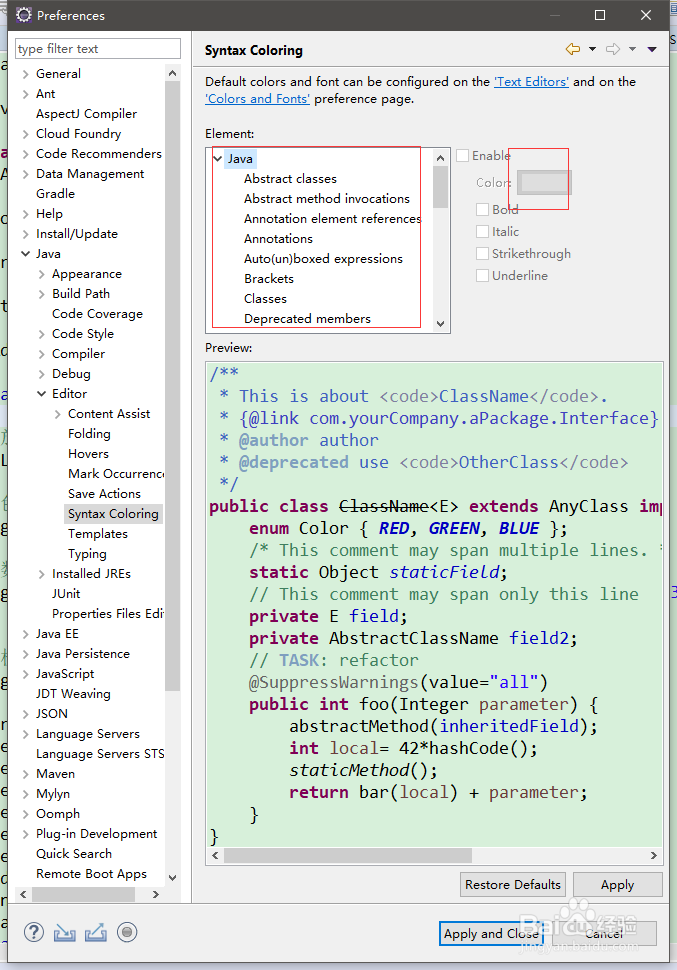
1、打开eclipse,找到window下的preferences

2、进入preferences,依次点击General-->Editors-->Text Editors,如图所示:

3、选择如图所示 Background Color(背景颜色),去掉System Default的勾选,点击进入Color
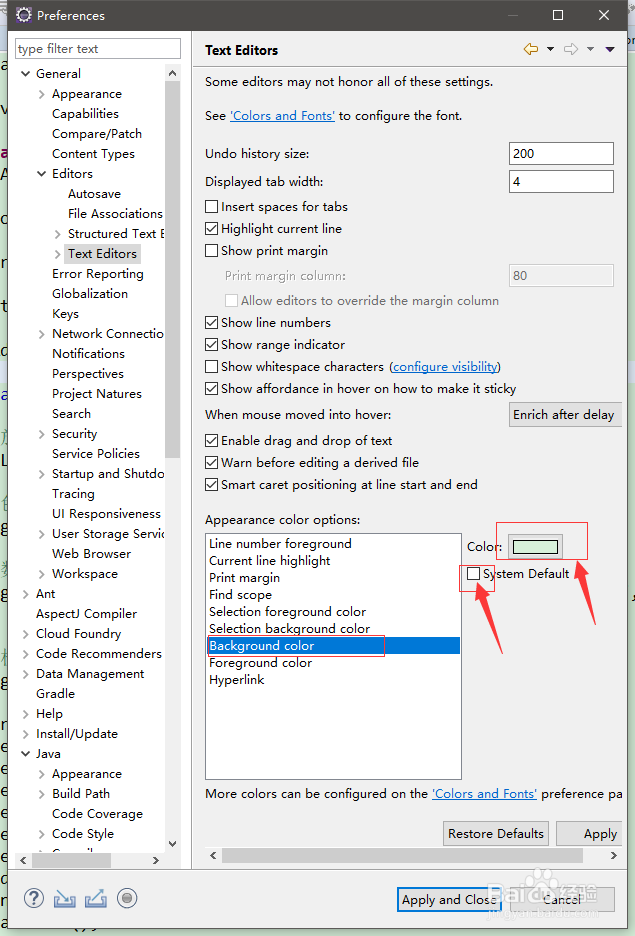
4、选择你认为护眼的颜色,也可参照我的RGB颜色配置,如图

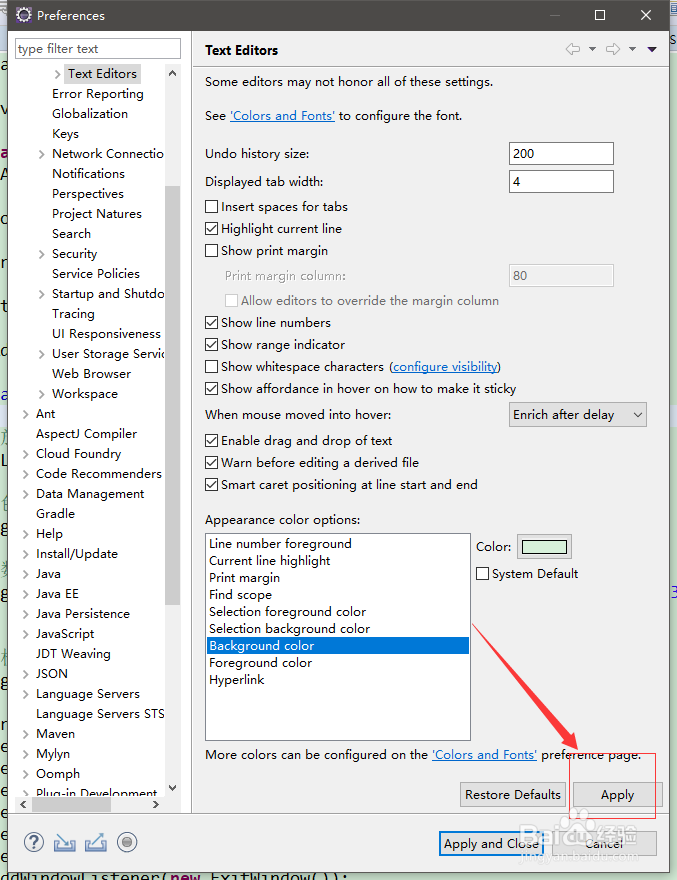
5、完成后点击右下角Apply即可
6、之后修改文字,进入preferences,依次点击Editor-->Syntax Coloring,如图
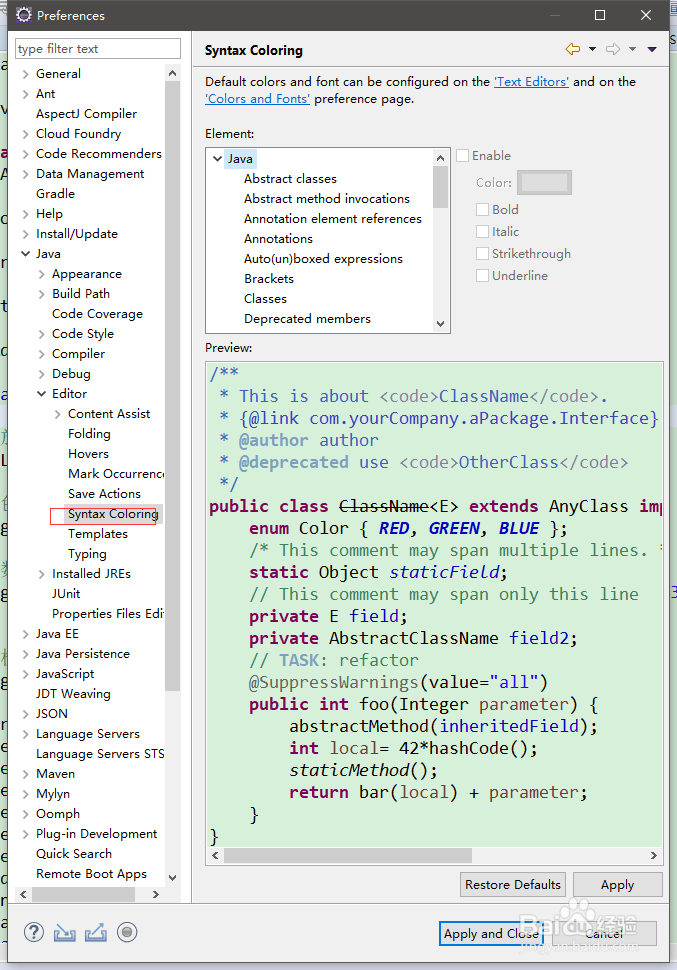
7、下列是Syntax Coloring标签颜色译文,都可按照适应自己的颜色来更改
1、注释 Annotations
2、符号 Brackets
3、类名 Classes
4、常量 Constant
5、弃用的成员 Deprecated members
6、枚举 Enums
7、变量 Fields
8、return关键字 Keyword 'return'
9、其他关键字 Keyword excluding 'return'
10、方法定义 Method declarations
11、方法 Methods
12、数字 Numbers
13、运算符 Operators
14、其他 Others
15、静态变量 Static fields
16、字符串 Strings
改好之后。点击Apply应用即可。