1、用revit软件打开机械项目文件;


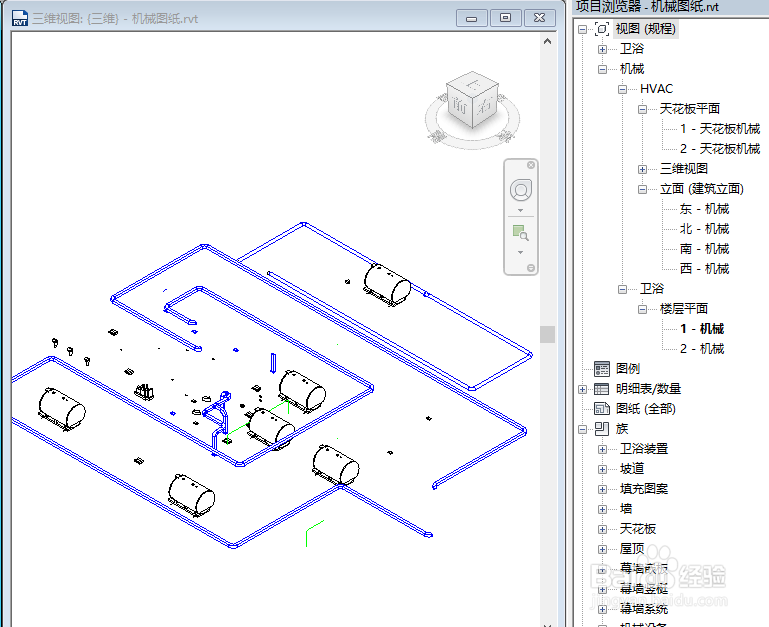
2、进入HVAC里面的天花板是平面视图;


3、功能区里面的栏目下面里面选择“平行线管”;

4、在“形同弯曲半径”和“通信弯曲半径”里面选择平行方式;


5、设置要生成线管的水平个数和垂直个数;
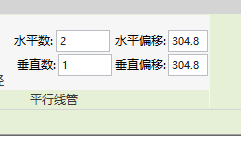
6、设置水平和垂直的偏移值;

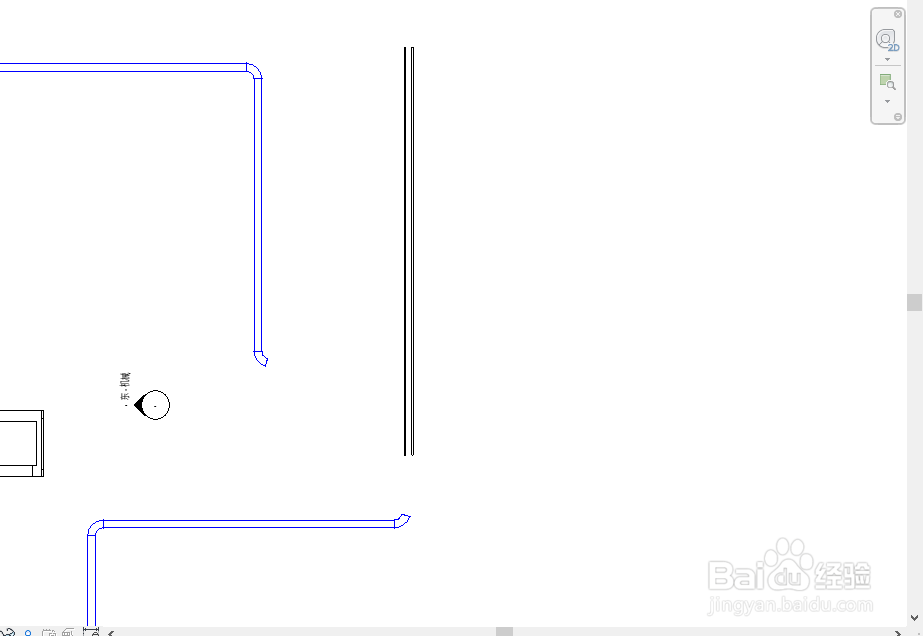
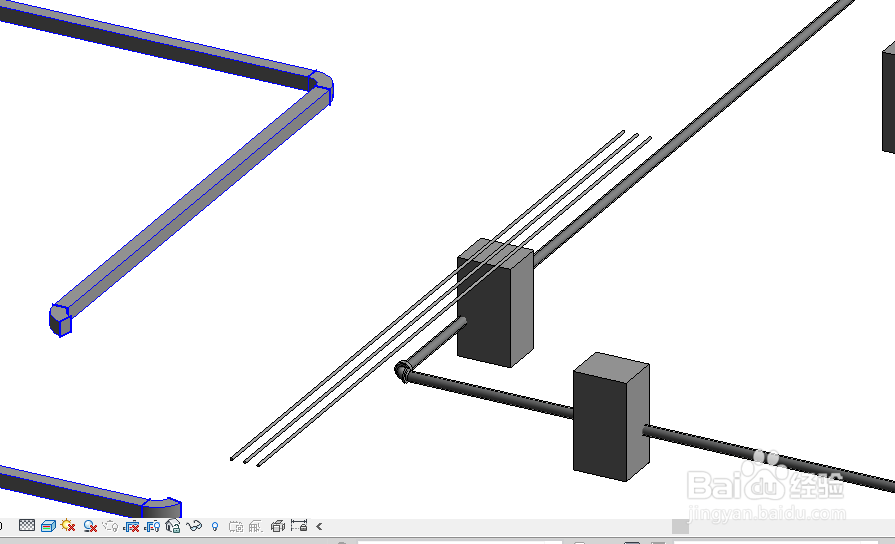
7、选择绘图区域的一条线管,软件依托选中的线管自动计算生成平行线管。


时间:2026-05-03 15:30:40
1、用revit软件打开机械项目文件;
2、进入HVAC里面的天花板是平面视图;
3、功能区里面的栏目下面里面选择“平行线管”;
4、在“形同弯曲半径”和“通信弯曲半径”里面选择平行方式;
5、设置要生成线管的水平个数和垂直个数;
6、设置水平和垂直的偏移值;
7、选择绘图区域的一条线管,软件依托选中的线管自动计算生成平行线管。
