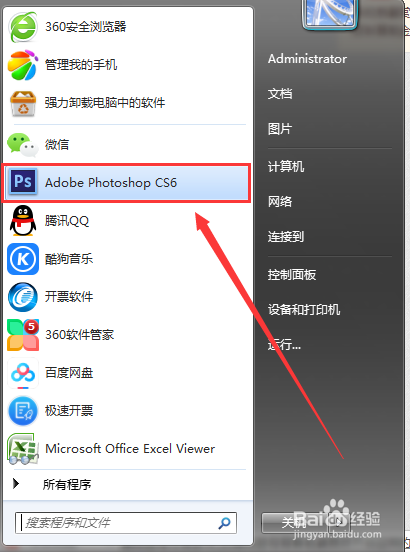
1、首先打开PS软件
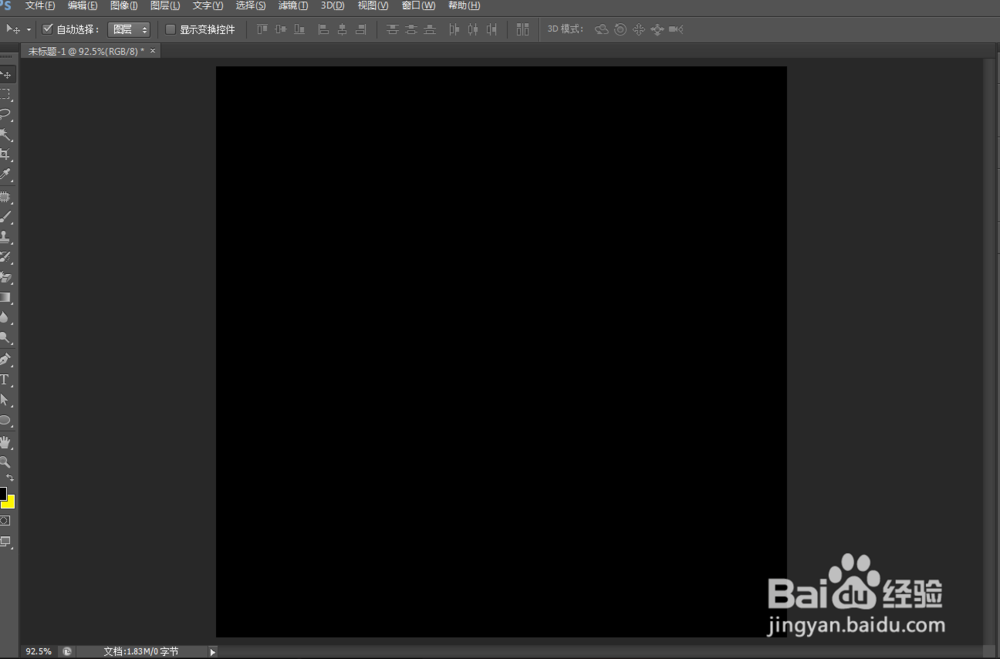
2、新建一个背景图层,颜色填充为黑色。
3、选择文字工具,写上字体。

4、然后再把字体图层栅格化,让它变成独立的图层。

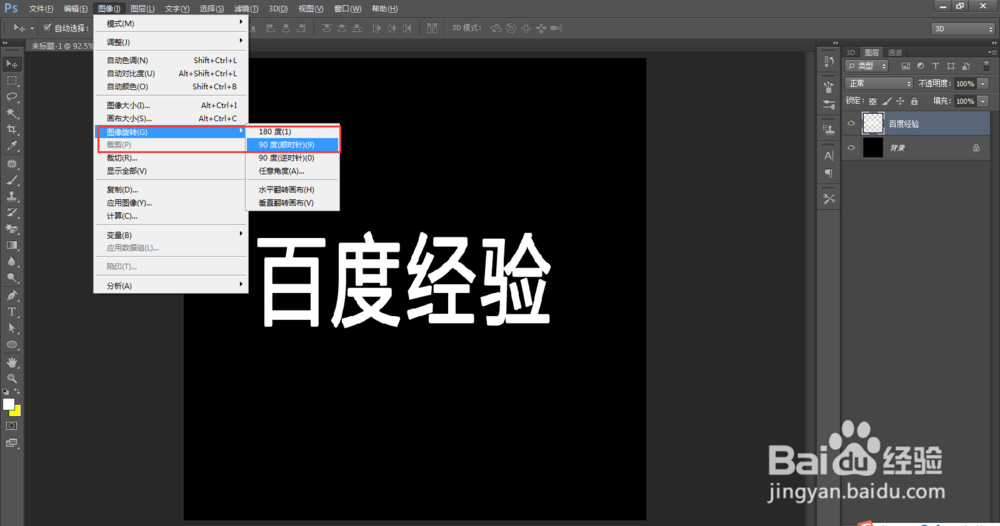
5、然后在选择栏选择图层顺时针扭转90度
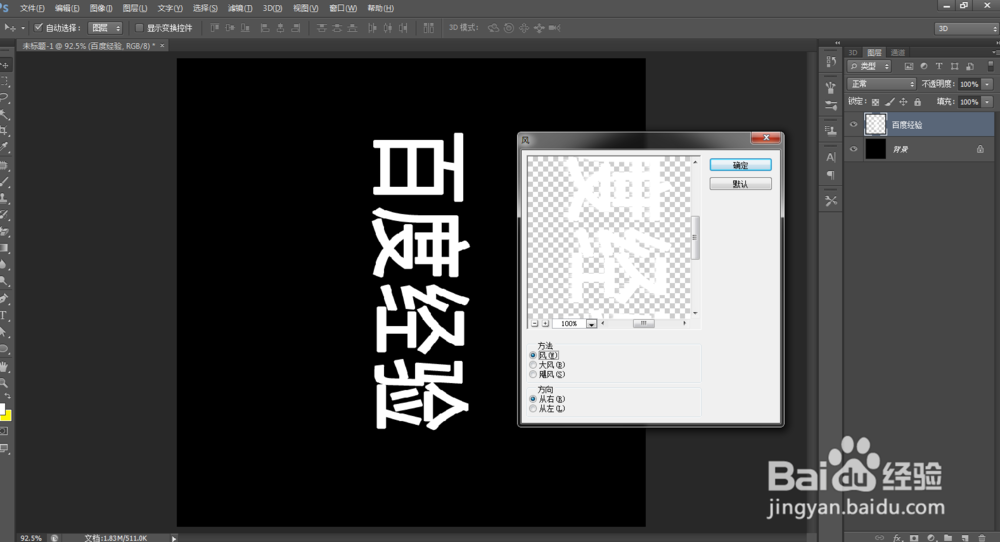
6、选择滤镜-风格化-风。多用几次,达到自己想要的效果就可以了,
7、再把图层逆时针转回来。
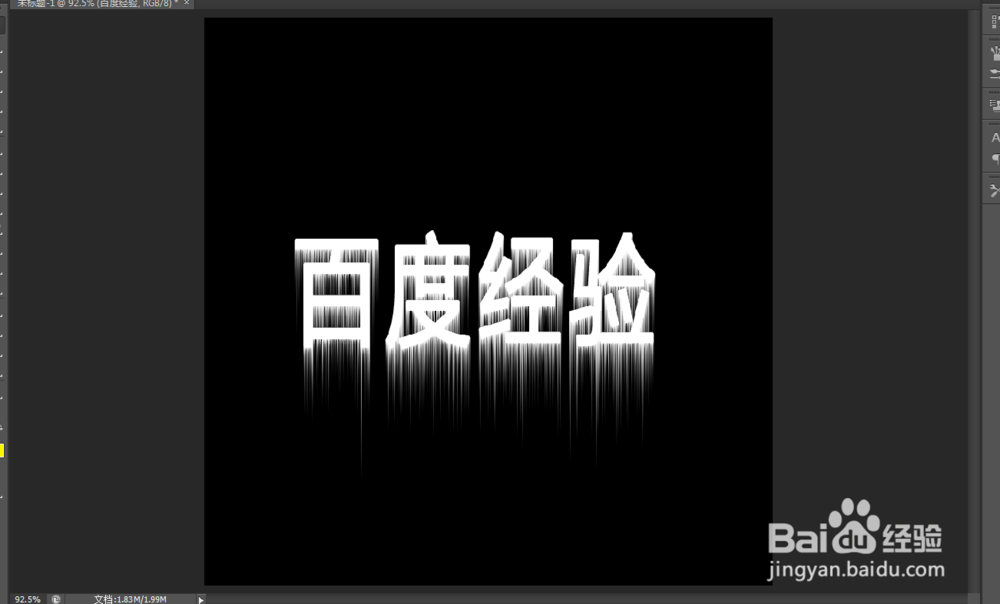
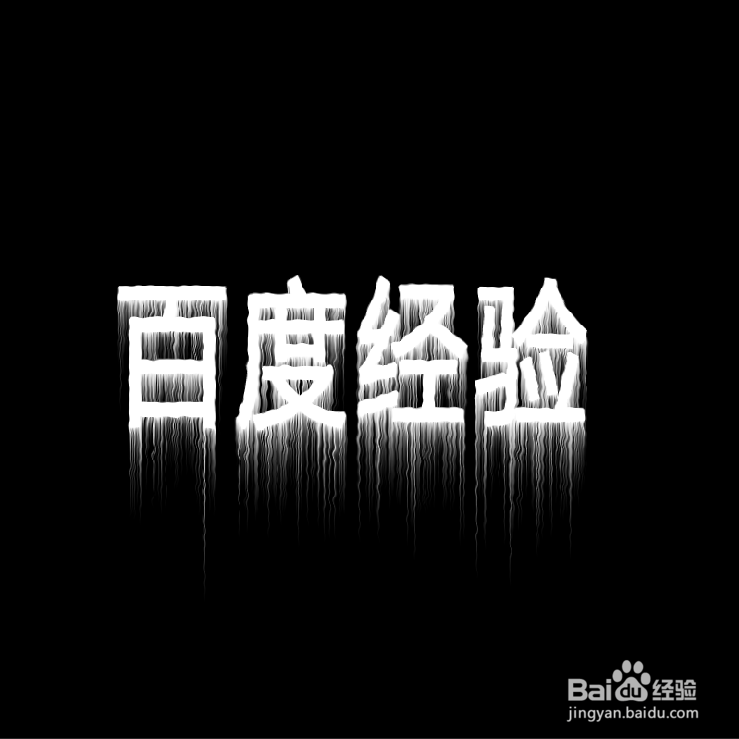
8、选择滤镜-扭曲-波纹。

9、效果就出来了。后面需要加什么自己在添加就可以了
时间:2026-04-26 16:59:47
1、首先打开PS软件
2、新建一个背景图层,颜色填充为黑色。
3、选择文字工具,写上字体。
4、然后再把字体图层栅格化,让它变成独立的图层。
5、然后在选择栏选择图层顺时针扭转90度
6、选择滤镜-风格化-风。多用几次,达到自己想要的效果就可以了,
7、再把图层逆时针转回来。
8、选择滤镜-扭曲-波纹。
9、效果就出来了。后面需要加什么自己在添加就可以了
