Solidworks 画螺旋桨

 时间:2026-02-12 13:44:20

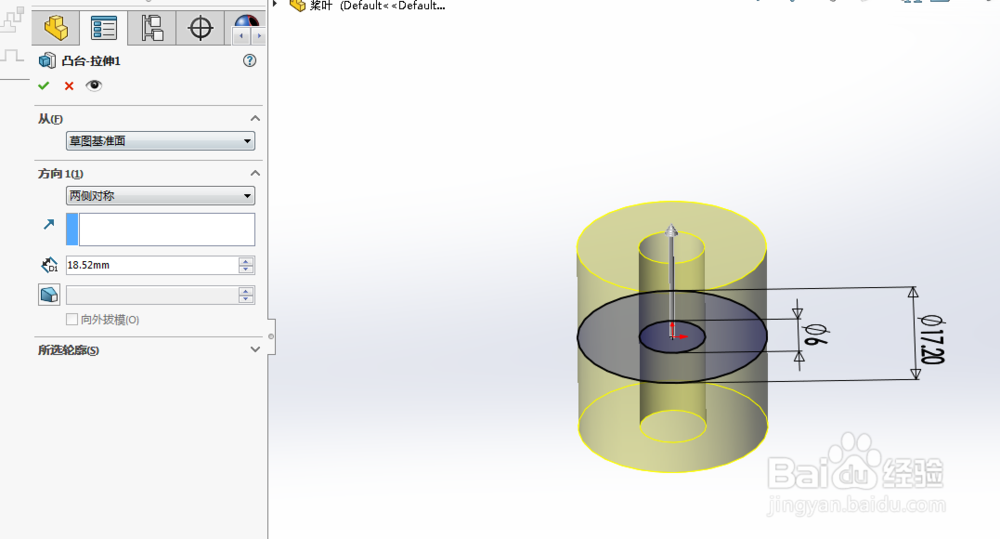
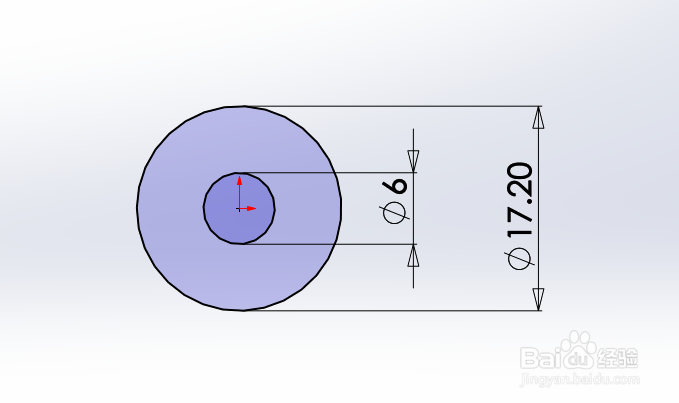
1、画出中心轴

定义内径和外径

Solidworks 画螺旋桨

2、凸台-拉伸

两侧对称

高度不要太高

暂时设定高度18.52

Solidworks 画螺旋桨

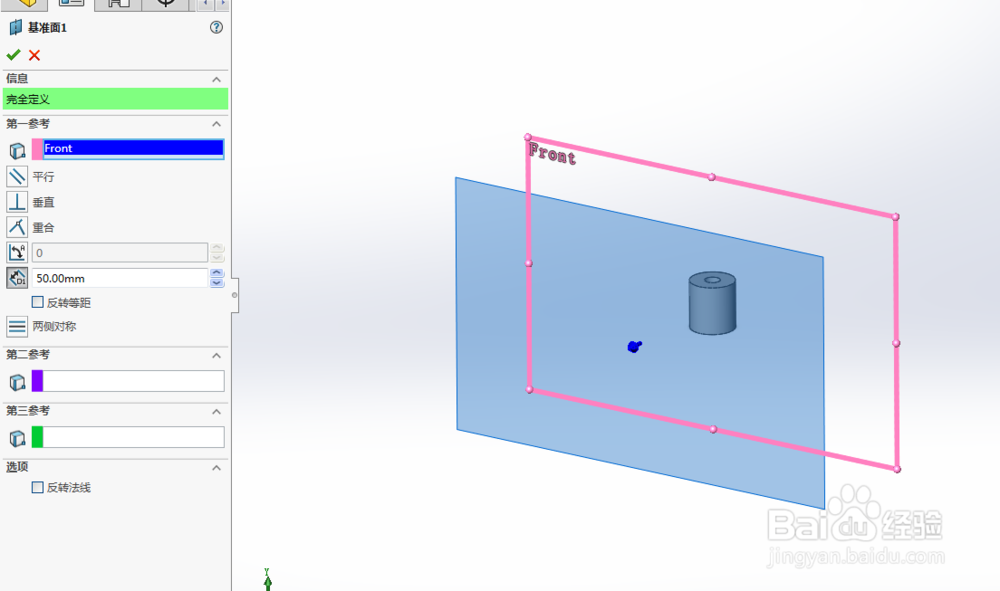
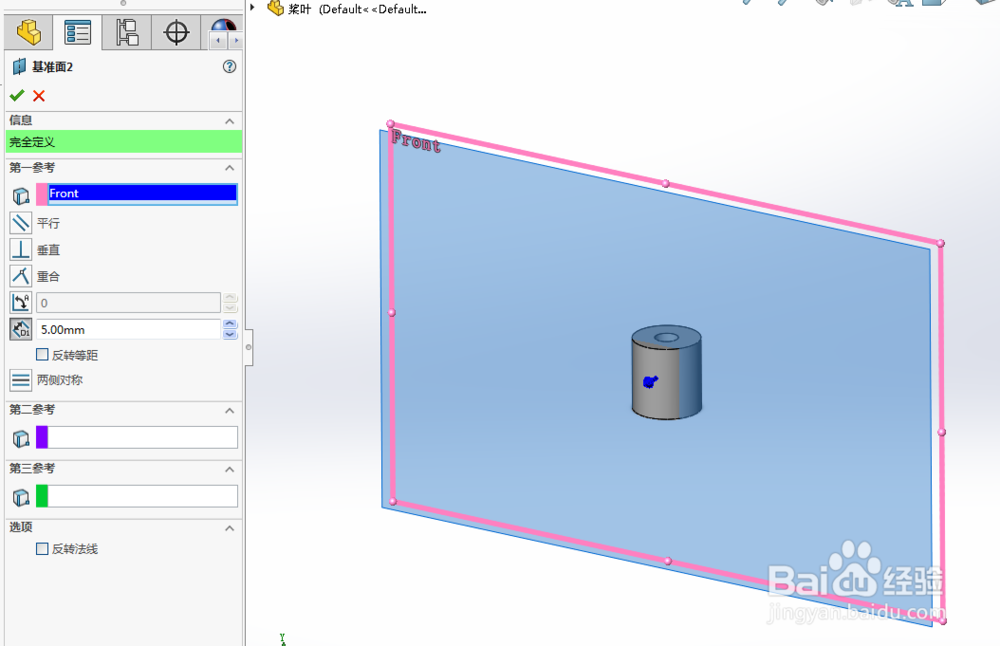
3、创建基准面1

与前视基准面距离5mm

创建基准面2

与前视基准面距离50mm
Solidworks 画螺旋桨

Solidworks 画螺旋桨

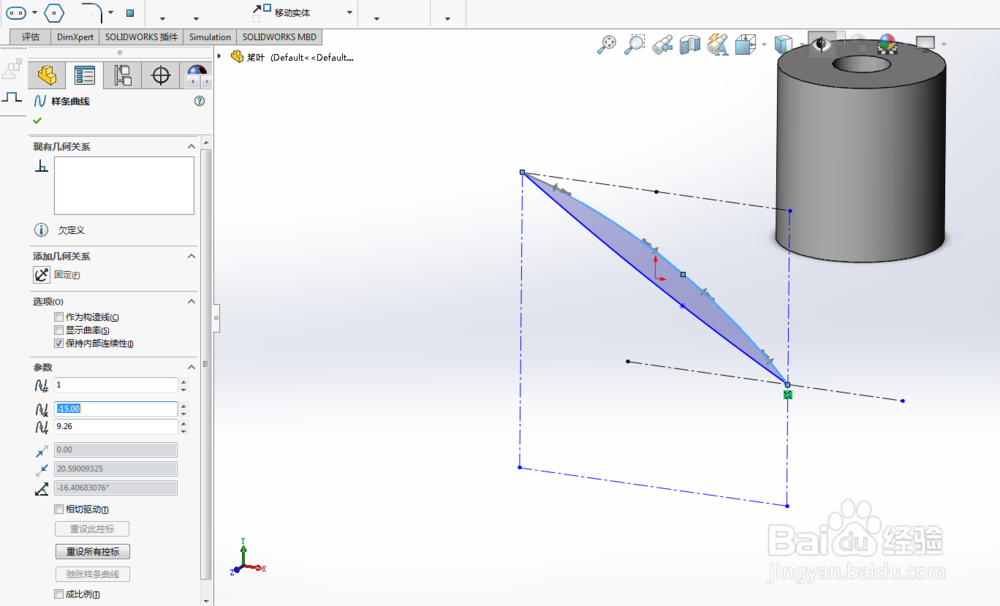
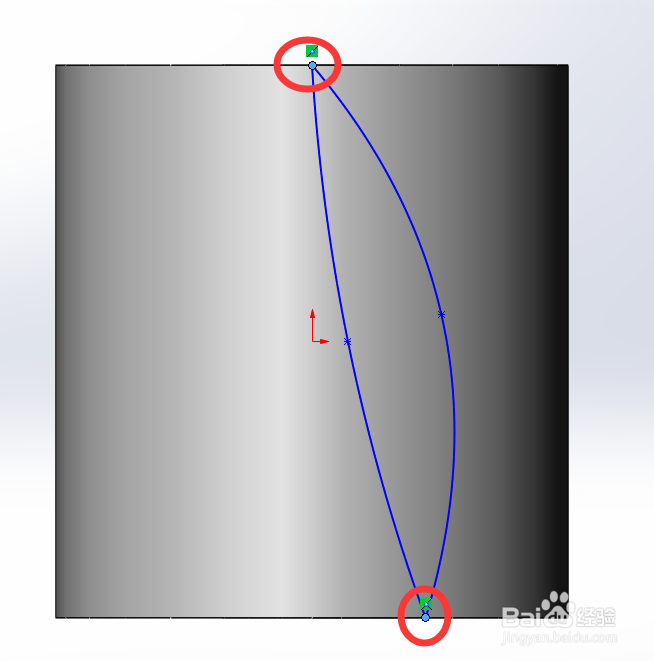
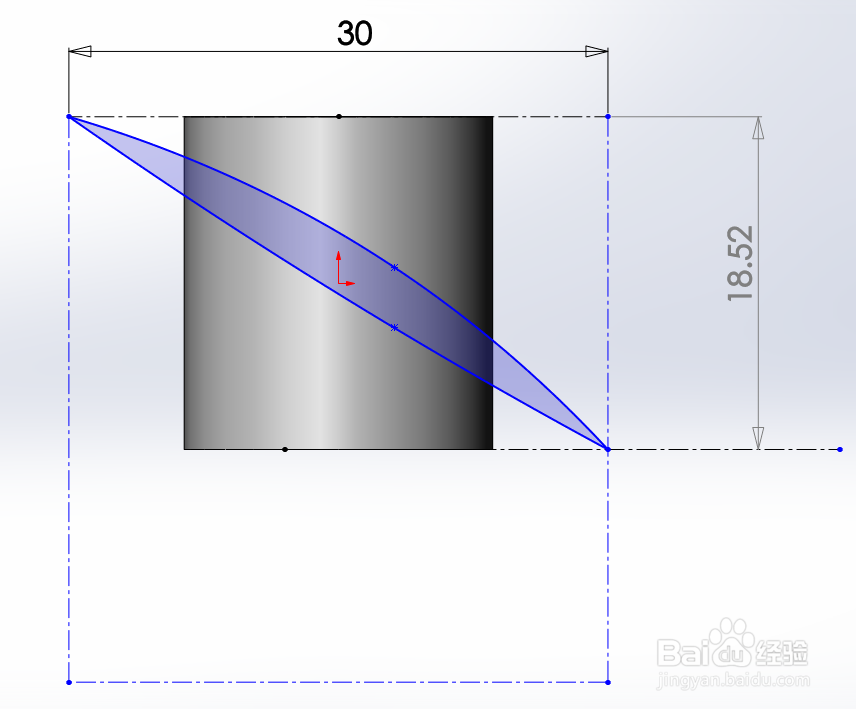
4、在基准面2画出如下图形状的样条曲线

注意:上下两个点必须要在圆柱末端上

尺寸可以根据实际需要设定
Solidworks 画螺旋桨

Solidworks 画螺旋桨

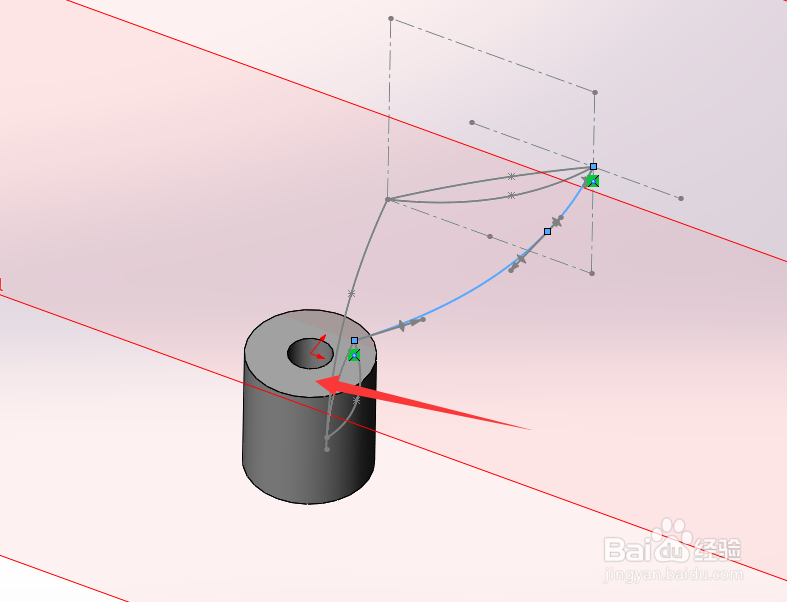
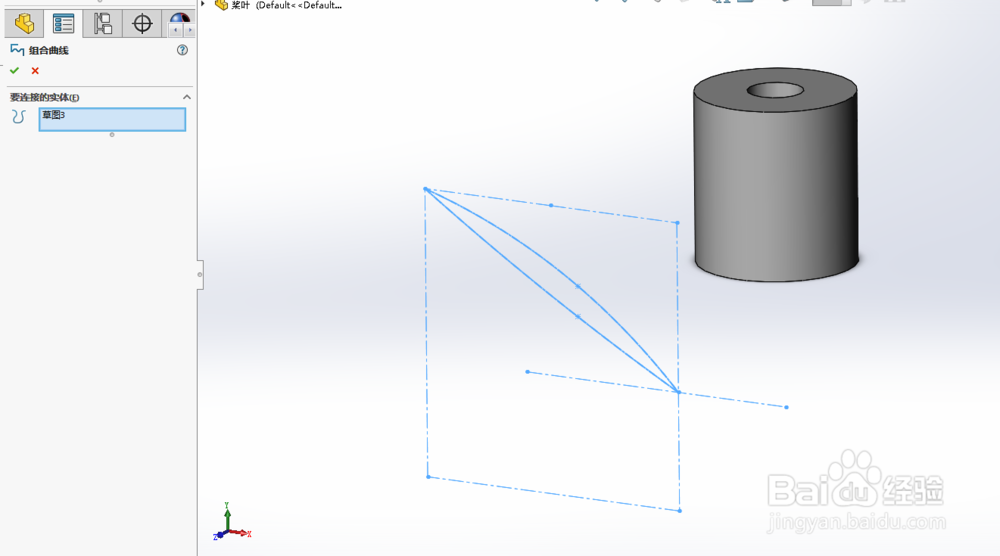
5、用

插入-曲线-组合曲线命令将两根样条曲线组合成一体

组合成一体了才能放样 这一步挺关键
Solidworks 画螺旋桨

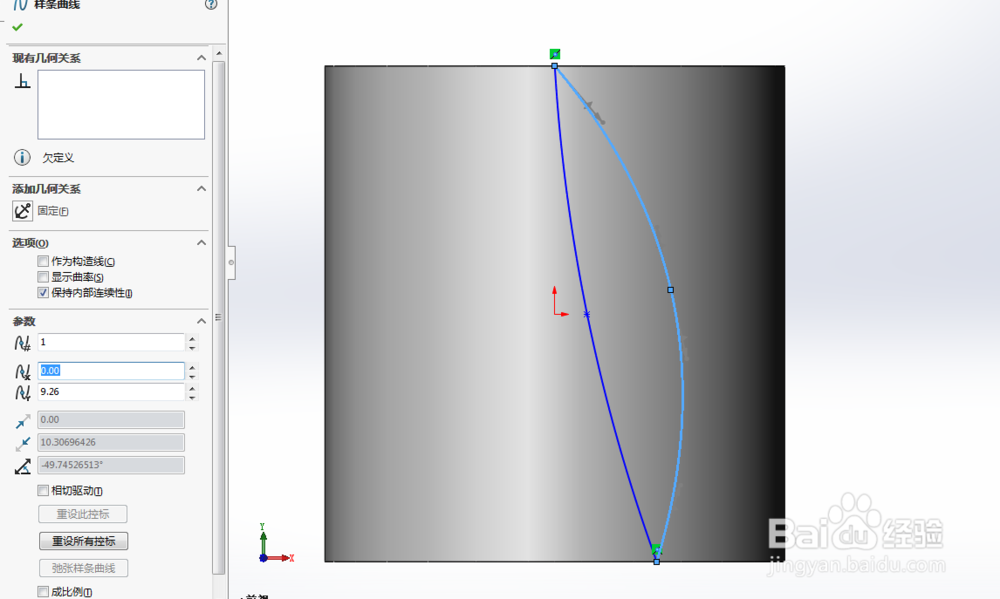
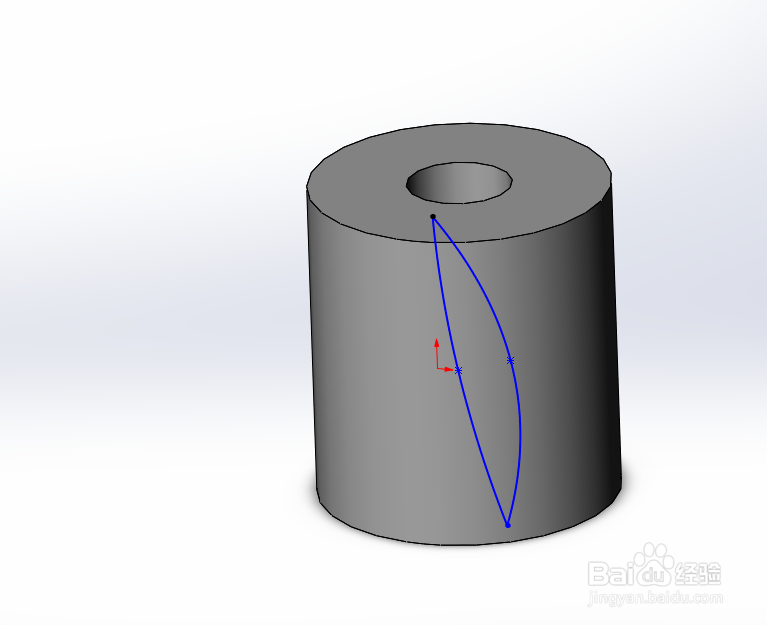
6、在基准面1画出如下图轮廓

上下两点必须在圆柱两端直线上

Solidworks 画螺旋桨

Solidworks 画螺旋桨

Solidworks 画螺旋桨

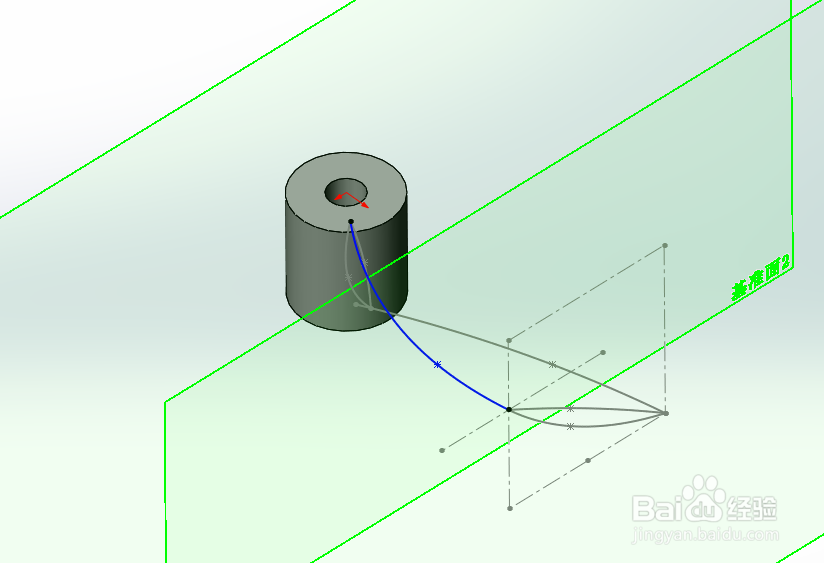
7、在圆柱两端基准面分别画出如下图样条曲线

样条曲线两端分别与5、6步骤画出的样条曲线轮廓重合
Solidworks 画螺旋桨

Solidworks 画螺旋桨

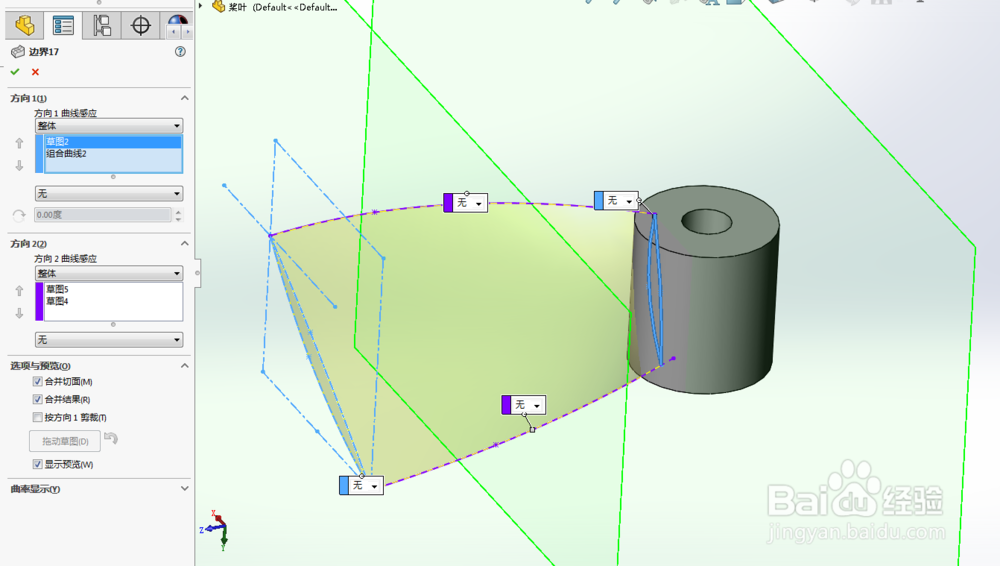
8、使用边界曲线命令

点击确定

Solidworks 画螺旋桨

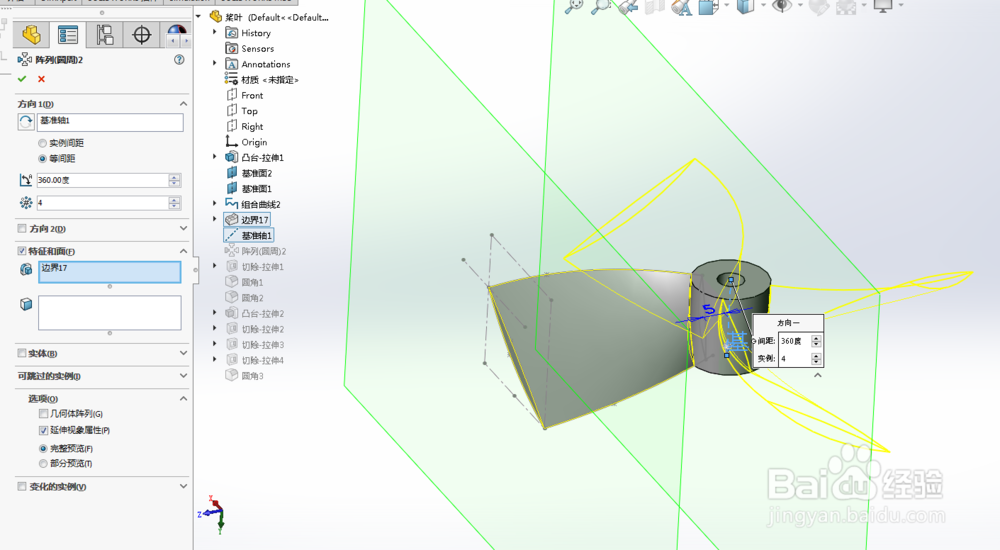
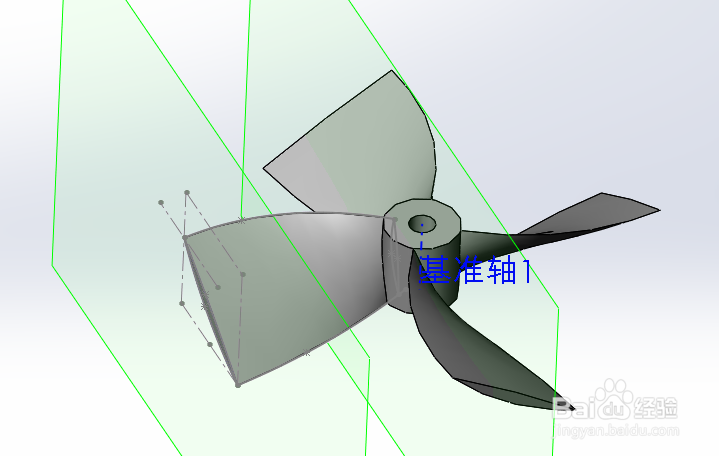
9、以圆柱为中心创建基准轴,并实行圆周阵列命令

Solidworks 画螺旋桨

Solidworks 画螺旋桨

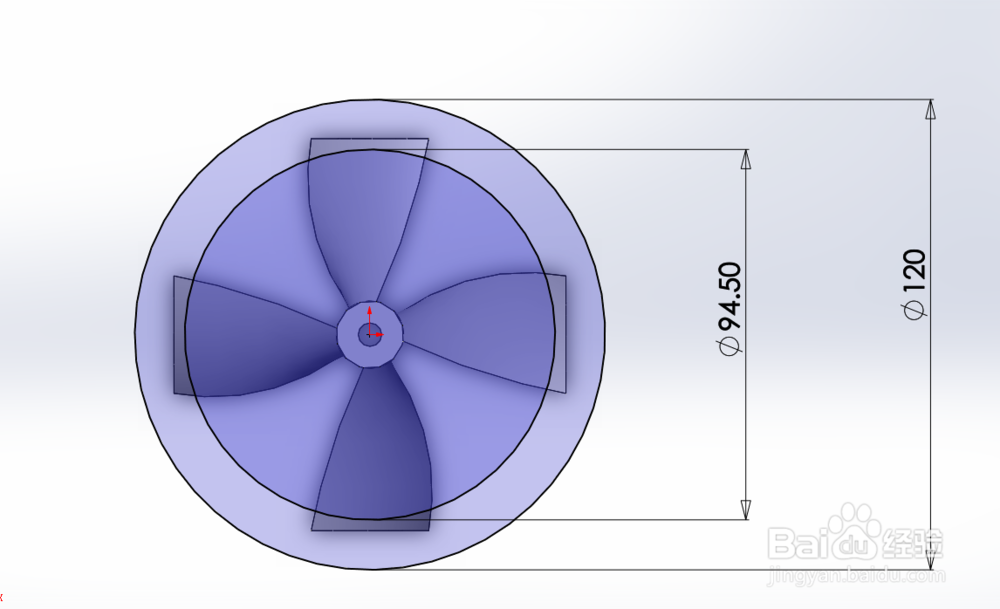
10、拉伸切除,将边缘改圆

Solidworks 画螺旋桨

Solidworks 画螺旋桨

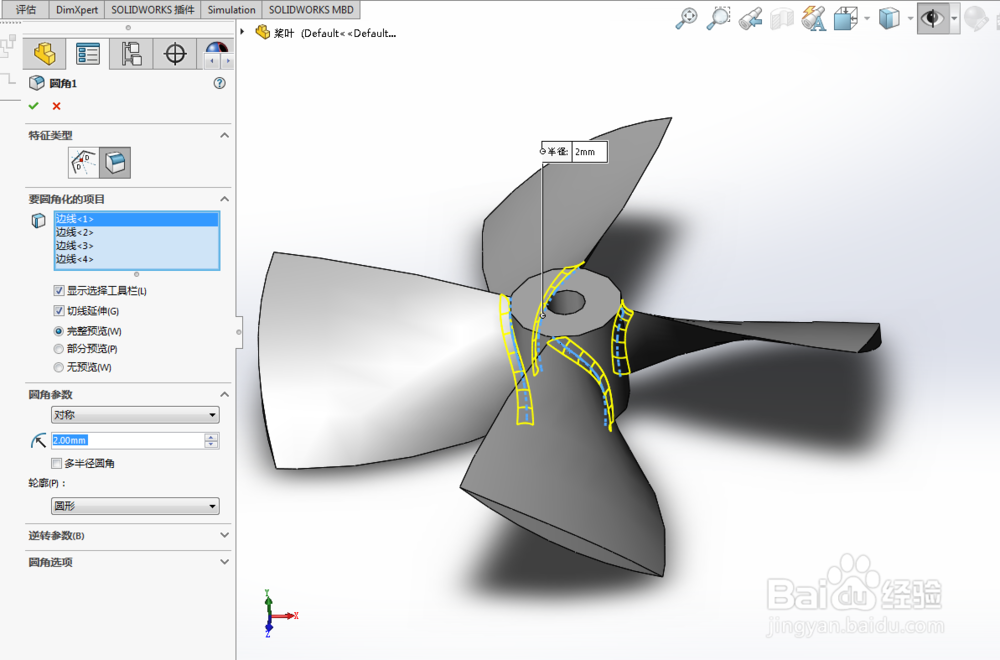
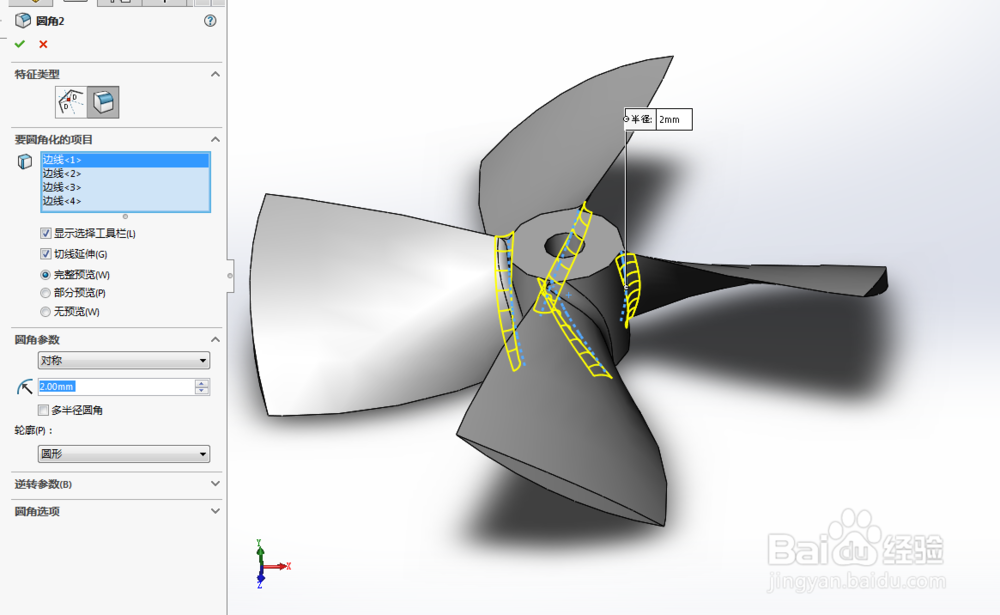
11、使用圆角命令将螺旋桨根部实行加固

Solidworks 画螺旋桨

Solidworks 画螺旋桨

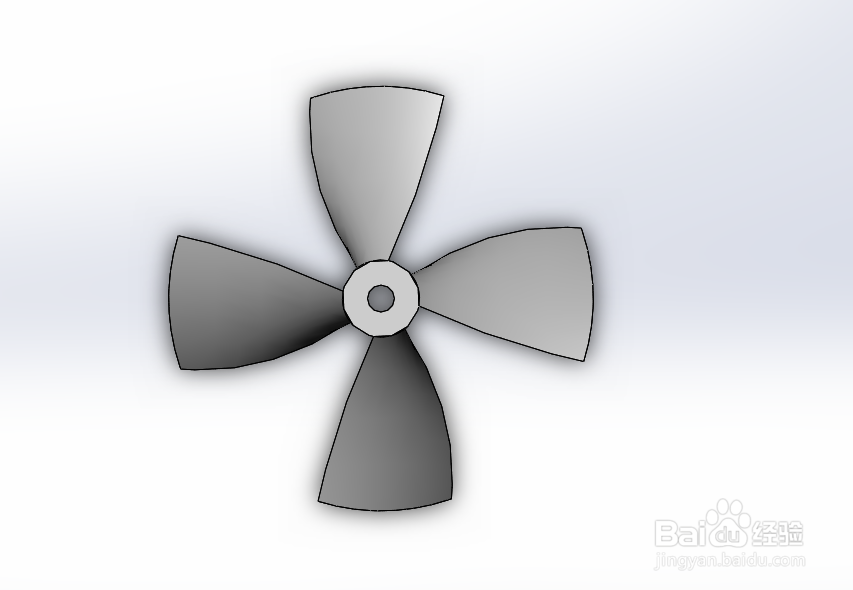
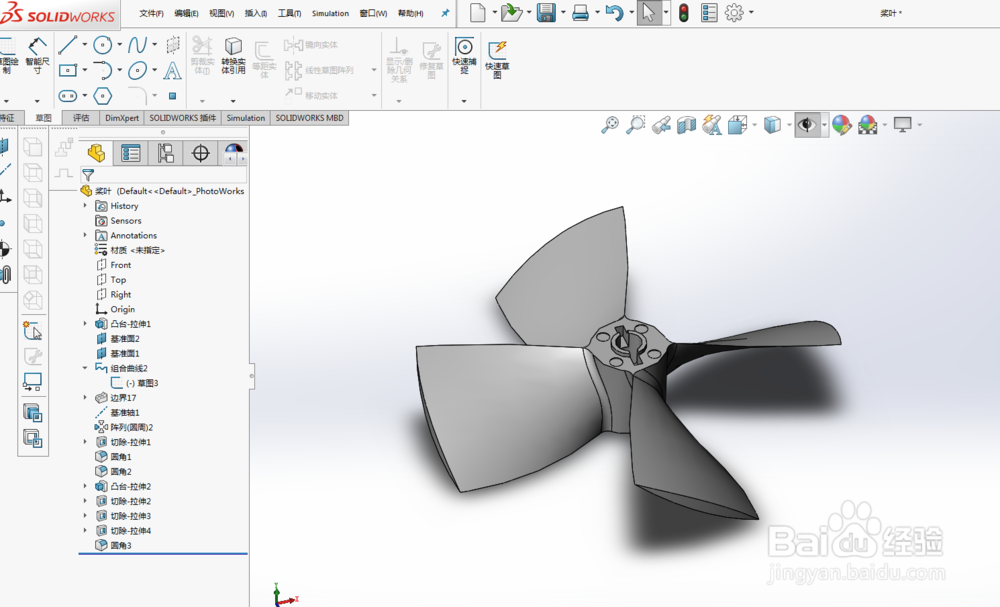
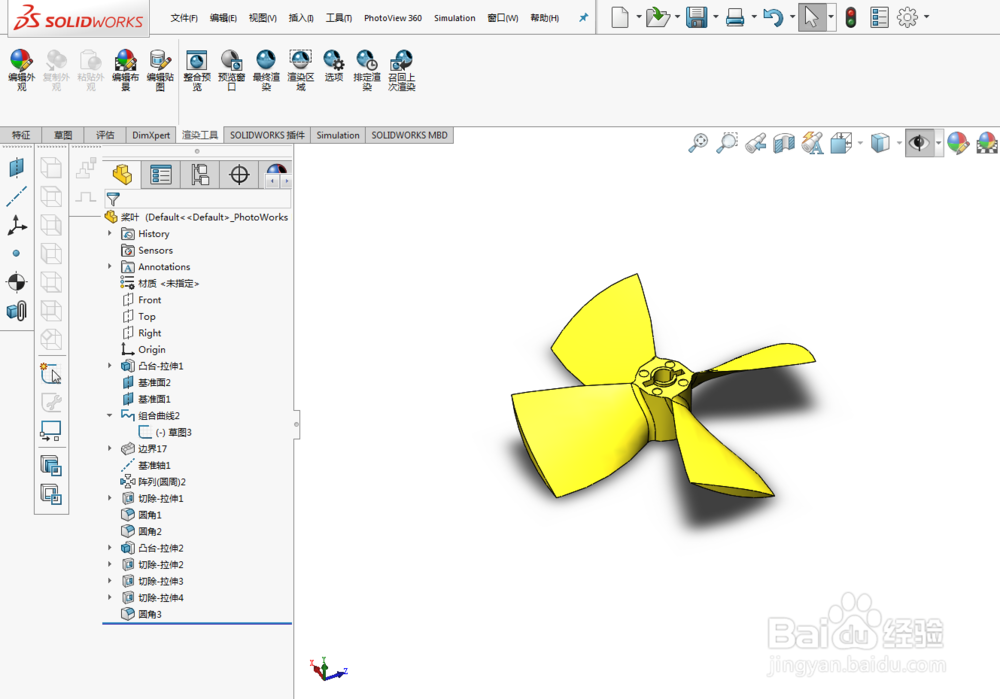
12、添加细节并上色完成

Solidworks 画螺旋桨

Solidworks 画螺旋桨

  • solidworks如何画齿轮
  • solidworks怎么建立新的基准面?
  • solidworks怎么删除线条
  • solidworks如何在装配图里导出部件
  • SolidWorks怎么查看零件质量、体积等属性
  • 热门搜索
    重庆旅游学校 余杭旅游 旅游咨询 携程网旅游 贵州有哪些旅游景点 丽江旅游路线 蜜月旅游 五大连池旅游攻略 成都 旅游 日本旅游线路