如何用Photoshop美白?

 时间:2026-02-12 20:01:33

1、ctrl+j,复制一层图层。

如何用Photoshop美白?

2、ctrl+l调出色阶,把皮肤调亮一点。

如何用Photoshop美白?

3、ctrl+j,再复制一层图层。

如何用Photoshop美白?

4、混合模式选择柔光。

如何用Photoshop美白?

5、不透明度调低一点。

如何用Photoshop美白?

6、ctrl+e,向下合并图层。

如何用Photoshop美白?

7、ctrl+j,复制一层图层。

如何用Photoshop美白?

8、选择滤镜-模糊-高斯模糊-数值选择0.5。

如何用Photoshop美白?

9、混合模式选择滤色,不透明度调低一点。

如何用Photoshop美白?

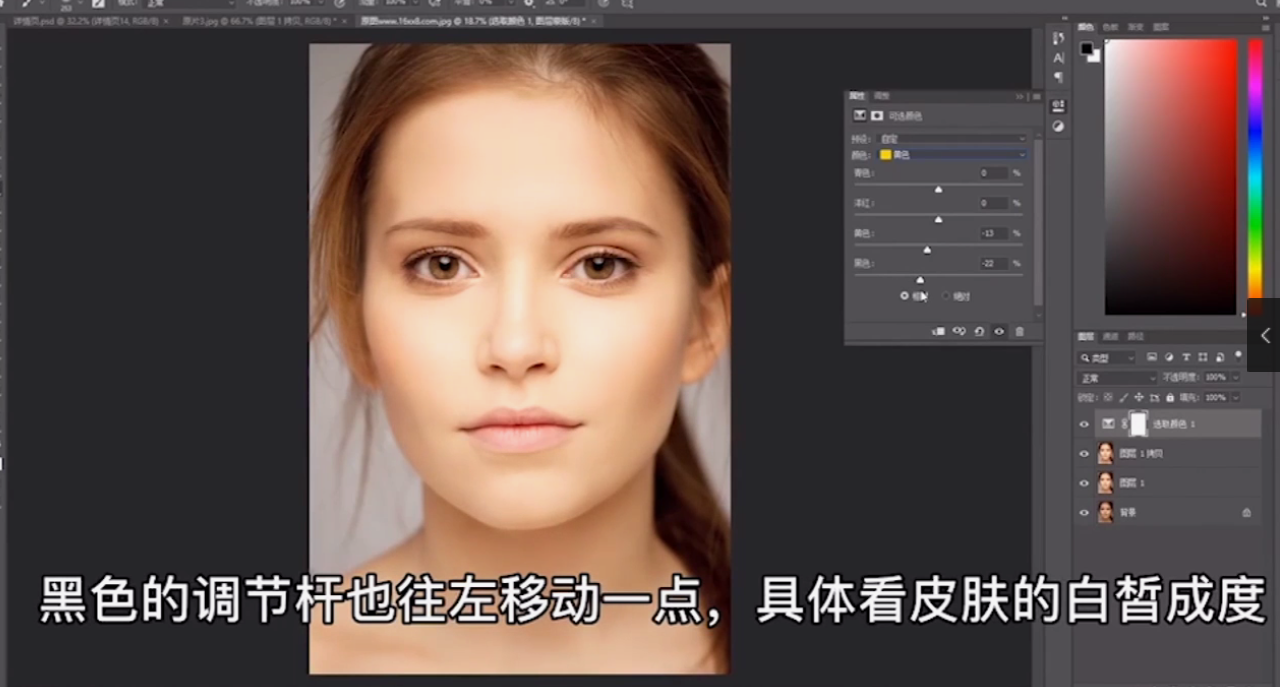
10、图层下方第四个标志点开,选择最后一个可选颜色。

如何用Photoshop美白?

11、颜色选择黄色,黄色调节杆的位置,往左边移动一点。

如何用Photoshop美白?

12、黑色的调节杆也往左移动一点,具体看皮肤的白皙程度。

如何用Photoshop美白?

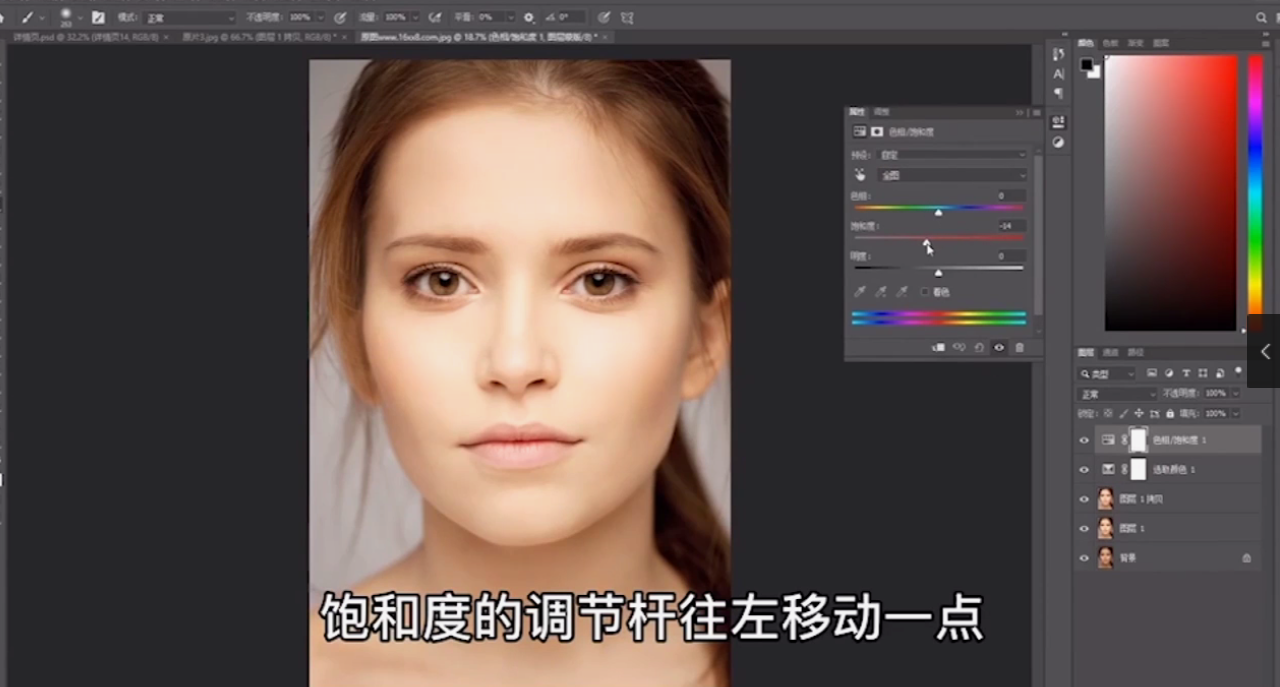
13、图层下方第四个标志,点开选择色相饱和度。

如何用Photoshop美白?

14、饱和度的调节杆往左移动一点。

如何用Photoshop美白?

15、皮肤美白设置完成。

如何用Photoshop美白?

  • ps脸部怎么提亮
  • ps人物磨皮美白教程
  • ps中如何将人物美白
  • PS怎么提亮人物的肤色
  • ps怎么调出高级白皙的皮肤?
  • 热门搜索
    旅游卫视畅游北京 成都三亚旅游 九寨沟 旅游 养生旅游 浙江旅游统计系统 广西梧州旅游景点 上海旅游人才网 过年去哪里旅游最好 江苏徐州旅游景点 旅游作文600字