WPS文档如何制作钢丝按用途分类图

 时间:2024-10-14 20:18:07

1、如下所示,打开WPS文档,新建一空白的横向文档,保存为:钢丝分类图。

WPS文档如何制作钢丝按用途分类图

2、如下所示,在文档的中间插入一个六边形,设置轮廓无,紫色渐变填充,添加文字“钢丝”,字号50,蓝色

WPS文档如何制作钢丝按用途分类图

3、如下所示,在“钢丝”下方插入一个横向的文本框,设置轮廓无,填充无,输入文字“按用途分类”,文本填充绿色,文本轮廓紫色,文字成波浪形变换。

WPS文档如何制作钢丝按用途分类图

4、如下所示,复制粘贴六边形到上方,修改文亨蚂擤缚字“一般用途”,字号40,蓝白艺术效果,根据文字的宽度调整六边形的宽度。

WPS文档如何制作钢丝按用途分类图

5、如下所示,复制粘贴小六边形,紫色六边形的六边一一对应一个小六边形。

WPS文档如何制作钢丝按用途分类图

6、如下所示,修改效果六边形的形状、文字、填充渐变色等,六个效果六边形,有六种特色。

WPS文档如何制作钢丝按用途分类图

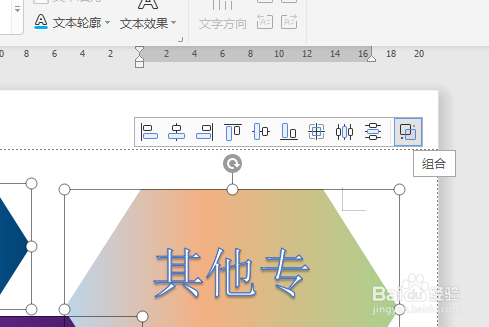
7、如下所示,选中文档中的所有元素,点击组合。~~~~~~,至此,这个“钢丝”按用途分类图就制作完成了。

WPS文档如何制作钢丝按用途分类图
  • WPS文档如何制作可锻铸铁分类图?
  • WPS文档如何制作典型功能材料图
  • WPS文档如何制作有色金属产品分类图
  • WPS文档如何制作型钢种类图
  • WPS文档如何制作无缝钢管种类图
  • 热门搜索
    常州旅游攻略二日游 合肥到黄山旅游攻略 汉口旅游 北京旅游团购 旅游计划ppt 陕西省旅游局政务网 广东熊猫国际旅游有限公司 河南旅游景点地图 同程旅游怎么样 北京旅游信息网