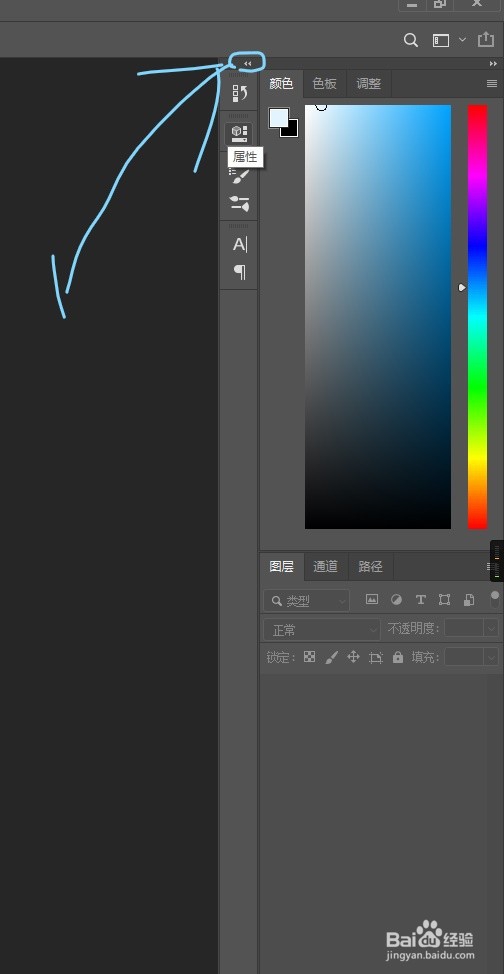
1、进入PS,我们可以看到初始工作区,首先点击两个小三角的符号,可以折叠或打开当前面板
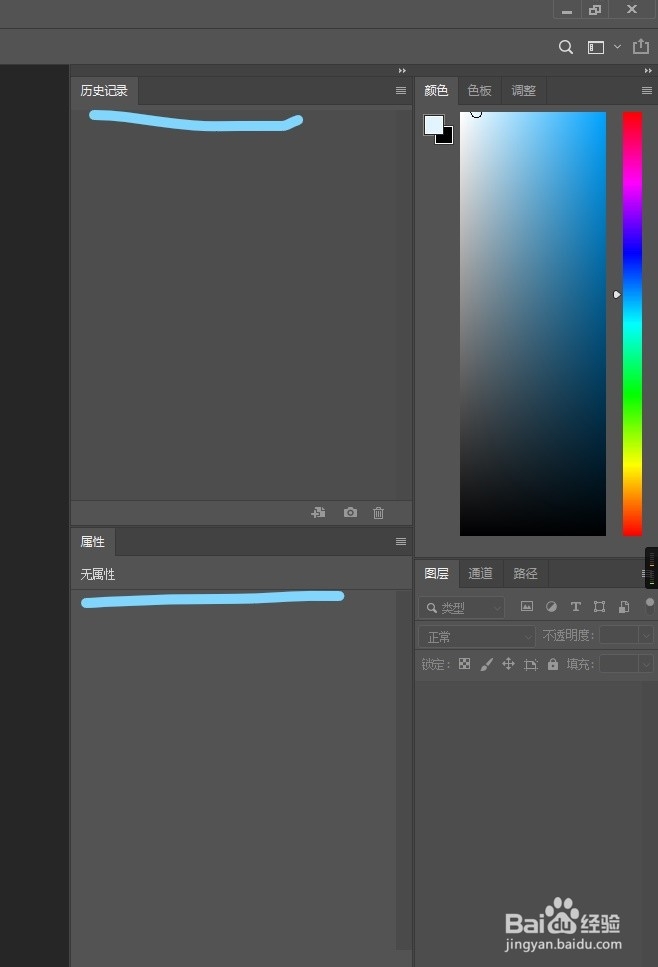
2、左键一直点击面板的字可以实现拖动面板
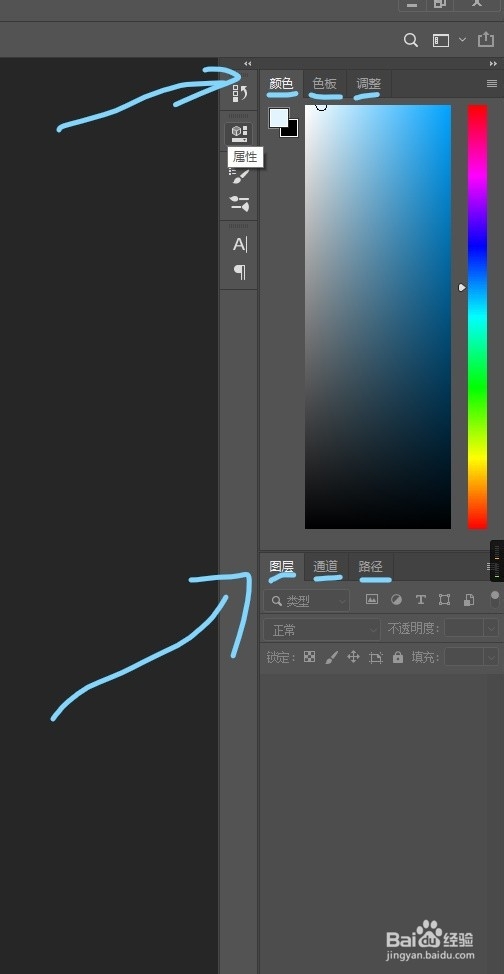
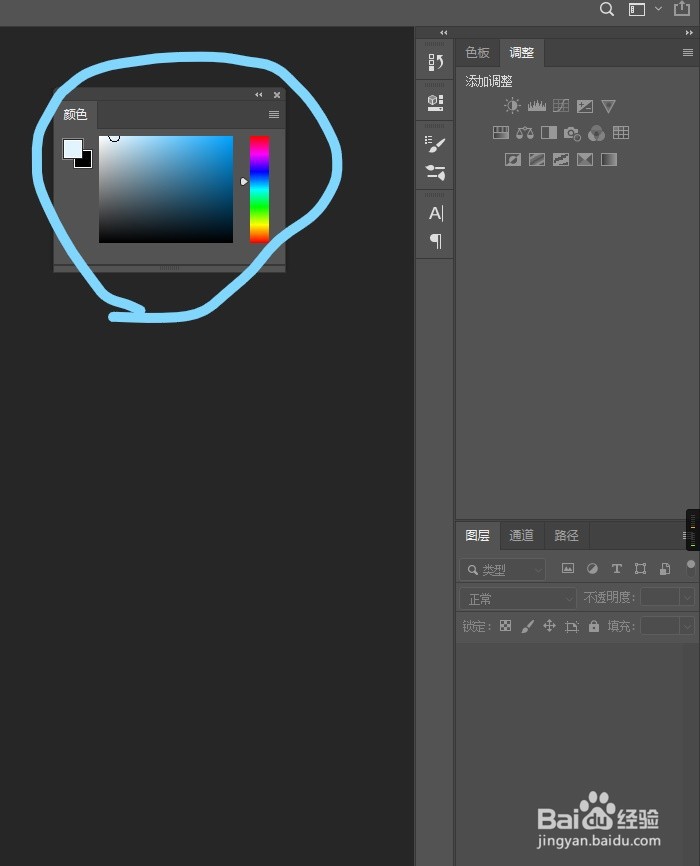
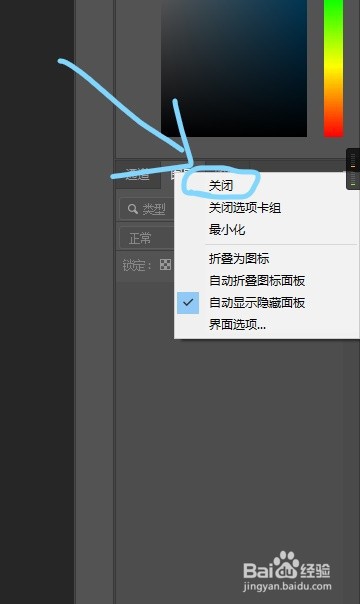
3、然后就是关闭不必要的面板,右键点击该面板,选择“关闭”选项即可关闭该面板
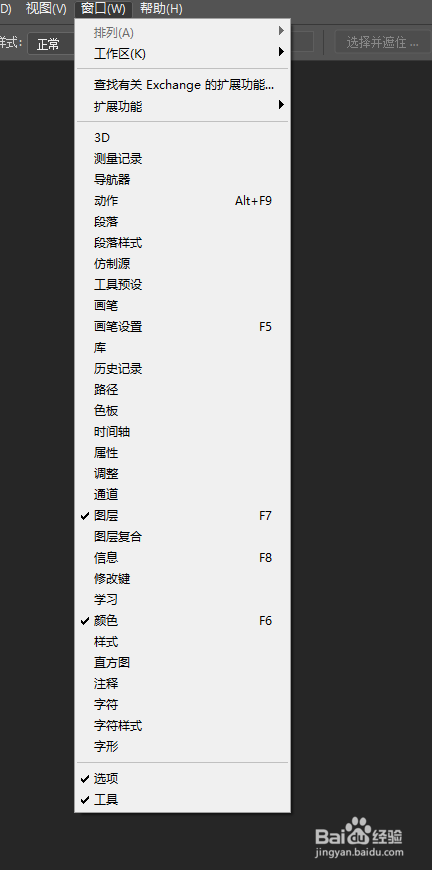
4、其次是打开面板,在菜单栏找到窗口

5、点击下面的选项可以打开面板
6、最后是保存我们的工作区,左键点击“窗口”
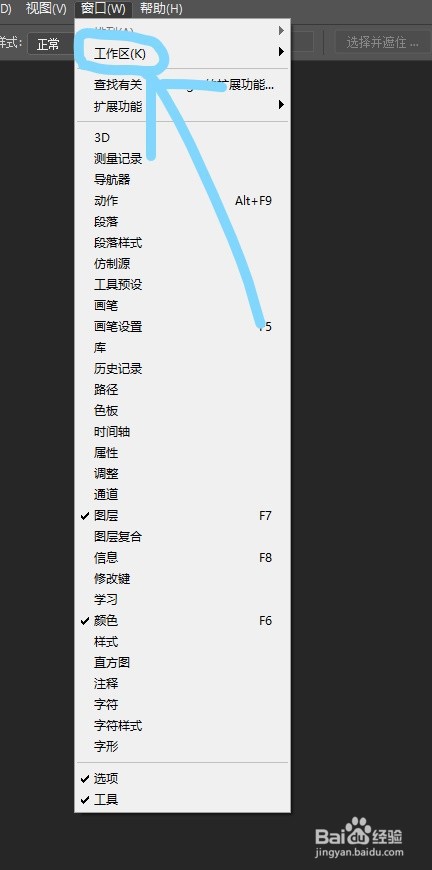
7、在工作区中找到“新建工作区”
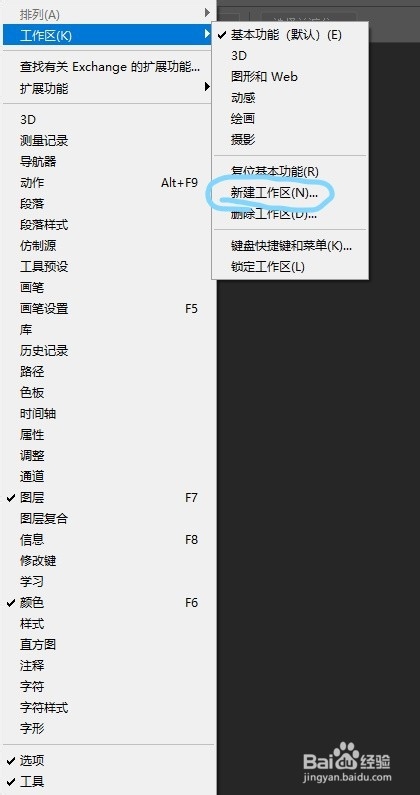
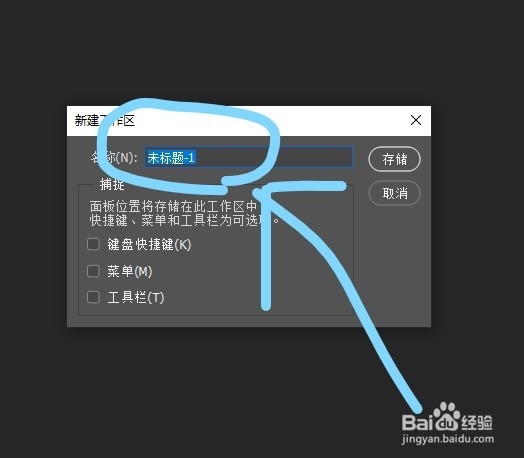
8、输入自己的设置的名字就好了
时间:2026-05-04 00:57:04
1、进入PS,我们可以看到初始工作区,首先点击两个小三角的符号,可以折叠或打开当前面板
2、左键一直点击面板的字可以实现拖动面板
3、然后就是关闭不必要的面板,右键点击该面板,选择“关闭”选项即可关闭该面板
4、其次是打开面板,在菜单栏找到窗口
5、点击下面的选项可以打开面板
6、最后是保存我们的工作区,左键点击“窗口”
7、在工作区中找到“新建工作区”
8、输入自己的设置的名字就好了
