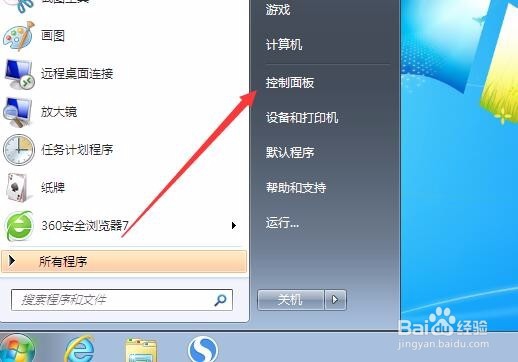
1、在Windows7系统桌面点击左下角的开始按钮,在弹出的开始菜单中找到“控制面板”菜单项
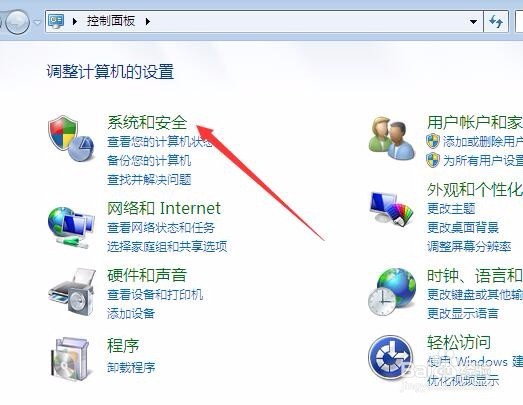
2、在打开的控制面板窗口,点击“系统和安全”图标
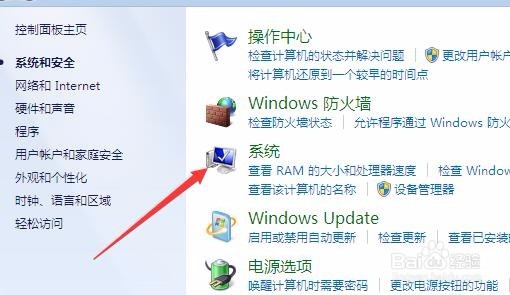
3、在打开的系统和安全窗口中,点击右侧的“系统”快捷链接
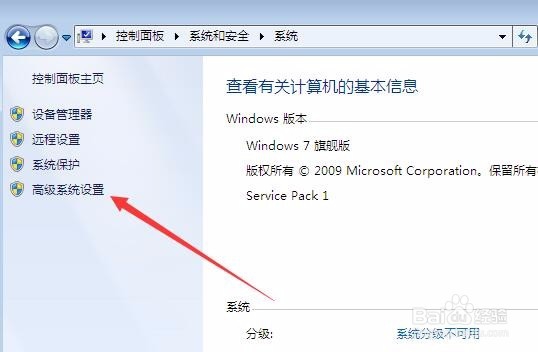
4、在系统设置页面中,点击左侧边栏的“高级系统设置”菜单项
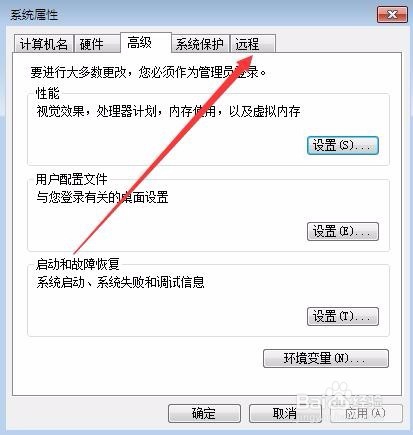
5、这时会打开系统属性窗口,点击上面的“远程”标签
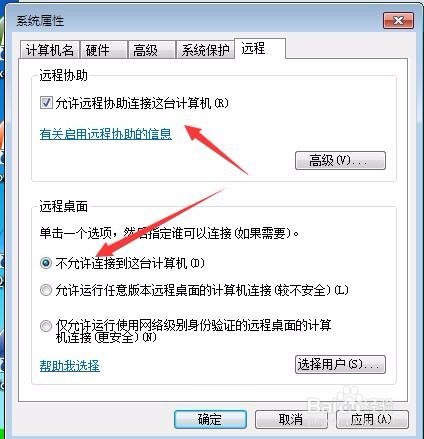
6、在新窗口中找到“允许远程协助连接这么计算机”一项,选中前面的复选框,接着选择下面的“不允许连接到这台计算机”一项,最后点击确定按钮就可以了。
时间:2026-04-29 20:22:44
1、在Windows7系统桌面点击左下角的开始按钮,在弹出的开始菜单中找到“控制面板”菜单项
2、在打开的控制面板窗口,点击“系统和安全”图标
3、在打开的系统和安全窗口中,点击右侧的“系统”快捷链接
4、在系统设置页面中,点击左侧边栏的“高级系统设置”菜单项
5、这时会打开系统属性窗口,点击上面的“远程”标签
6、在新窗口中找到“允许远程协助连接这么计算机”一项,选中前面的复选框,接着选择下面的“不允许连接到这台计算机”一项,最后点击确定按钮就可以了。
