excel打印pdf如何设置页眉页脚网格线等?

 时间:2026-02-14 19:23:59

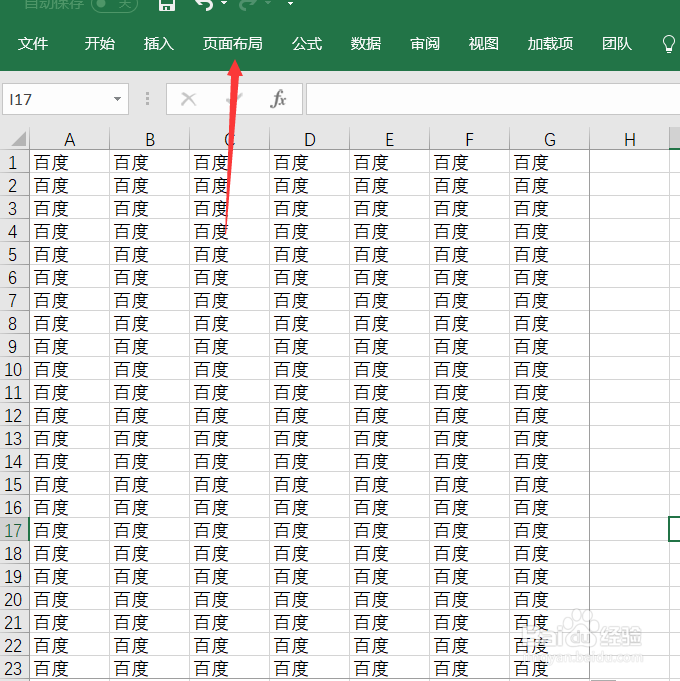
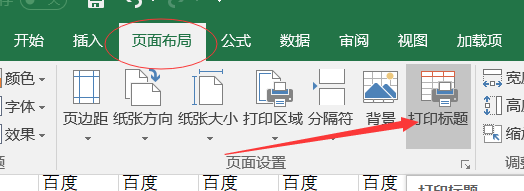
1、先建立一个excel表格,点击“页面布局”,选择“打印标题”。
excel打印pdf如何设置页眉页脚网格线等?

excel打印pdf如何设置页眉页脚网格线等?

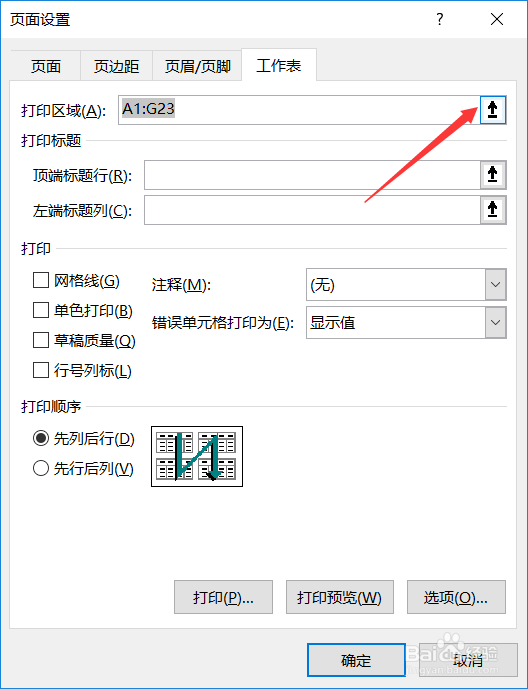
2、打印区域:

点击图示位置“打印区域”,选择打印区域。

excel打印pdf如何设置页眉页脚网格线等?

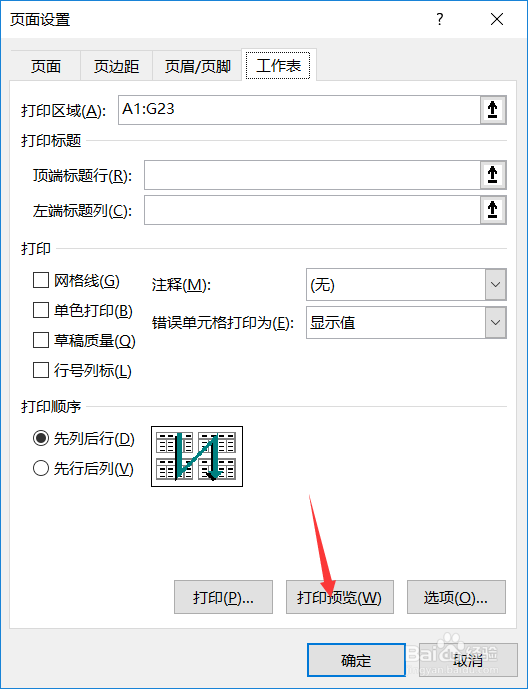
3、打印预览:

确定了“打印区域”之后,点击“打印预览”。PS:这里 推荐使用打印预览,因为在预览中你可以看到你打印出来的样子。
excel打印pdf如何设置页眉页脚网格线等?

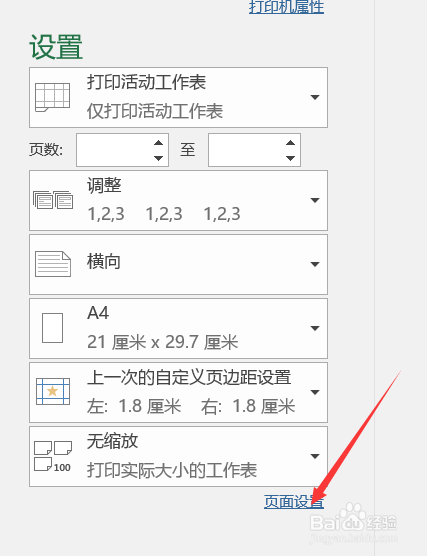
4、页面设置:

再预览页中,点击页面左下角“页面设置”,同样可以对页面进行设置。
excel打印pdf如何设置页眉页脚网格线等?

5、页面距:

在“页边距”中你可以设置“水平”、“垂直”,将这俩选项勾选,可以将打印区域居中。

excel打印pdf如何设置页眉页脚网格线等?

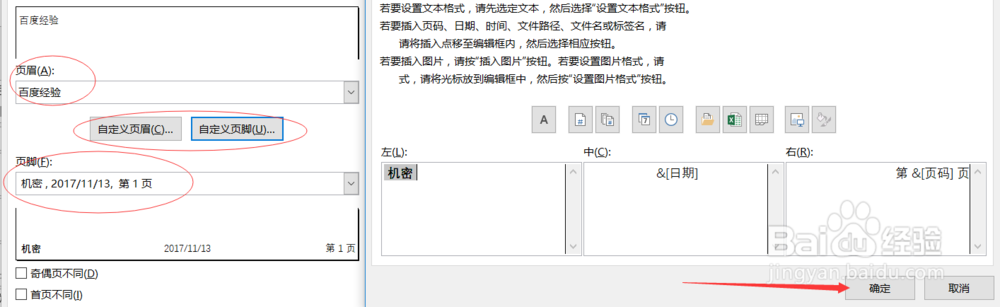
6、页眉页脚:

在“页眉页脚”选项中,点击图示位置“自定义页眉/页脚”可以进行页眉页脚的设置。
excel打印pdf如何设置页眉页脚网格线等?

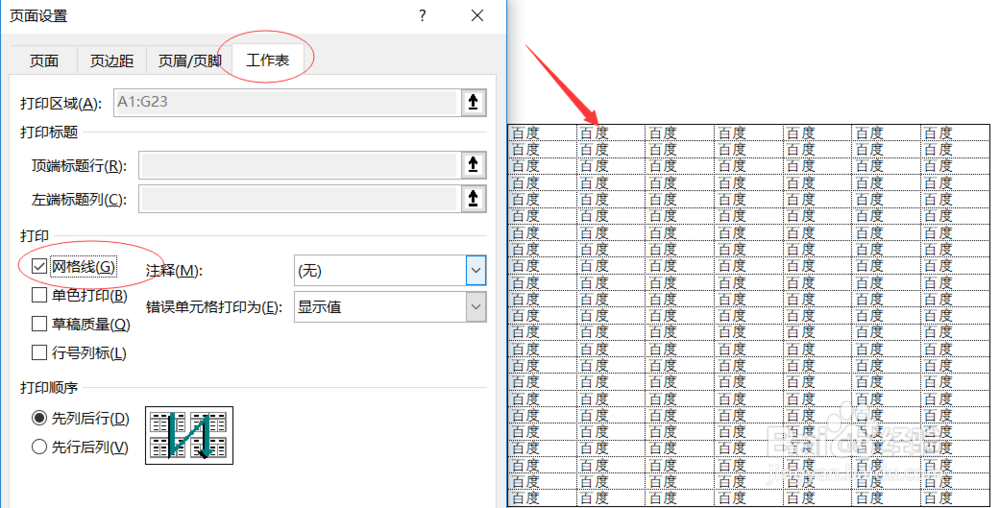
7、工作表/网格线:

在“工作表”选项中,你可以进行勾选“网格线”,将打印区域用网格线隔开。
excel打印pdf如何设置页眉页脚网格线等?

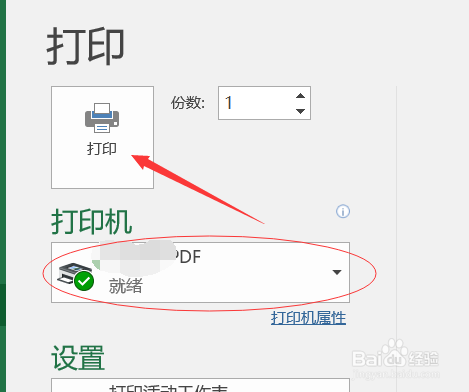
8、在页面左上角选择“打印机”,然后点击“打印”,即可完成打印。

excel打印pdf如何设置页眉页脚网格线等?

  • Word2016如何调整表格居中
  • word表格怎么设置重复标题
  • 如何在Word页眉中插入日期?
  • word中怎么设置根据内容自动调整表格
  • word中给正方形添加宝石蓝渐变和三维效果
  • 热门搜索
    田横岛旅游度假区 布里斯班旅游 廊坊旅游景点大全 东江湖风景旅游区 春节厦门旅游攻略 湛江旅游网 古北口镇旅游攻略 漯河旅游景点大全 广州旅游景点介绍 三亚旅游景点大全