word2010如何取消章节段落的自动编号

 时间:2026-05-03 01:17:58

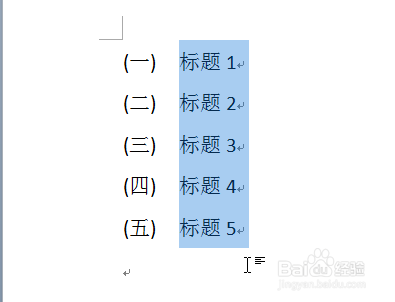
1、先框选要取消自动编号的文档范围。

word2010如何取消章节段落的自动编号

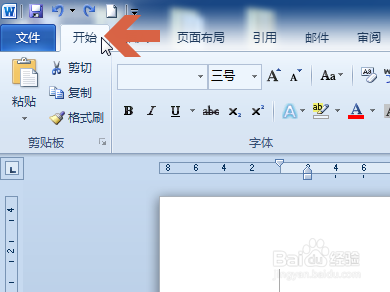
2、看word2010的“开始”选项卡是否已打开,否则用鼠标点击打开“开始”选项卡。
word2010如何取消章节段落的自动编号

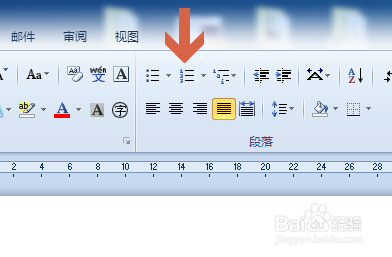
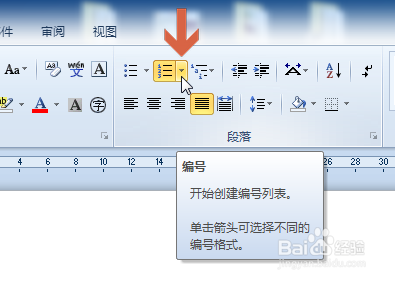
3、如果之前选中的文档范围中有自动编号,word2010开始选项卡中的“编号”按钮就会处于被选中状态。点击编号按钮旁的小三角可以查看自动编号状态。
word2010如何取消章节段落的自动编号

4、编号按钮旁的小三角后,在弹出菜单中可以看到当前已选择文档范围中已启用的自动编号样式。

word2010如何取消章节段落的自动编号

5、此时,点击“无”选项,即可取消已选范围中的自动编号。

word2010如何取消章节段落的自动编号

6、也可以不点编号按钮旁的小三角,直接点击编号按钮,也可以取消已选择范围中的自动编号。

word2010如何取消章节段落的自动编号

7、如图,点击上述按钮后,已选择范围中的自动编号被取消了。

word2010如何取消章节段落的自动编号

8、此时开始选项卡中的“编号”按钮也不是被选中的状态了。

word2010如何取消章节段落的自动编号

  • word如何分节
  • Word怎么插入目录
  • WORD如何插入奇数页分节符
  • 链接到前一条页眉为什么点不了
  • word你如何设置每章均从奇数页开始
  • 热门搜索
    牡丹江旅游 中国旅游地图高清版 国际旅游日 外出旅游必备 旅游商报 全球最美10个旅游胜地 云南著名旅游景点 仙桃旅游 安溪旅游景点大全 大理丽江旅游攻略