1、教程以新建的Excel工作簿为例。

2、右键单击Excel应用图标,在弹出的右键菜单中选择打开命令。

3、以在A1单元格输入带圈数字0为例,首先选中A1单元格。
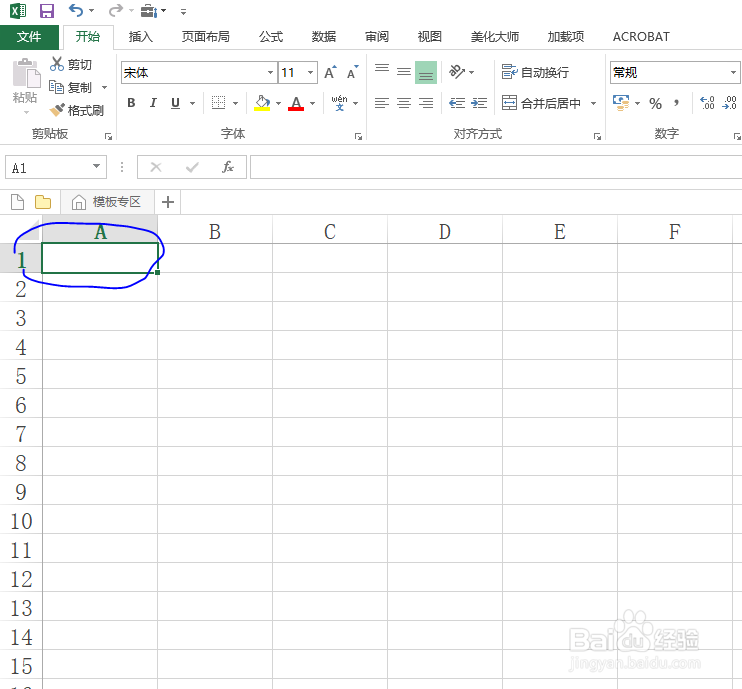
4、输入小写字母i。

5、将A1单元格格式设置成Wingdings 2格式。
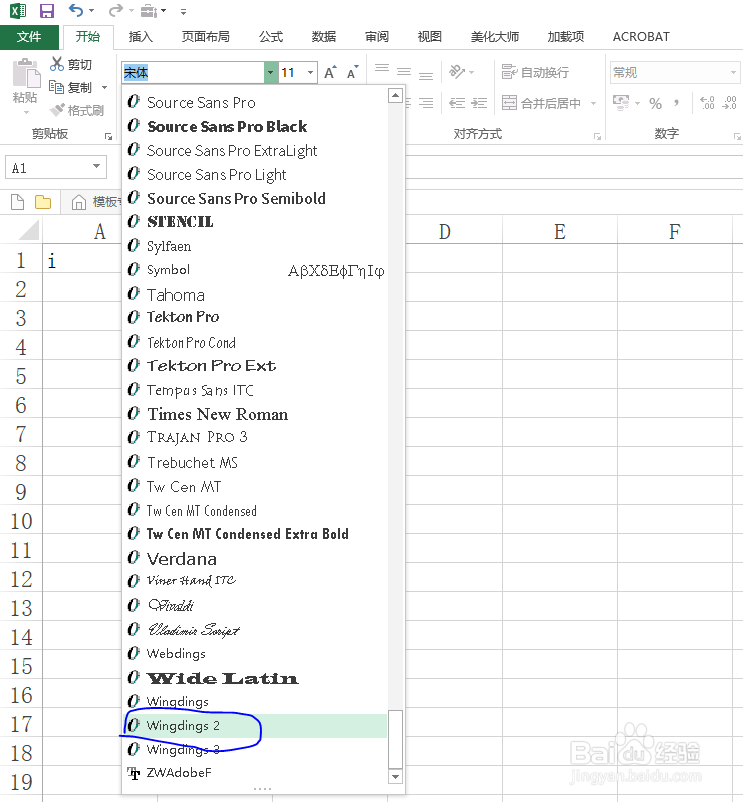
6、此时即实现了字母到单圈数字的转变,如图所示。通过此方法可以将小写字母ijklmnopqrs依次变成0~10十一个数字。

时间:2026-05-05 10:11:00
1、教程以新建的Excel工作簿为例。
2、右键单击Excel应用图标,在弹出的右键菜单中选择打开命令。
3、以在A1单元格输入带圈数字0为例,首先选中A1单元格。
4、输入小写字母i。
5、将A1单元格格式设置成Wingdings 2格式。
6、此时即实现了字母到单圈数字的转变,如图所示。通过此方法可以将小写字母ijklmnopqrs依次变成0~10十一个数字。
