金山卫士免费WiFi怎么用,怎么创建无线WiFi热点

 时间:2024-10-13 11:47:17

1、使用这里介绍的方法创建WiFi热点,我们电脑首先要安装有金山卫士。

金山卫士免费WiFi怎么用,怎么创建无线WiFi热点

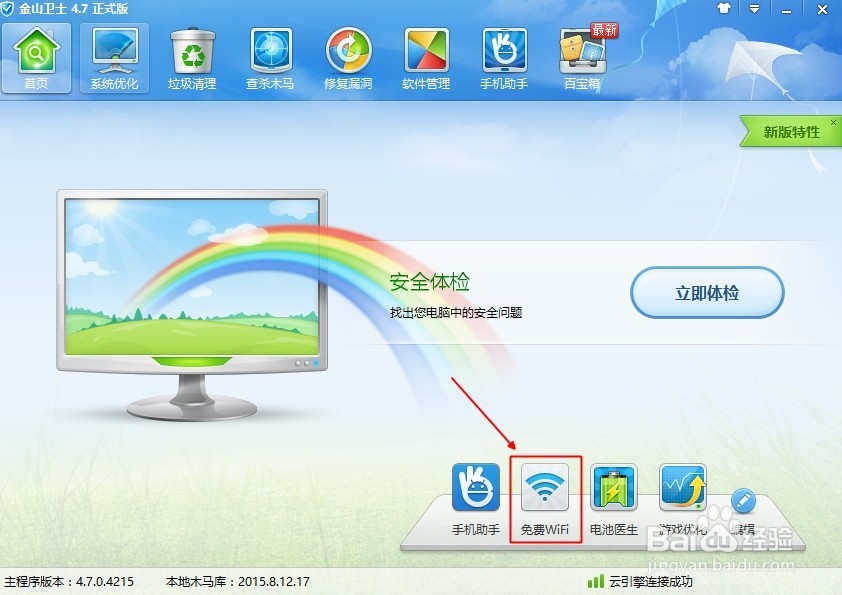
2、打开金山卫士以后,点击这里的免费WiFi按钮。

金山卫士免费WiFi怎么用,怎么创建无线WiFi热点

3、这里创建免费WiFi热点是比较简单的,点击这里的创建免费WiFi。

金山卫士免费WiFi怎么用,怎么创建无线WiFi热点

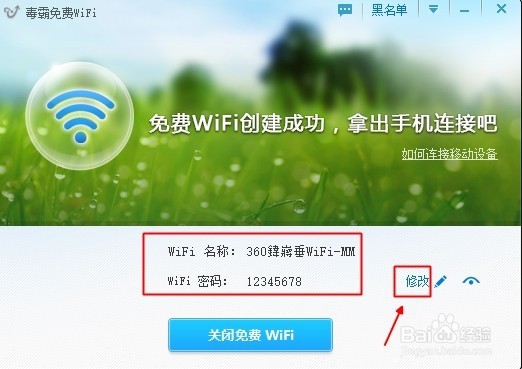
4、等待一会我们就创建成功了WiFi热点,这时候我们可以修改无线的名称和密码。
金山卫士免费WiFi怎么用,怎么创建无线WiFi热点

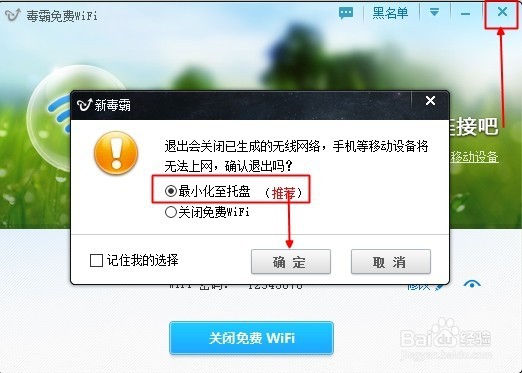
5、这时候大家可以关闭这个界面,但是要记住不要关闭WIFI,大家这里选择最小化到系统托盘就可以了,否则你的WIFI关闭就无法使用。
金山卫士免费WiFi怎么用,怎么创建无线WiFi热点

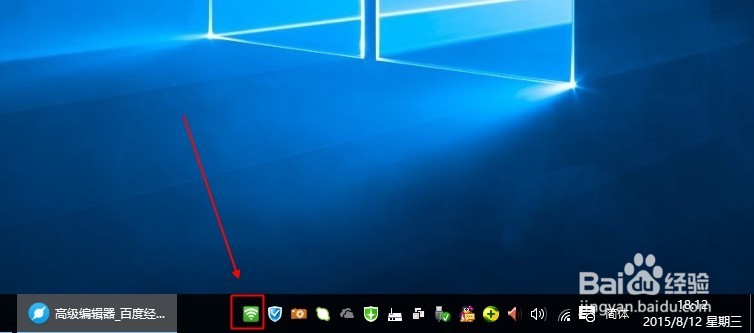
6、当大家需要的时候可以点击系统任务栏的WiFi图标,打开进行设置。

金山卫士免费WiFi怎么用,怎么创建无线WiFi热点

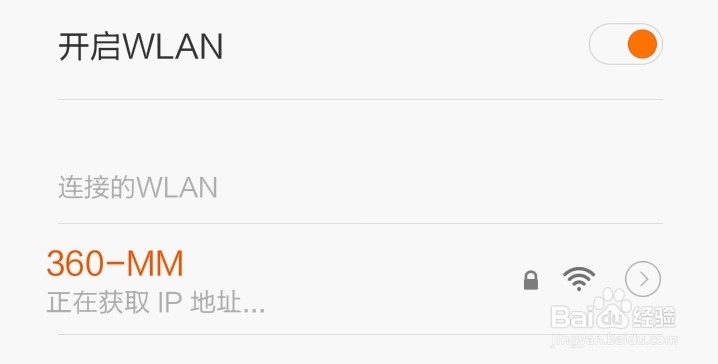
7、现在我们就可以使用手机等无线设备连接我们创建的WiFi上网了,试试吧!
金山卫士免费WiFi怎么用,怎么创建无线WiFi热点
  • 面部线雕要戴头套吗、做完线雕多久可以运动?
  • 国庆出游怎样避免人多
  • 竹升面 【简单步骤做出传统面条】
  • 青岛人才住房怎么申请
  • 如何设置三星J3109锁屏后自动断网?
  • 热门搜索
    深圳旅游团 杭州旅游团 航空旅游学院 蚂蚁窝旅游官网 昆明 旅游 旅游意外伤害保险 郴州旅游景点大全 北京近郊旅游 峨眉山旅游价格 爱琴海旅游