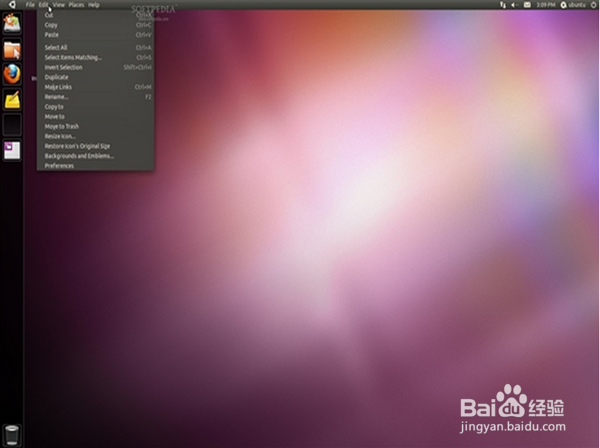
安装Ubuntu 12.04.4 LTS桌面版32位

 时间:2026-02-16 12:53:36

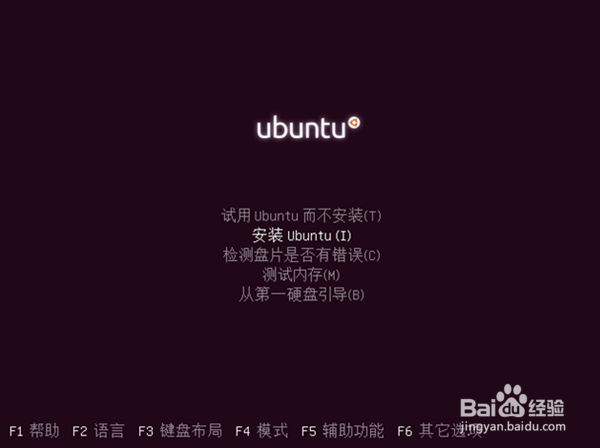
1、使用光盘启动盘或优盘启动盘引导进入安装界面

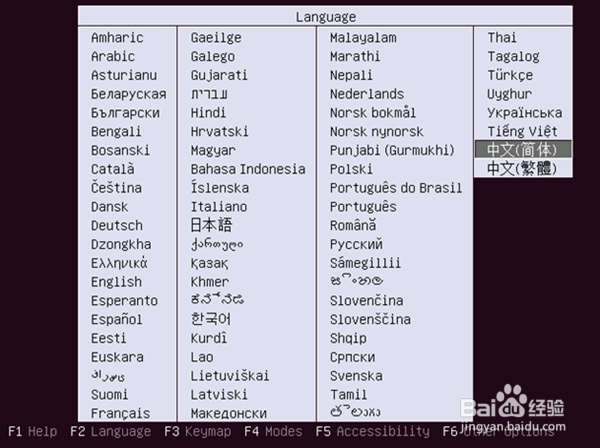
a.选择中文(简体)

b.选择安装Ubuntu(I),回车,如下图所示

注:如果不出现下面窗口,请从第2步进行安装。
安装Ubuntu 12.04.4 LTS桌面版32位

安装Ubuntu 12.04.4 LTS桌面版32位

安装Ubuntu 12.04.4 LTS桌面版32位

2、使用光盘启动盘或优盘启动盘引导进入安装界面.

安装Ubuntu 12.04.4 LTS桌面版32位

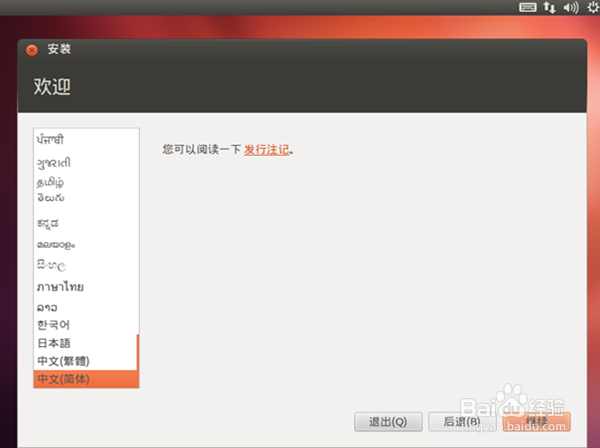
3、 语言选择.

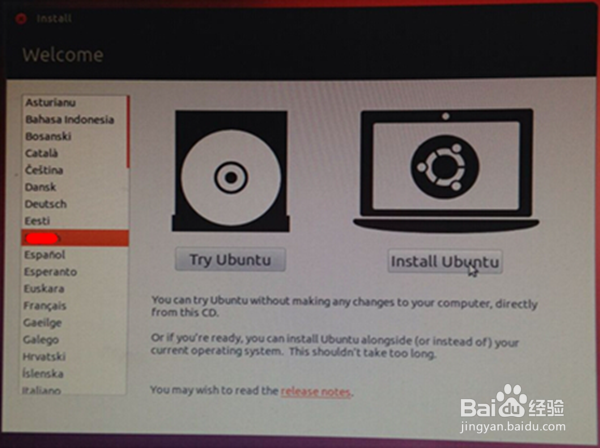
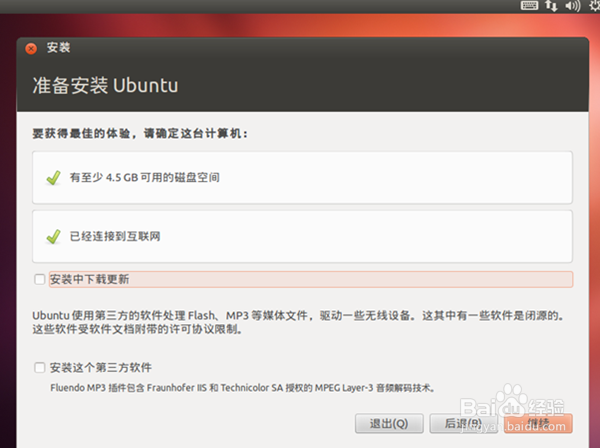
选择‘中文简体’,点击‘继续’(或左侧选中‘中文(简体)’,点击‘安装Ubuntu’)如下图,这个界面显示计算机的状态。
安装Ubuntu 12.04.4 LTS桌面版32位

4、进入安装ubuntu系统界面

默认选项,点击“继续”, 如下图所示:

安装Ubuntu 12.04.4 LTS桌面版32位

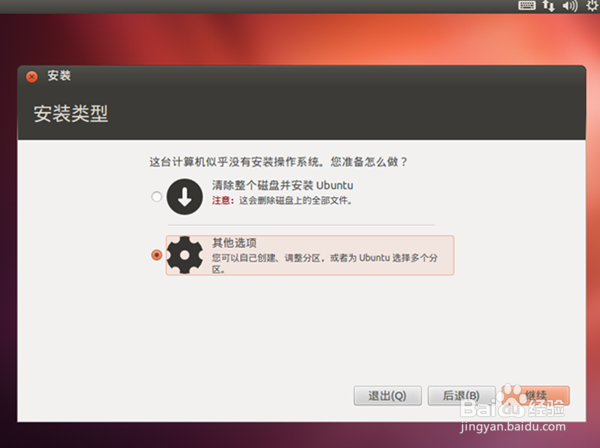
5、 选择安装类型

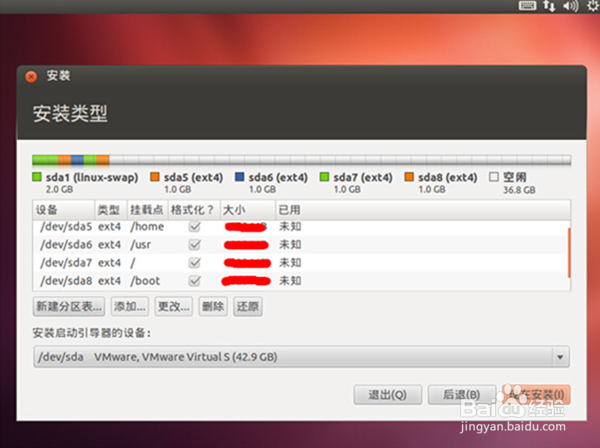
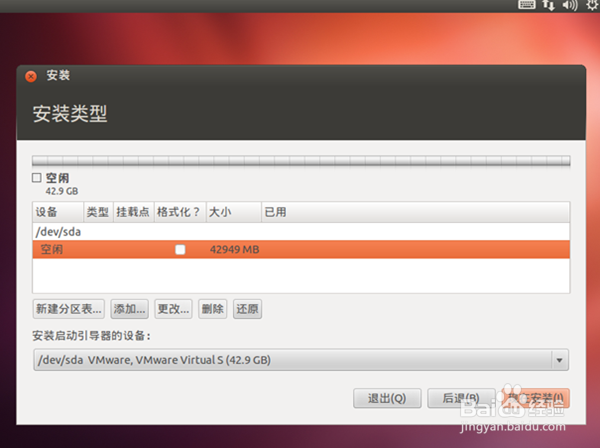
选择‘其他选项’,手动分区,点击‘继续’,看到的是硬盘分区情况,如下图所示:
安装Ubuntu 12.04.4 LTS桌面版32位

6、可以根据自己需要分区,也可以直接点击现在安装,下图是我做的分区

安装Ubuntu 12.04.4 LTS桌面版32位

7、系统开始格式化硬盘

点击现在安装,如下图:

安装Ubuntu 12.04.4 LTS桌面版32位

8、 选择时区

如下图

安装Ubuntu 12.04.4 LTS桌面版32位

9、选择语言

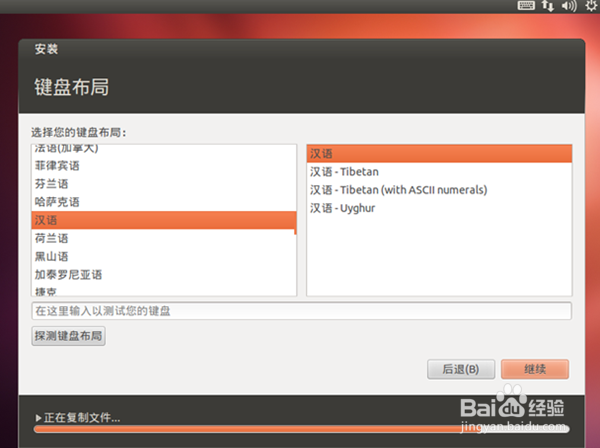
选择shanghai,点击继续,选择键盘布局如下图

安装Ubuntu 12.04.4 LTS桌面版32位

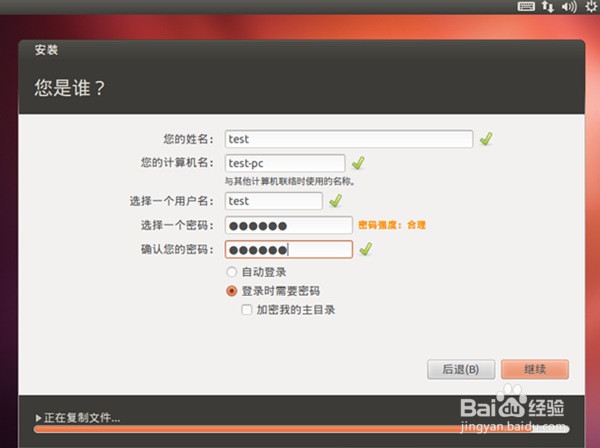
10、设置用户信息

选择汉语-汉语,点击继续,出现设置系统用户,如下图:

用户名为:test,密码为000000.

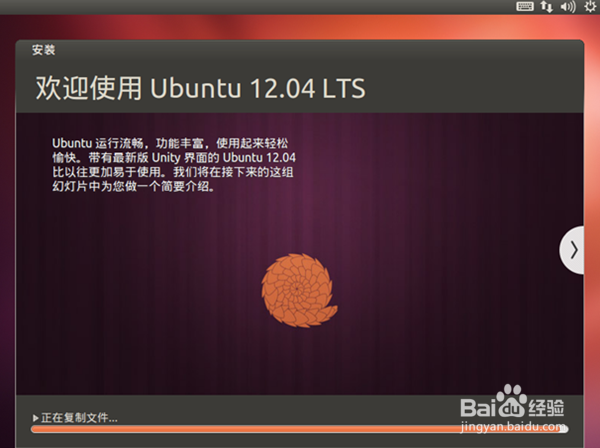
点击‘继续’,系统开始安装,如下图
安装Ubuntu 12.04.4 LTS桌面版32位

安装Ubuntu 12.04.4 LTS桌面版32位

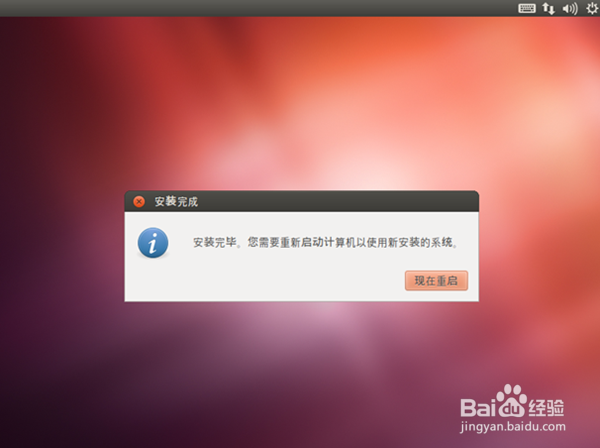
11、 等安装完毕

点击现在重启

安装Ubuntu 12.04.4 LTS桌面版32位

12、重启成功,安装成功。

安装Ubuntu 12.04.4 LTS桌面版32位

  • VMware Workstation10 安装XP系统
  • IntelliJ IDEA如何取消MyBatis的告警提示
  • Ubuntu怎么卸载libreoffice
  • 使用互联网时如何安装Ubuntu桌面版
  • Ubuntu系统的安装与使用:[2]wubi安装镜像
  • 热门搜索
    长春大学旅游 上海旅游集散中心地址 山东省旅游局 云南保山旅游 岳阳旅游景点大全 广州到云南旅游攻略 福州云顶旅游攻略 温州文成旅游景点 三亚旅游景点地图 山西省旅游景点