1、首先我们来打开photoshop软件,再打开一张图片。

2、点击透视裁剪工具,图片上从左上角拉到右下角就会出显一个裁切框

3、一般这个裁切框默认是显示网格的,如果不想让它显示网格可以把上面选项框中“显示网格前面的勾去掉”

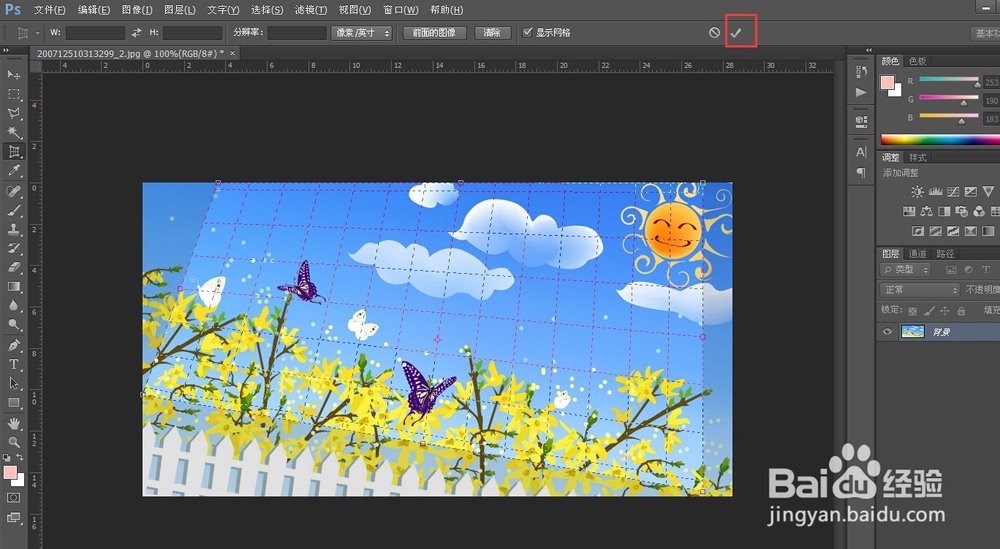
4、现在我们来调整裁切框的四个点,我们这个图是要歪的,我们要把它调正,如果不是这样的图,可以根据图的需要而调整

5、调整好后点击回车,或点击上面的“√”
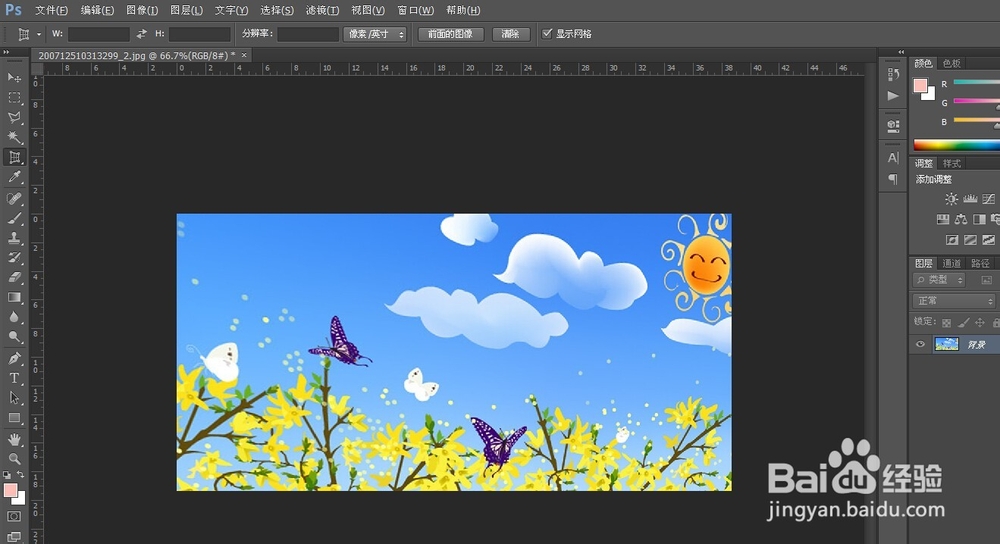
6、这样我们要的效果就裁切出来了。
时间:2026-04-21 18:02:27
1、首先我们来打开photoshop软件,再打开一张图片。
2、点击透视裁剪工具,图片上从左上角拉到右下角就会出显一个裁切框
3、一般这个裁切框默认是显示网格的,如果不想让它显示网格可以把上面选项框中“显示网格前面的勾去掉”
4、现在我们来调整裁切框的四个点,我们这个图是要歪的,我们要把它调正,如果不是这样的图,可以根据图的需要而调整
5、调整好后点击回车,或点击上面的“√”
6、这样我们要的效果就裁切出来了。
