PS路径选择工具的简单使用

 时间:2026-02-14 18:05:10

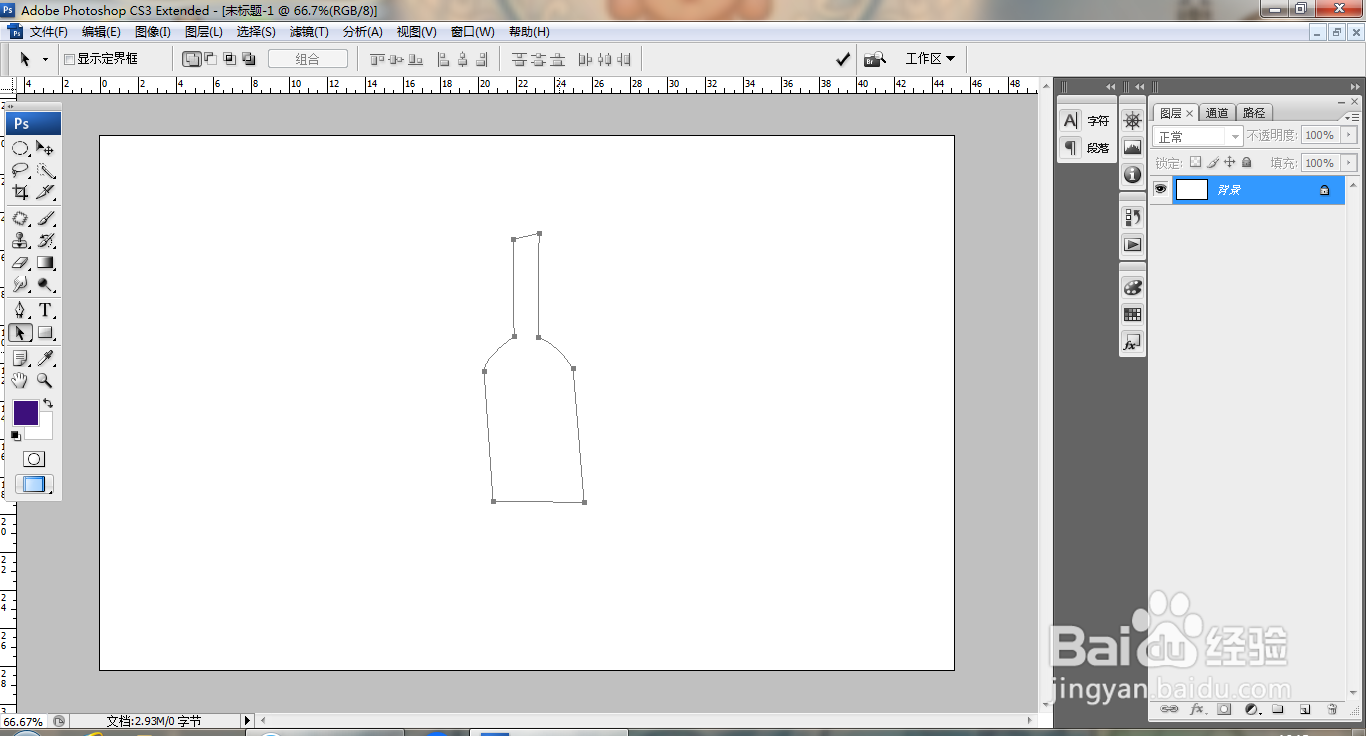
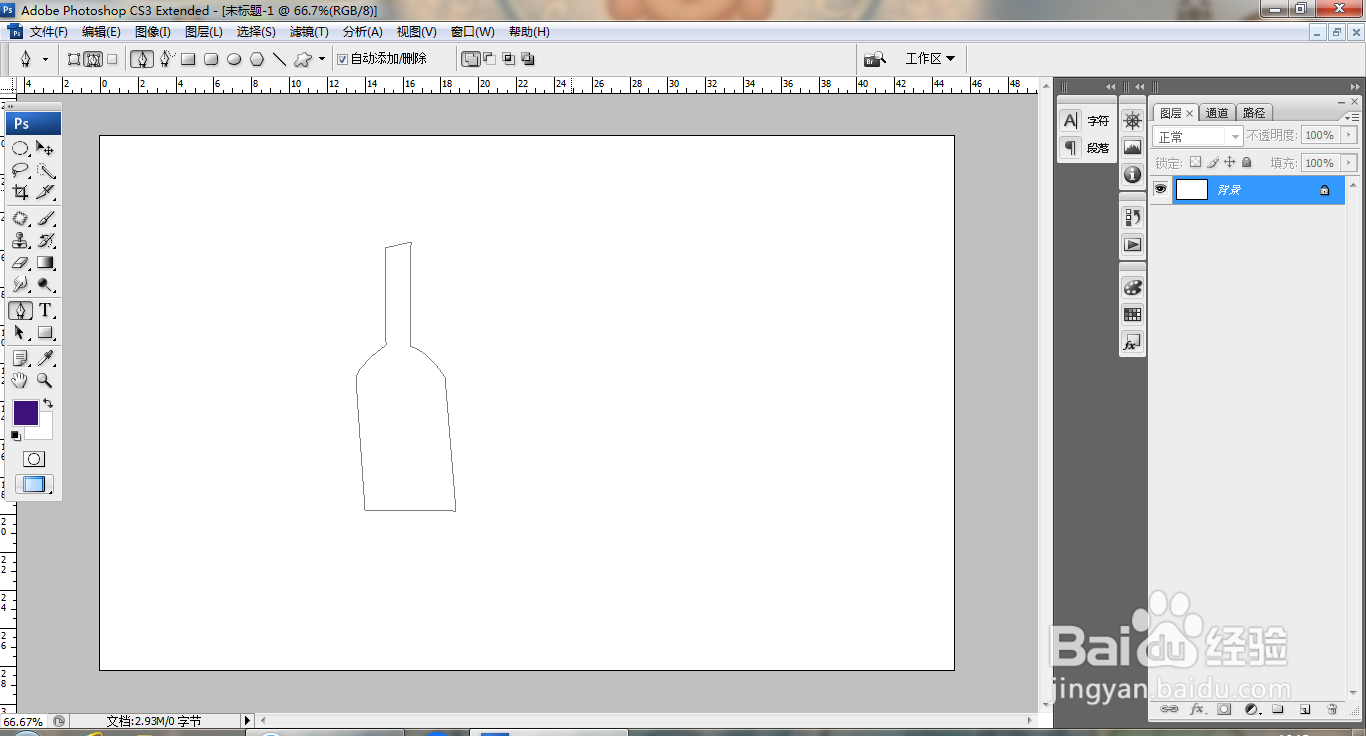
1、打开PS,新建空白背景,选择钢笔工具,绘制路径,如图
PS路径选择工具的简单使用

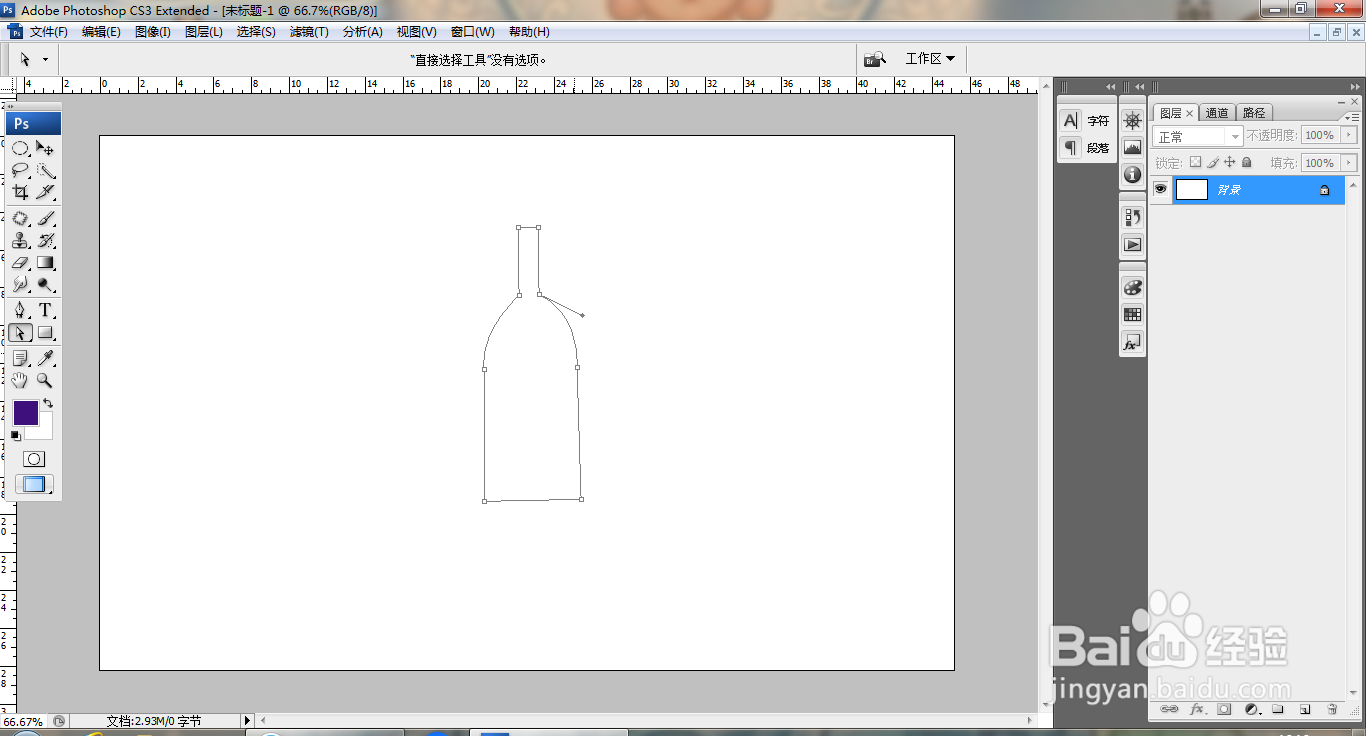
2、点击路径选择工具,快速调整路径节点,如图

PS路径选择工具的简单使用

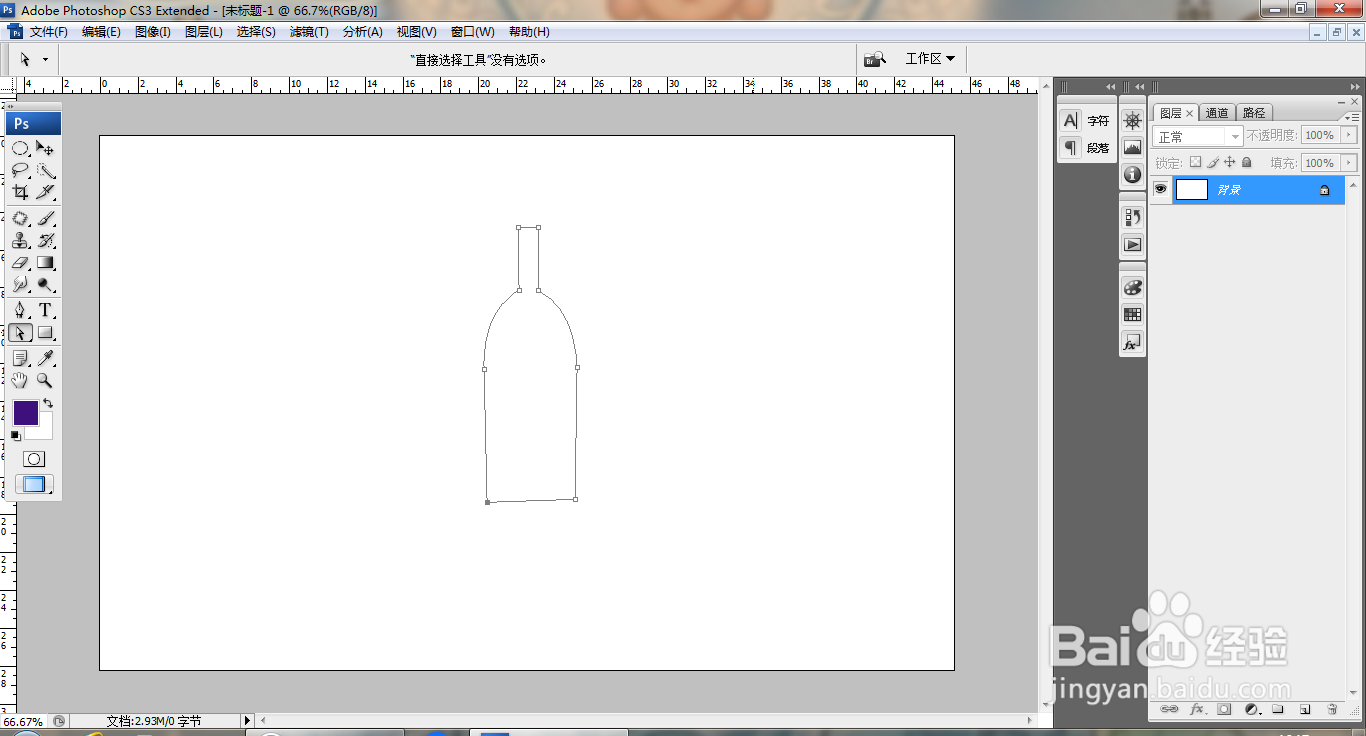
3、点击直接选择工具,再次调整节点,如图

PS路径选择工具的简单使用

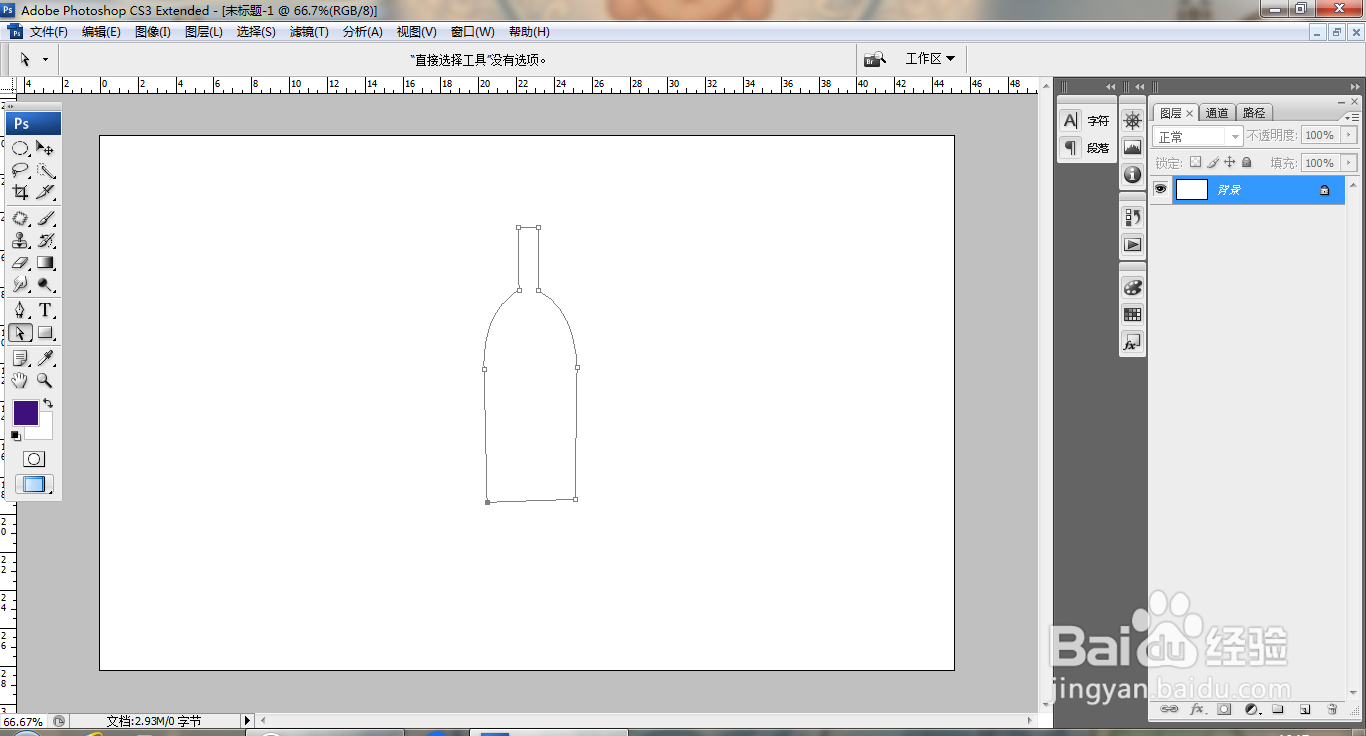
4、再次调整节点,如图

PS路径选择工具的简单使用

5、再次调整节点,如图

PS路径选择工具的简单使用

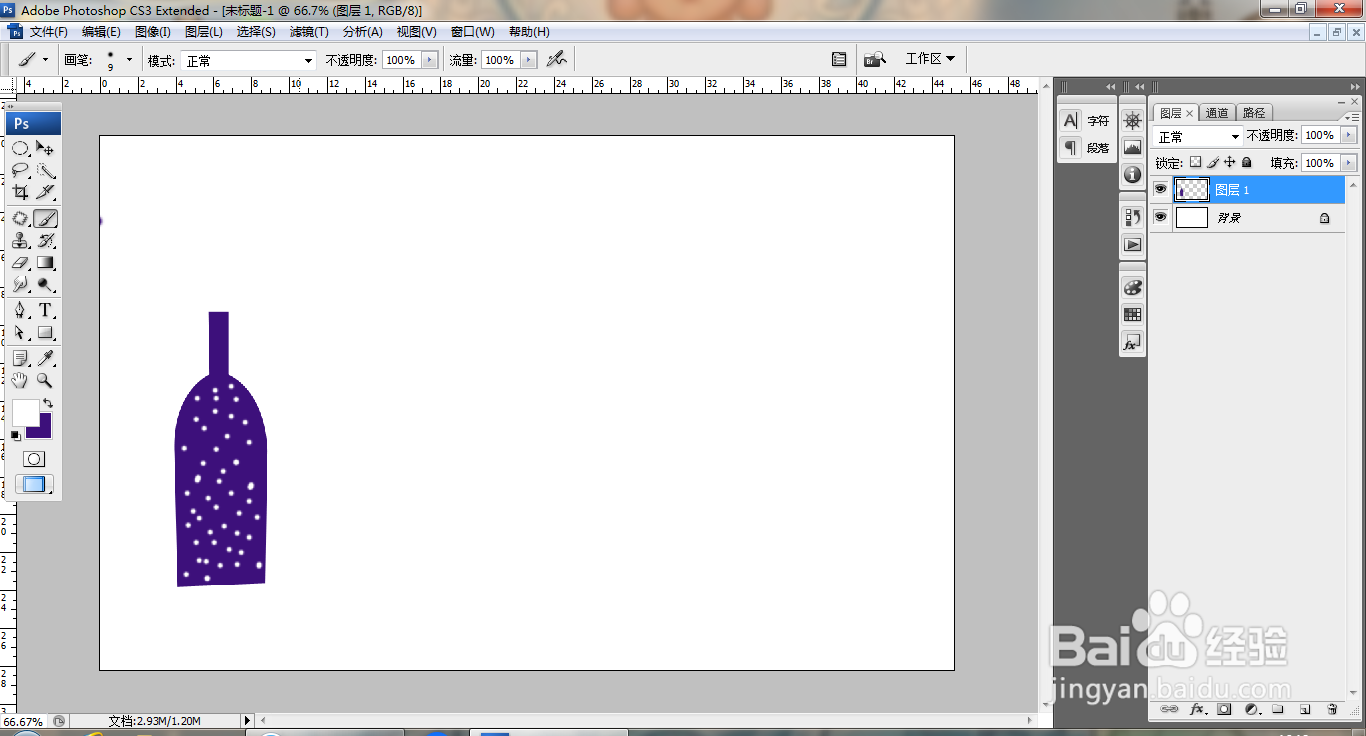
6、载入选区,新建图层,填充颜色,选择画笔工具,绘制画笔节点,再次使用画笔工具,设置画笔大小为9,然后开始绘制,如图
PS路径选择工具的简单使用

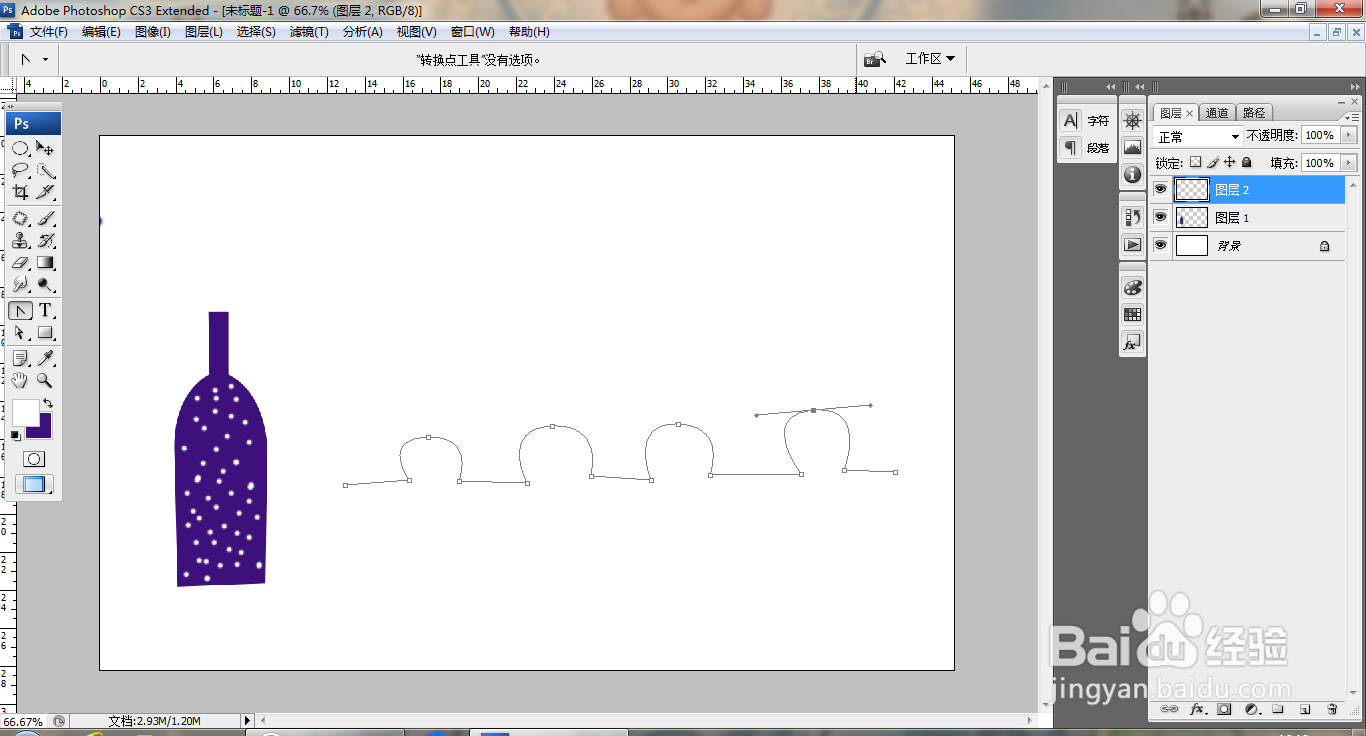
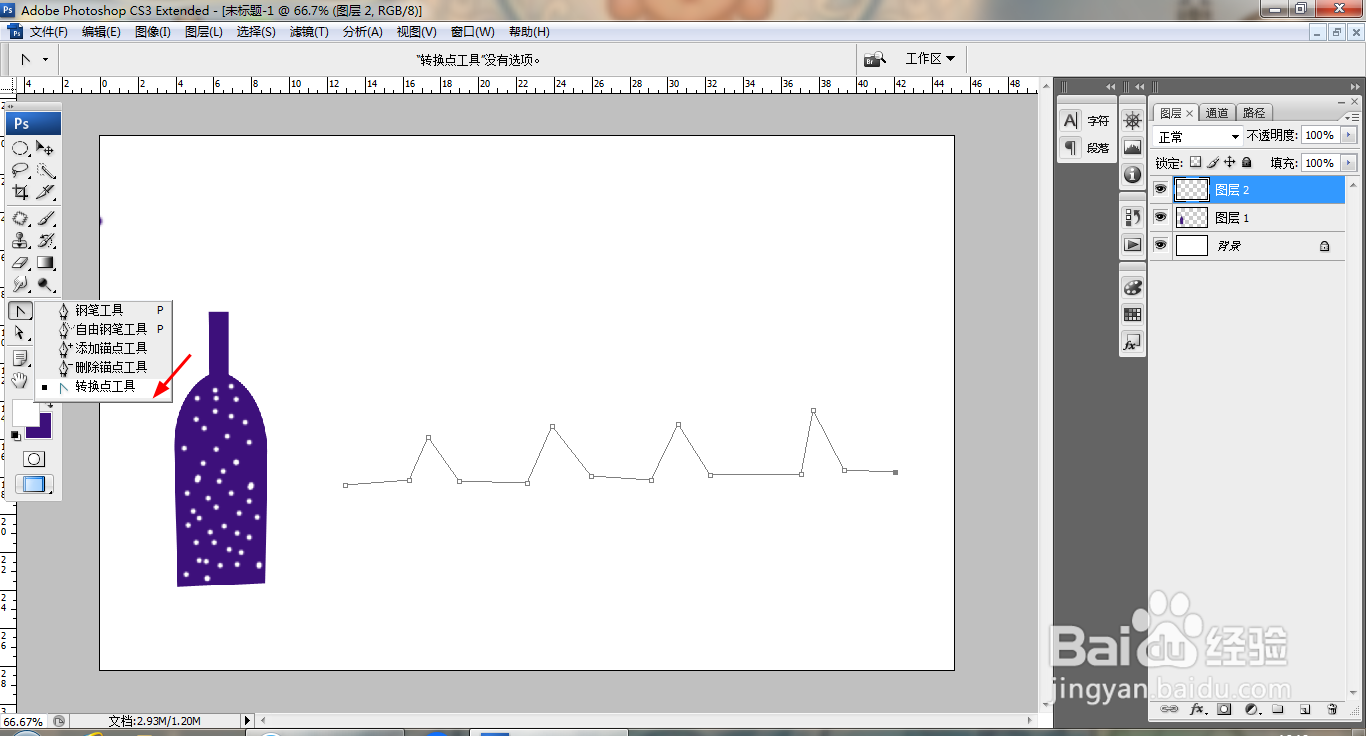
7、新建图层,选择钢笔工具绘制路径,点击转换点工具,然后拖动节点调整,如图
PS路径选择工具的简单使用

8、再次拖动节点快速调整,如图

PS路径选择工具的简单使用

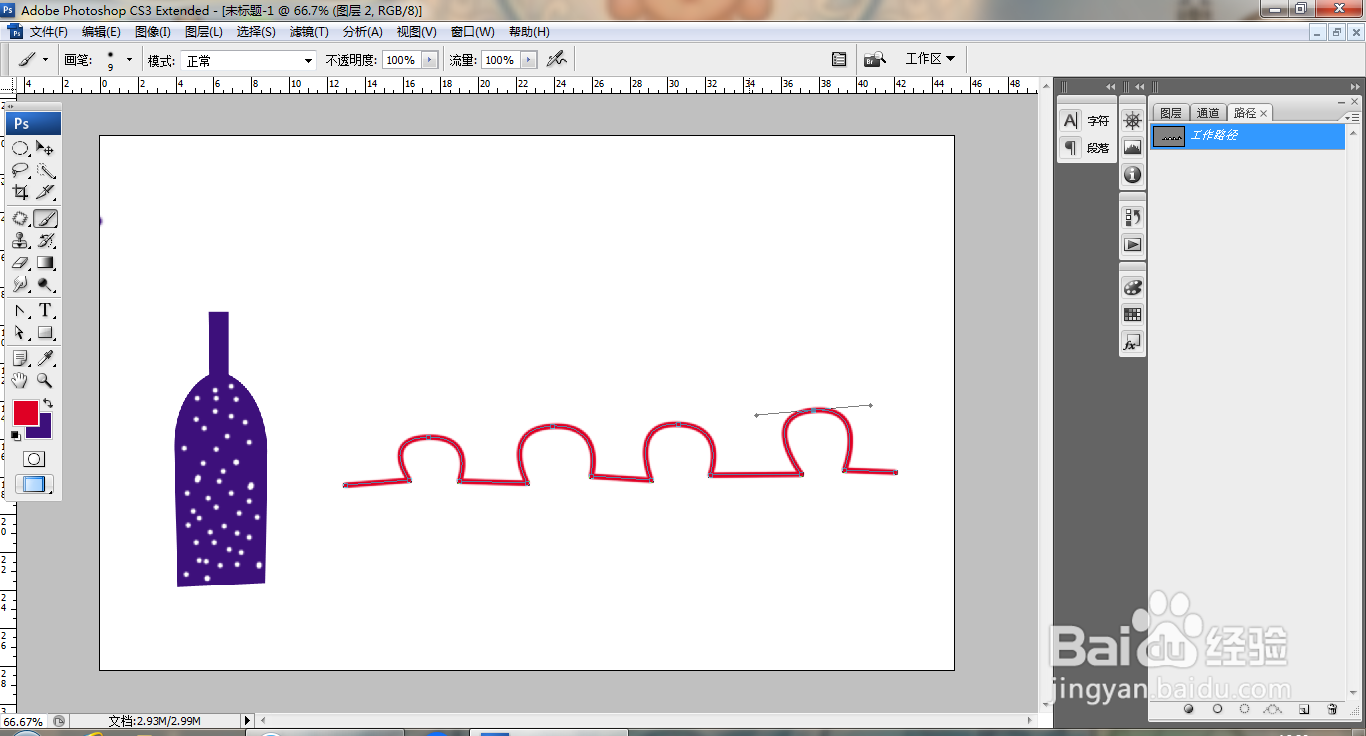
9、选择工作路径,用画笔进行描边,如图

PS路径选择工具的简单使用

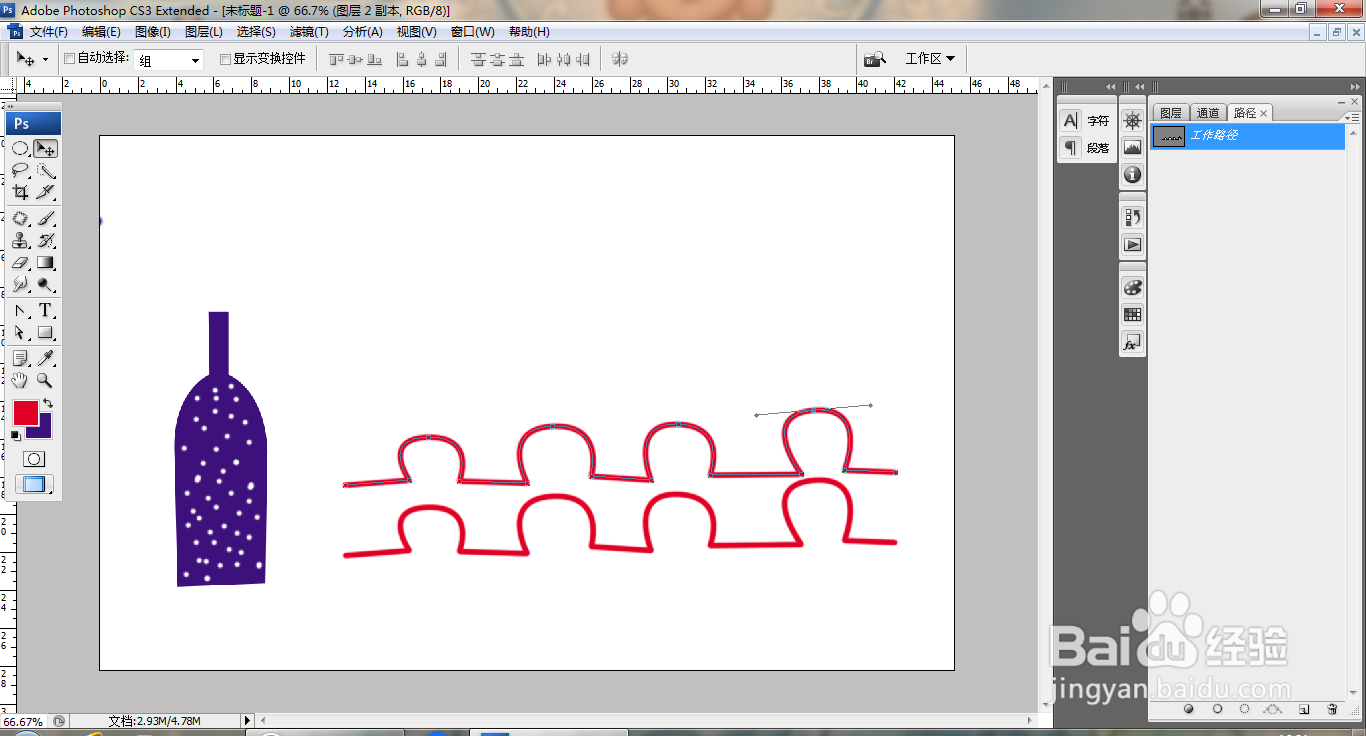
10、再次复制图层,如图

PS路径选择工具的简单使用

11、垂直翻转,移动图层图片,如图

PS路径选择工具的简单使用

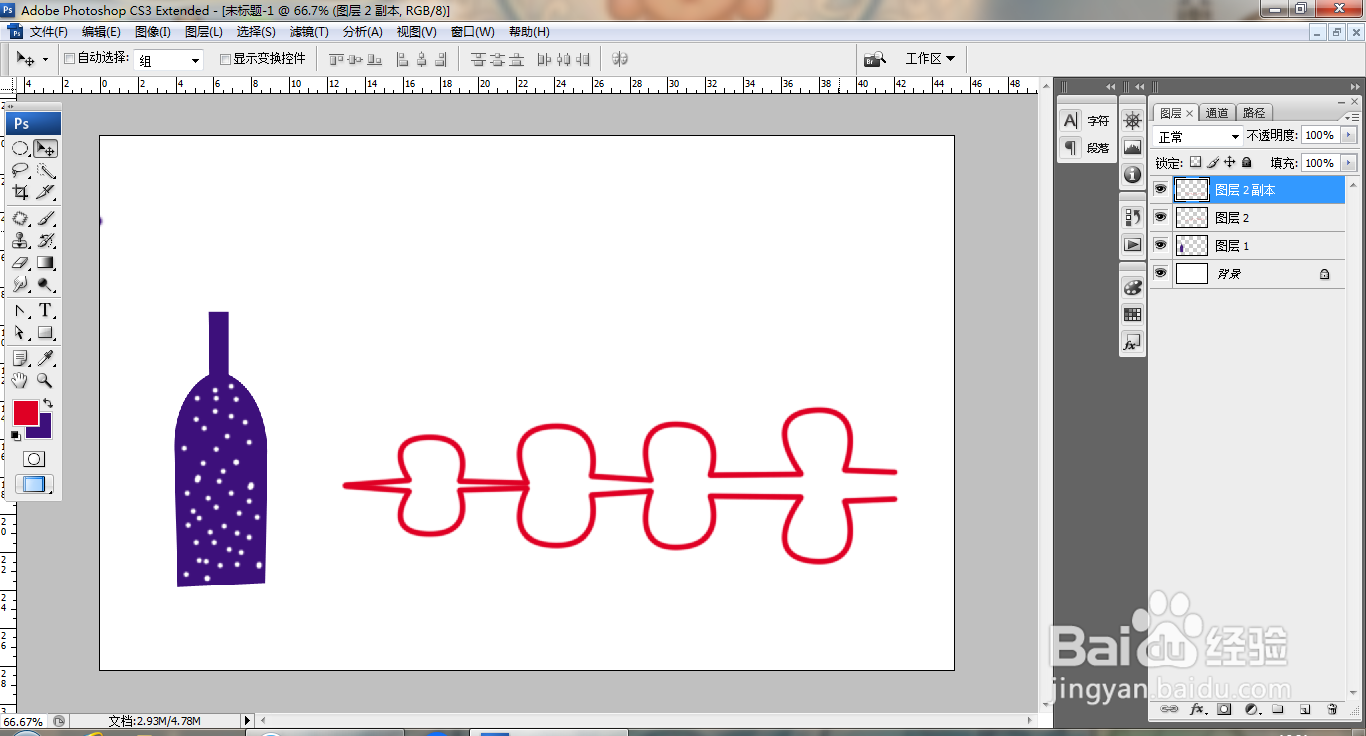
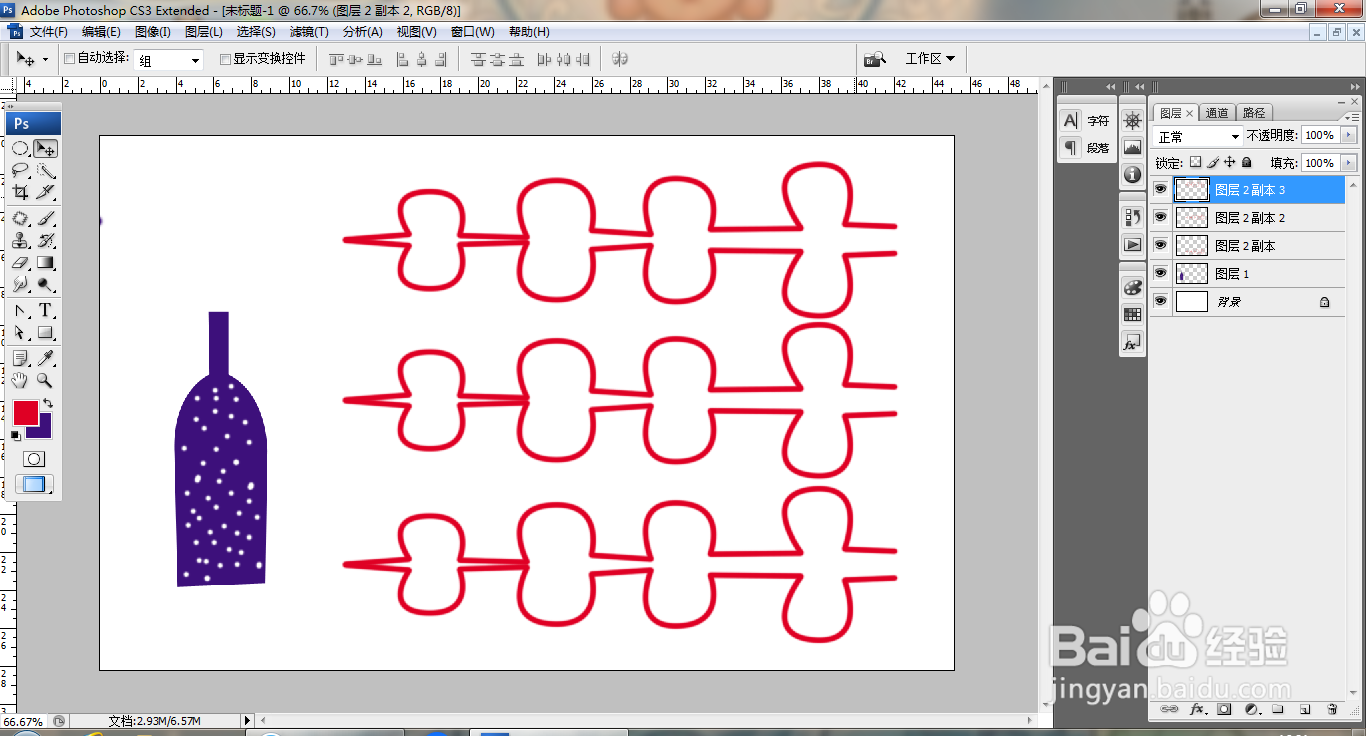
12、合并图层,复制图层,多次进行复制,如图

PS路径选择工具的简单使用

  • PS路径选择和直接选择工具怎样使用
  • ps中图层混合模式在哪
  • ps中如何自定义形状中填充颜色
  • ps如何用钢笔工具画图形
  • PS中用钢笔抠图后怎么把抠好的区域移到另一图层
  • 热门搜索
    昌平旅游景点 国外旅游的好地方 增城旅游景点大全 骑自行车旅游 巴厘岛 旅游 女性旅游 辽宁旅游景点介绍 北京近郊旅游景点 花莲旅游 龙门石窟旅游攻略