截取篇:最简单的音频视频编辑软件——QQ影音

 时间:2026-02-14 22:12:58

1、下载安装QQ影音。

截取篇:最简单的音频视频编辑软件——QQ影音

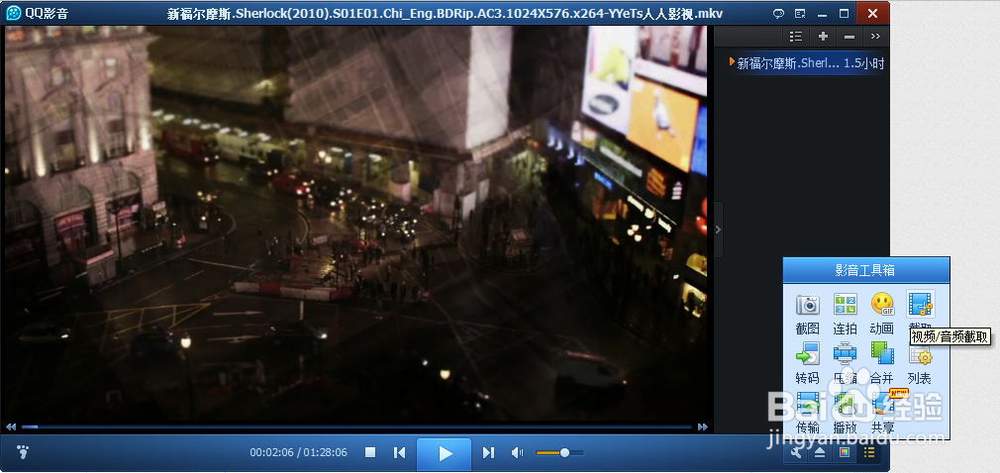
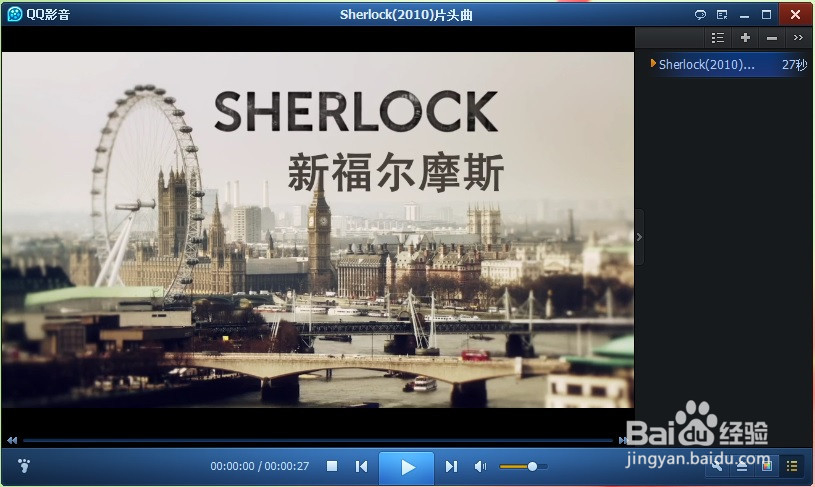
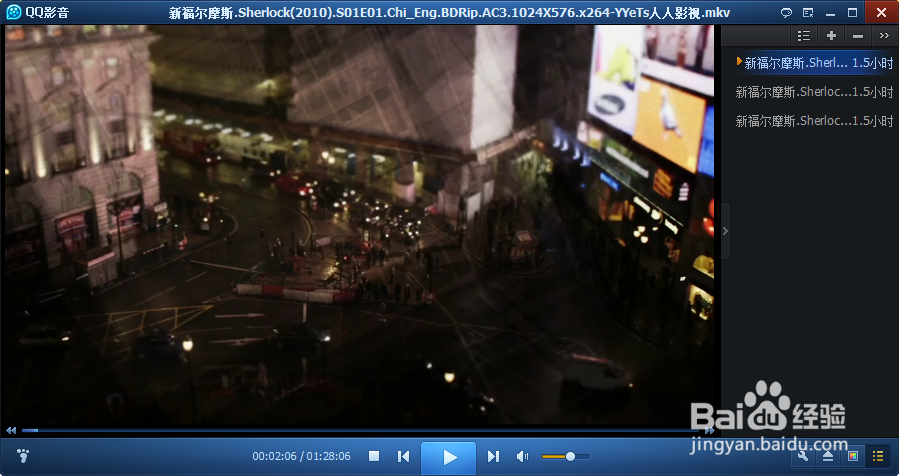
2、启动QQ影音,随机播放一个视频/音频,这里我播放的是《神探夏洛克》第一季的第一集。现在我们只想要截取《神探夏洛克》片头曲 Opening Titles 这一部分。 我们先让视频的播放位置停止在我们想截取部分的起始位置(这样我们截取时只用确定结束位置即可,更方便)。
截取篇:最简单的音频视频编辑软件——QQ影音

3、在左下角的影音工具箱中选择“截取”。

截取篇:最简单的音频视频编辑软件——QQ影音

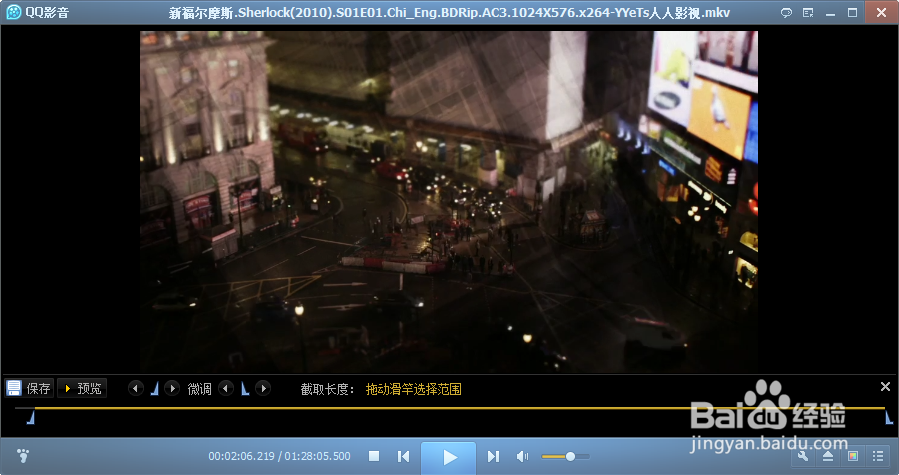
4、此时就进入到截取的状态,下方是一个进度条,黄色部分表示要截取的部分。可以看到,黄色进度条的起始位置就是刚才停止的位置,这个时候我们只需要确定结束位置。拖动进度条尾端的三角箭头,移动到我们需要的位置。可以使用微调按钮进行微调,在保存前预览下,确定截取的是你想要的那部分。
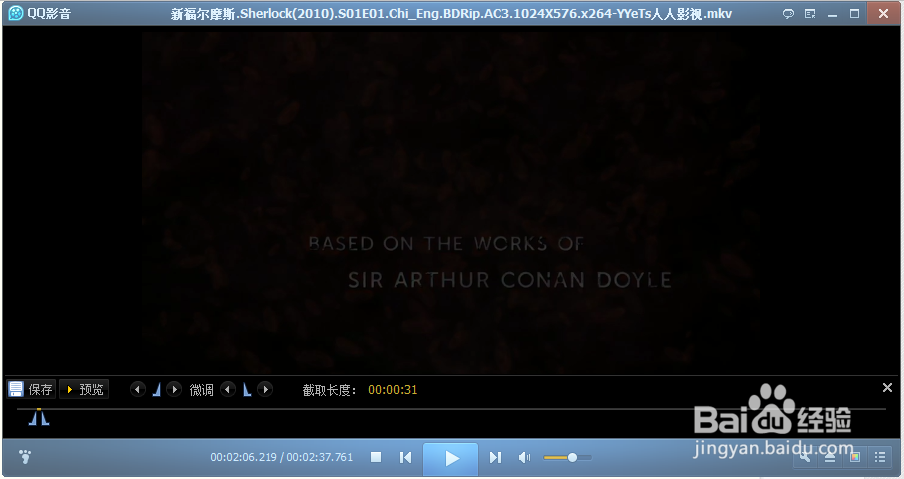
截取篇:最简单的音频视频编辑软件——QQ影音

截取篇:最简单的音频视频编辑软件——QQ影音

5、点击“保存”。选择你要保存的类型,保存的地址. etc. 点击“确定”,耐心等待一会儿。
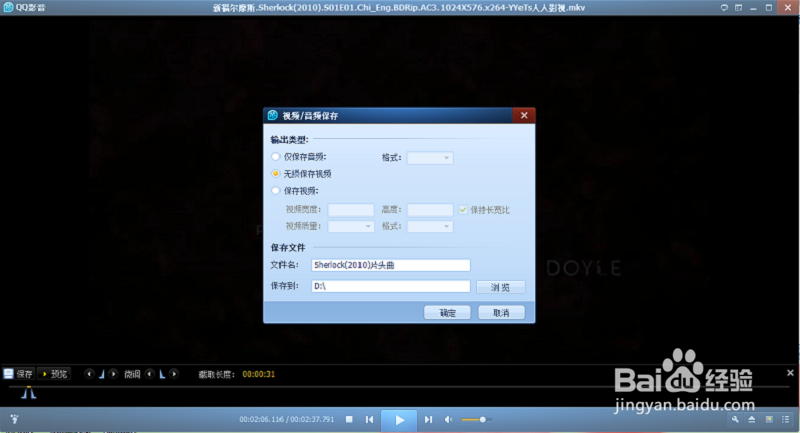
截取篇:最简单的音频视频编辑软件——QQ影音

6、好了,一个简单的视频截取就完成啦!快来试试吧!

截取篇:最简单的音频视频编辑软件——QQ影音

  • 女生接吻时闭眼和不闭眼分别体现什么
  • 怎么结束微信状态
  • 避孕套脱落怎么办
  • 男生不主动找你,但会很热情的和你聊天,是为什么
  • 随军军嫂都干什么工作
  • 热门搜索
    西安旅游租车 香格里拉旅游地图 浙江嘉兴旅游 旅游区规划 四川旅游资源 西双版纳旅游局 张家界旅游包团 合肥旅游地图 五台山旅游网 怀化旅游景点大全