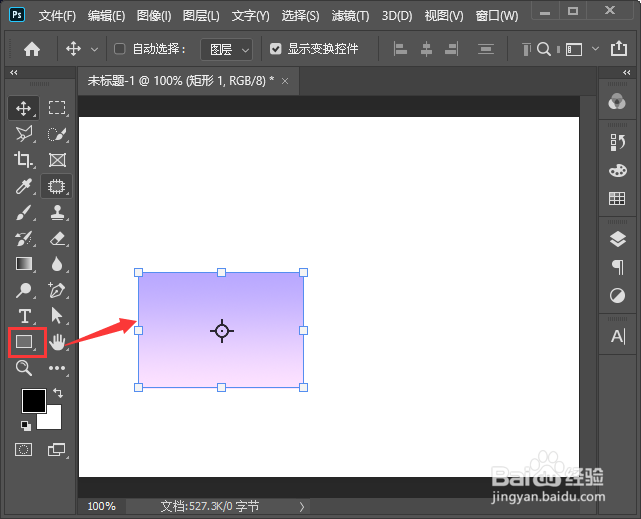
1、我们用【矩形工具】画出一个矩形,填充为紫色的渐变颜色,如图所示。
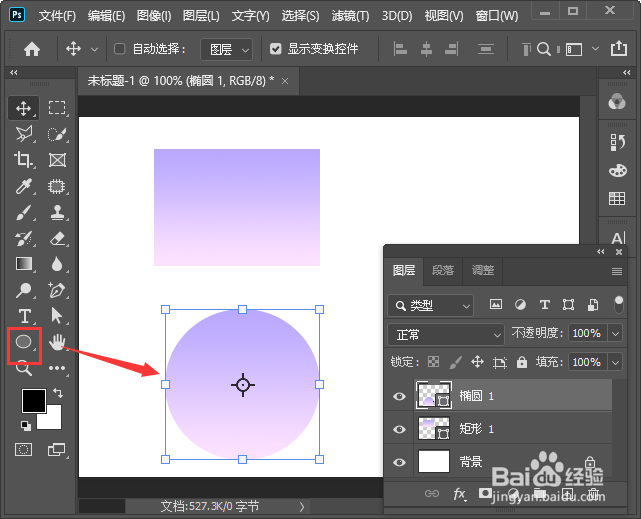
2、接着,我们用【椭圆工具】画出一个圆形,如图所示。
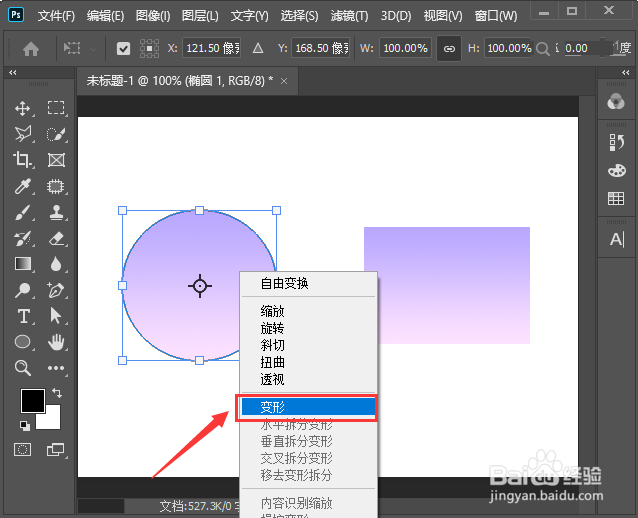
3、我们选中圆形按下【CTRL+T】,然后右键选择【变形】,如图所示。
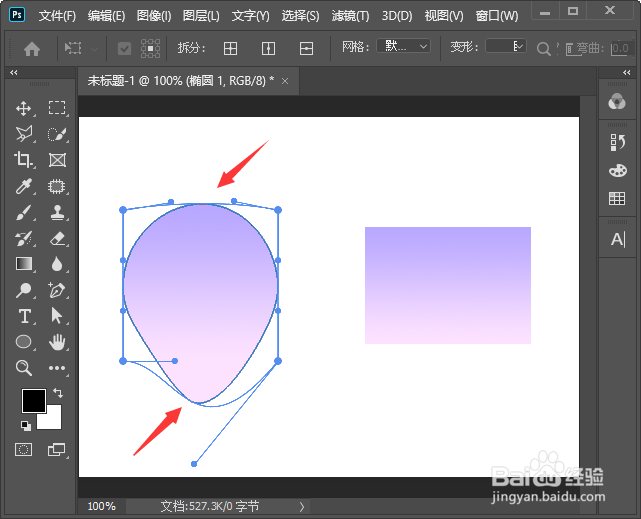
4、我们点击变形之后,现在看到圆形的每个边都有几个锚点,如图所示。

5、我们可根据自己的需要调整其中的几个锚点即可,如图所示。
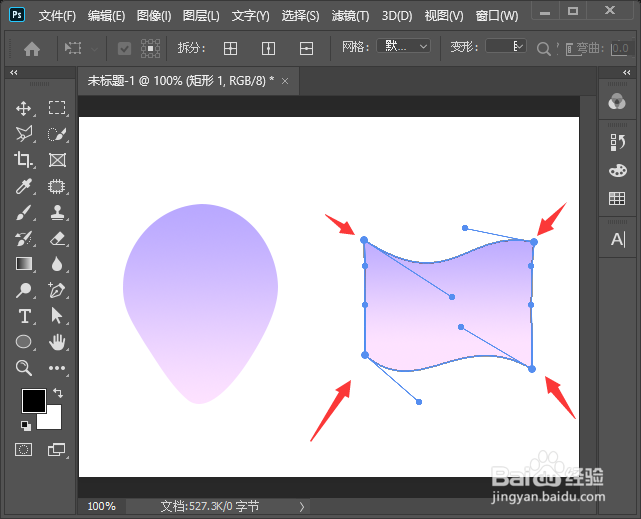
6、接下来,我们选中矩形同样的把它拉变形即可,如图所示。
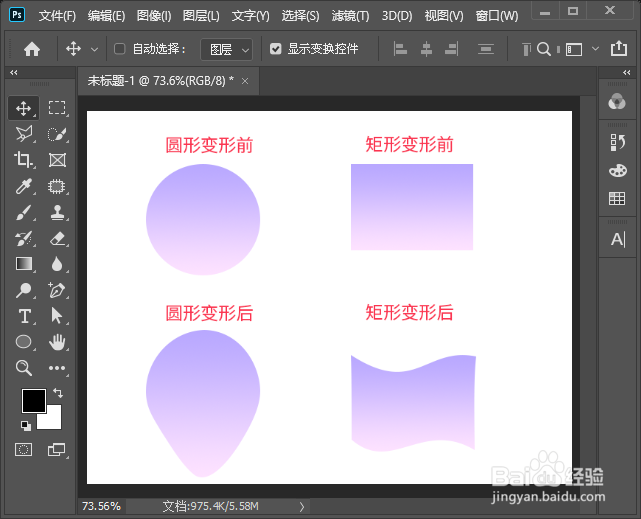
7、最后,我们来看一下圆形用矩形变形前和变形后的效果。
时间:2026-04-27 15:06:15
1、我们用【矩形工具】画出一个矩形,填充为紫色的渐变颜色,如图所示。
2、接着,我们用【椭圆工具】画出一个圆形,如图所示。
3、我们选中圆形按下【CTRL+T】,然后右键选择【变形】,如图所示。
4、我们点击变形之后,现在看到圆形的每个边都有几个锚点,如图所示。
5、我们可根据自己的需要调整其中的几个锚点即可,如图所示。
6、接下来,我们选中矩形同样的把它拉变形即可,如图所示。
7、最后,我们来看一下圆形用矩形变形前和变形后的效果。
