绿网大师电脑端怎么用/如何控制儿童上网行为

 时间:2026-02-14 06:32:44

1、首先搜索绿网大师,到官网下载并安装家长版软件。

绿网大师电脑端怎么用/如何控制儿童上网行为

绿网大师电脑端怎么用/如何控制儿童上网行为

2、安装完成后打开软件,第一次使用需要注册用户。

绿网大师电脑端怎么用/如何控制儿童上网行为

绿网大师电脑端怎么用/如何控制儿童上网行为

3、注册完成后登陆软件。在软件界面中可以查看儿童的上网情况,也可以对儿童上网的时间、和访问网站、使用的软件进行管理。

绿网大师电脑端怎么用/如何控制儿童上网行为

4、点击【时间管理】进入时间设置界面,这里可以分周末和非周末2个时段进行上网时间的设置。

绿网大师电脑端怎么用/如何控制儿童上网行为

5、比如在非周末时间可以设置晚上2个小时为儿童的上网时间,在周末可以设置时间较长一些。

绿网大师电脑端怎么用/如何控制儿童上网行为

绿网大师电脑端怎么用/如何控制儿童上网行为

6、点击【过滤保护】,可以对上网可以访问的网站类型和游戏进行过滤。

绿网大师电脑端怎么用/如何控制儿童上网行为

绿网大师电脑端怎么用/如何控制儿童上网行为

7、比如可以将购物、社交、不良等网站类型过滤掉。

绿网大师电脑端怎么用/如何控制儿童上网行为

8、也可以手动添加一些不希望儿童访问的网站。

绿网大师电脑端怎么用/如何控制儿童上网行为

绿网大师电脑端怎么用/如何控制儿童上网行为

9、在【游戏过滤】中可以过滤掉不希望儿童玩的游戏类型,包括一些游戏软件。

绿网大师电脑端怎么用/如何控制儿童上网行为

绿网大师电脑端怎么用/如何控制儿童上网行为

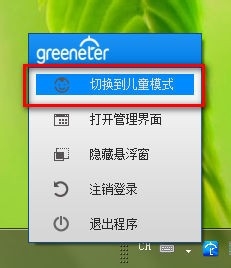
1、设置完成后,在图标上点击右键,选择【切换到儿童模式】。

电脑会自动进入儿童模式。
绿网大师电脑端怎么用/如何控制儿童上网行为

2、如果是非上网时间,电脑会自动进行关闭。只有在限制的时间范围内才能进入电脑系统,这样就有效避免了儿童没有节制的上网。

作为家长,可以点击【临时解锁5分钟】临时进入系统。

绿网大师电脑端怎么用/如何控制儿童上网行为

3、在图标点击右键,选择【切换到家长模式】。

绿网大师电脑端怎么用/如何控制儿童上网行为

4、再输入管理密码,就可以解锁系统进入家长模式了。

绿网大师电脑端怎么用/如何控制儿童上网行为

绿网大师电脑端怎么用/如何控制儿童上网行为

  • Win10怎么设置儿童模式
  • 控制孩子上网时长和可浏览网页
  • 怎样画简笔画"爱吃苹果的大熊猫"?
  • 平板如何设置儿童模式
  • 霍尼韦尔MS7120扫描平台故障模式指示灯指示信息
  • 热门搜索
    4月旅游 旅游黄金周 日本旅游费用 湖南省旅游景点 西安到海南旅游 云南腾冲旅游攻略 晋中旅游 元阳旅游 四川九寨沟旅游价格 重庆旅游百事通

