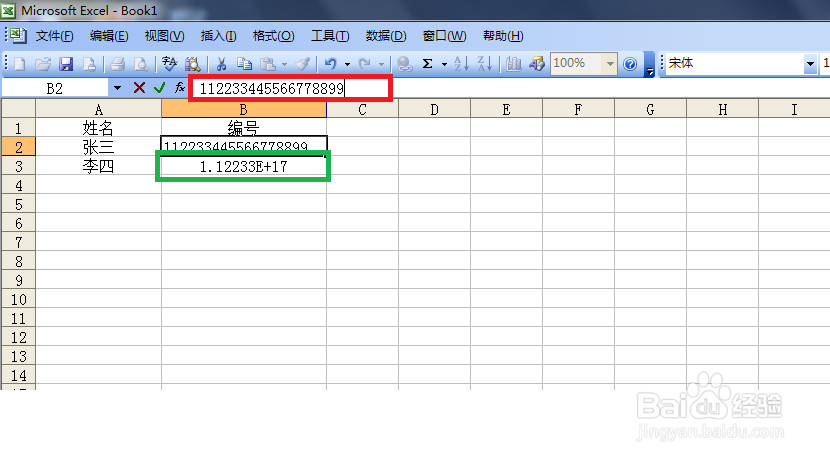
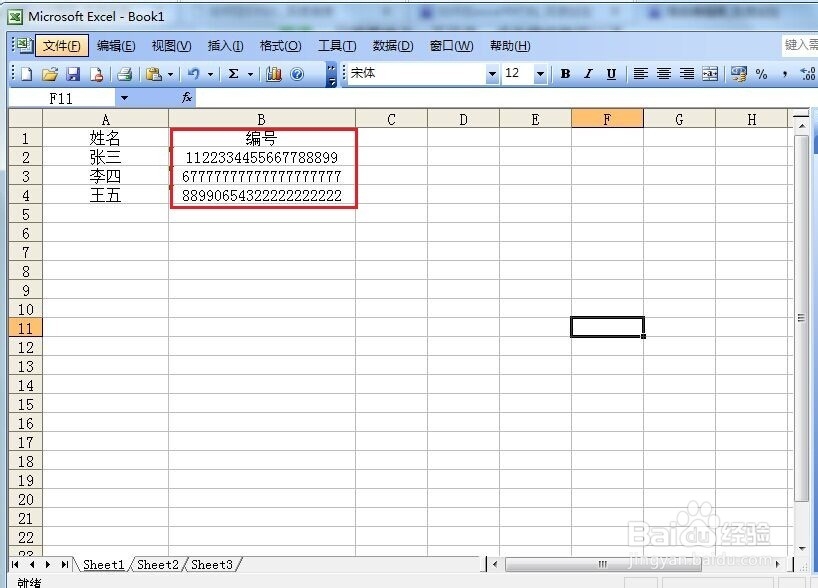
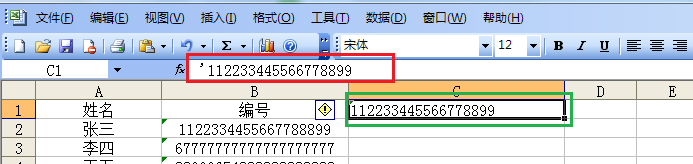
1、首先,我们会发现,在输入数字的时候,明明打的是图片中红框的数字,但是,输入完毕之后显示的确是绿框的字。
2、这个时候,右击 你所需要显示数字的那一列, 然后选择 “设置单元格格式”
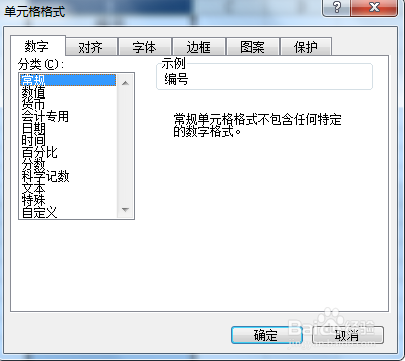
3、这时,会出现这个页面
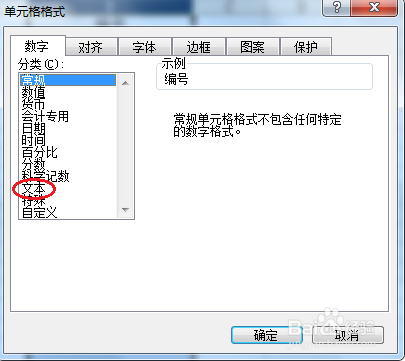
4、只需要单击一下文本,点击确定就可以了
5、然后,我们就可以试着输入几串很长的数字看看,就会发现不会出现一开始的那种情况,而是我们输入什么就显示什么。
1、在输入数字的前面,打上一个英文的冒号就可以的
时间:2026-04-21 20:05:29
1、首先,我们会发现,在输入数字的时候,明明打的是图片中红框的数字,但是,输入完毕之后显示的确是绿框的字。
2、这个时候,右击 你所需要显示数字的那一列, 然后选择 “设置单元格格式”
3、这时,会出现这个页面
4、只需要单击一下文本,点击确定就可以了
5、然后,我们就可以试着输入几串很长的数字看看,就会发现不会出现一开始的那种情况,而是我们输入什么就显示什么。
1、在输入数字的前面,打上一个英文的冒号就可以的
