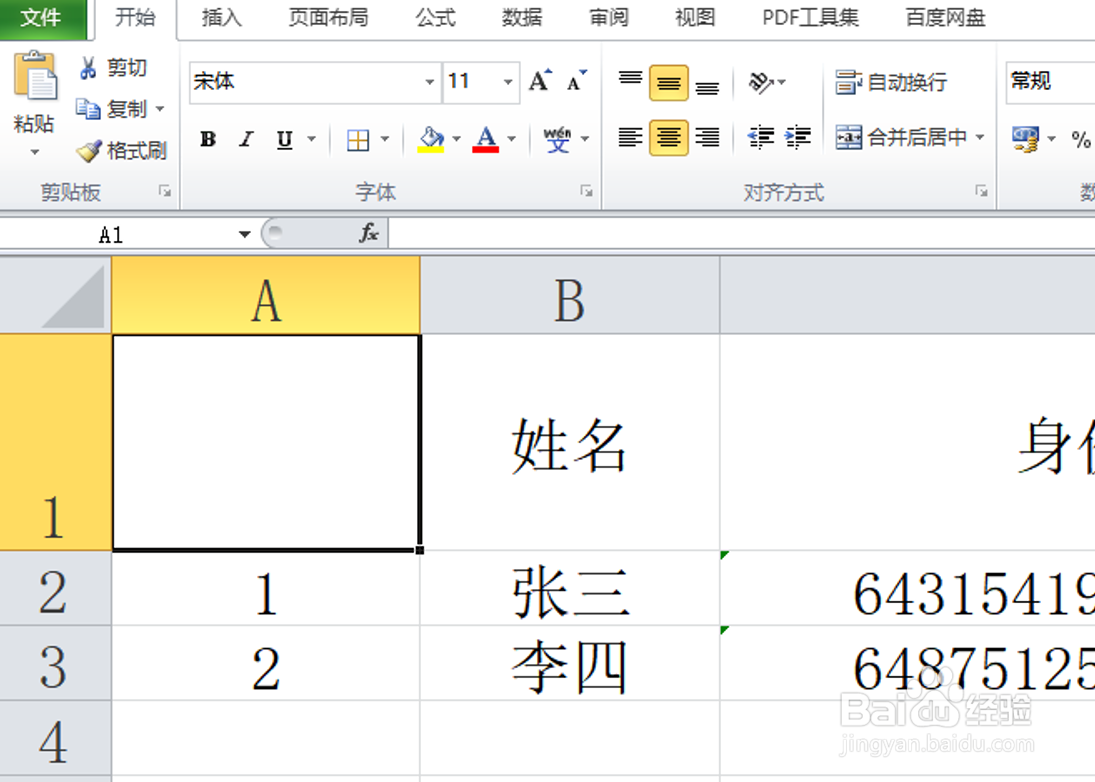
1、首先,我们针对如图所示的表格,绘制单斜线表头。
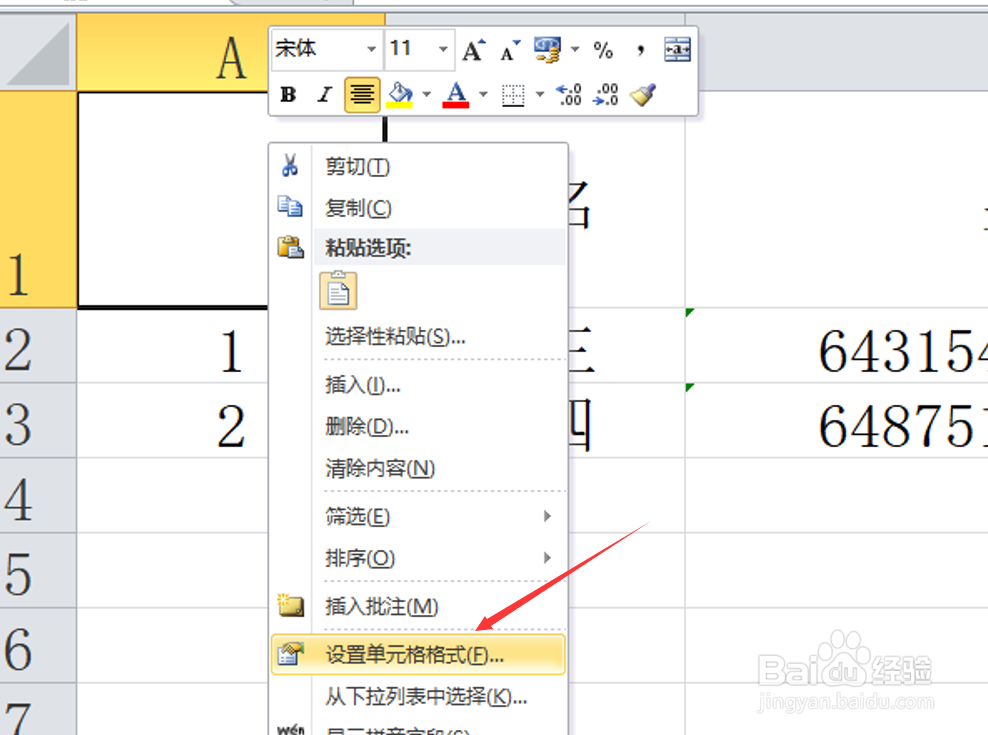
2、右击表头单元格,选择”设置单元格格式“项。
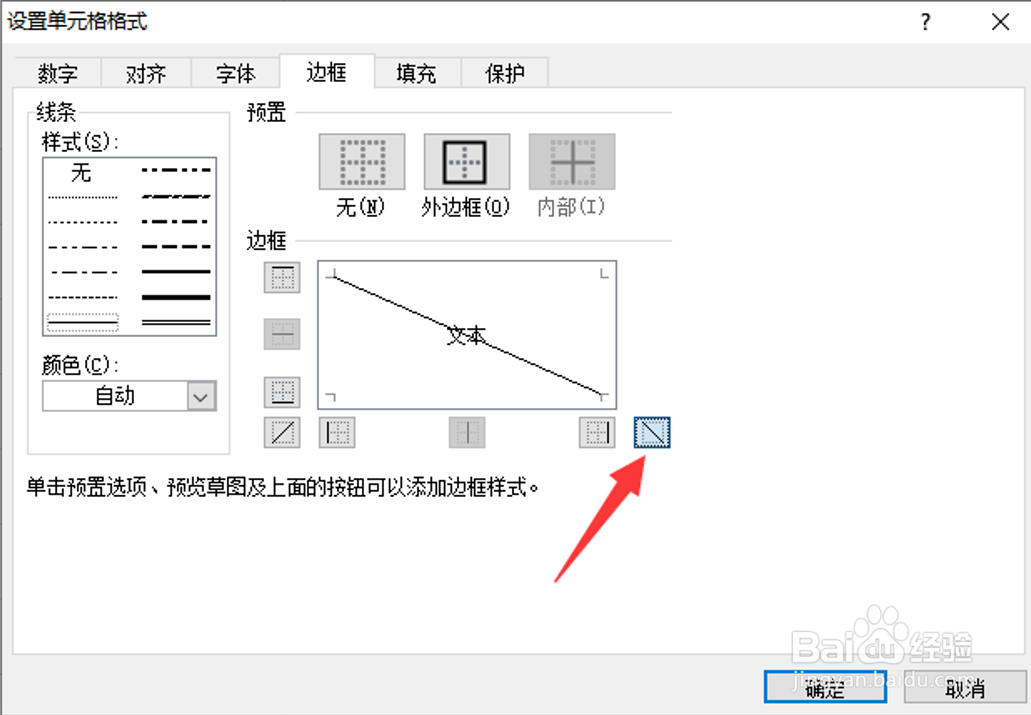
3、然后在其”单元格格式‘界面中,切换到“边框”选项卡,选中“单斜线表头”项。
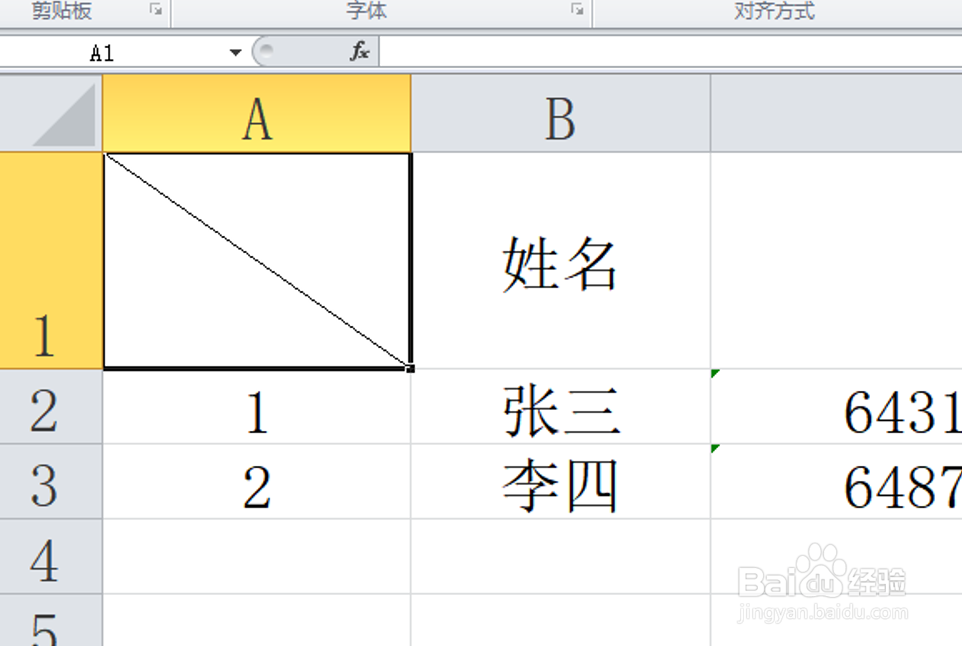
4、当点击”确定“按钮后,自动完成单斜线表头。
5、方法二:对于双斜线表头的绘制,我们可以利用绘制直线工具来实现。
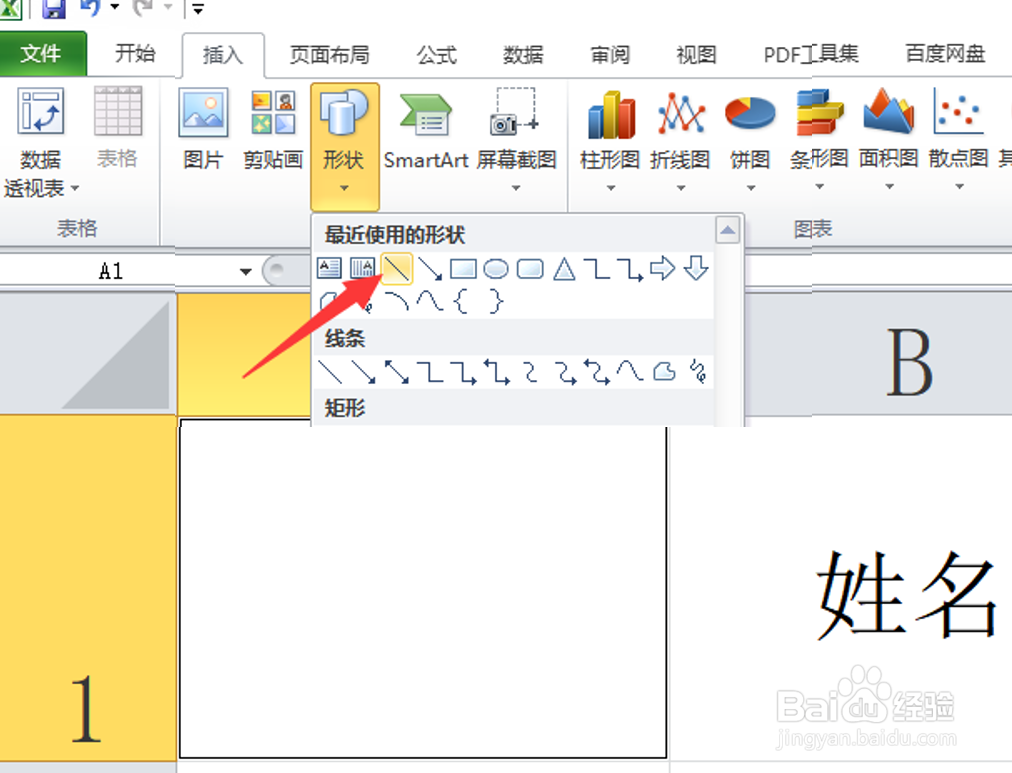
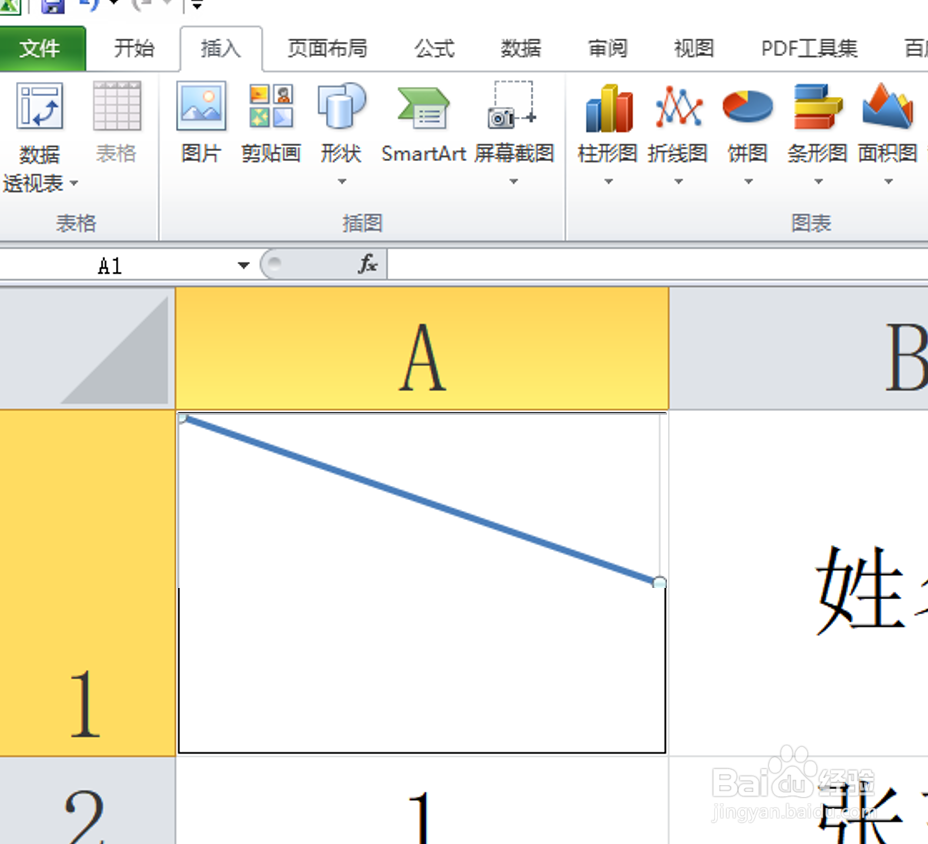
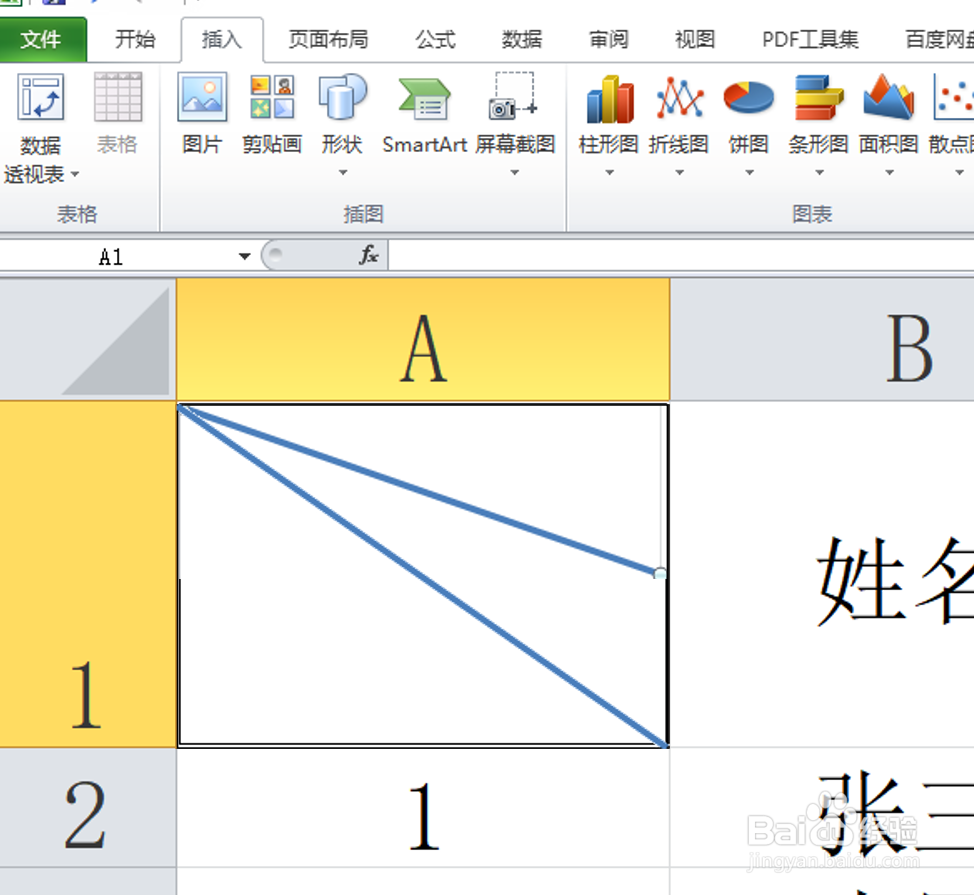
6、按图示进行操作,完成两条直线的绘制。
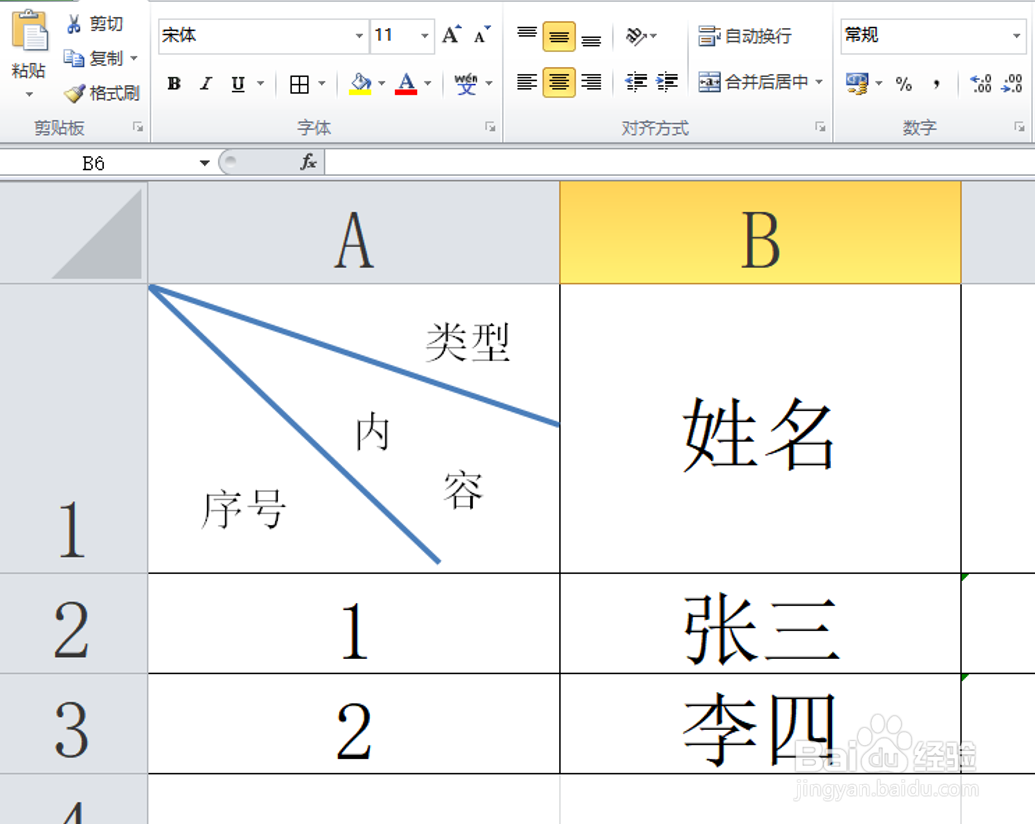
7、最后我们只需要在表头相应的位置添加标题内容即可。
时间:2026-04-22 07:10:43
1、首先,我们针对如图所示的表格,绘制单斜线表头。
2、右击表头单元格,选择”设置单元格格式“项。
3、然后在其”单元格格式‘界面中,切换到“边框”选项卡,选中“单斜线表头”项。
4、当点击”确定“按钮后,自动完成单斜线表头。
5、方法二:对于双斜线表头的绘制,我们可以利用绘制直线工具来实现。
6、按图示进行操作,完成两条直线的绘制。
7、最后我们只需要在表头相应的位置添加标题内容即可。
