如何删除Windows10系统的临时文件

 时间:2026-05-02 12:43:17

1、方法1:在电脑桌面中,鼠标右键左下角的开始,在弹出的列表中选择“设置”选项,打开Windows设置。

如何删除Windows10系统的临时文件

2、方法2:在键盘中一同按下快捷键“WIN + I”,打开Windows设置。

如何删除Windows10系统的临时文件

1、在“Windows设置”界面中,选择“系统”设置项。

如何删除Windows10系统的临时文件

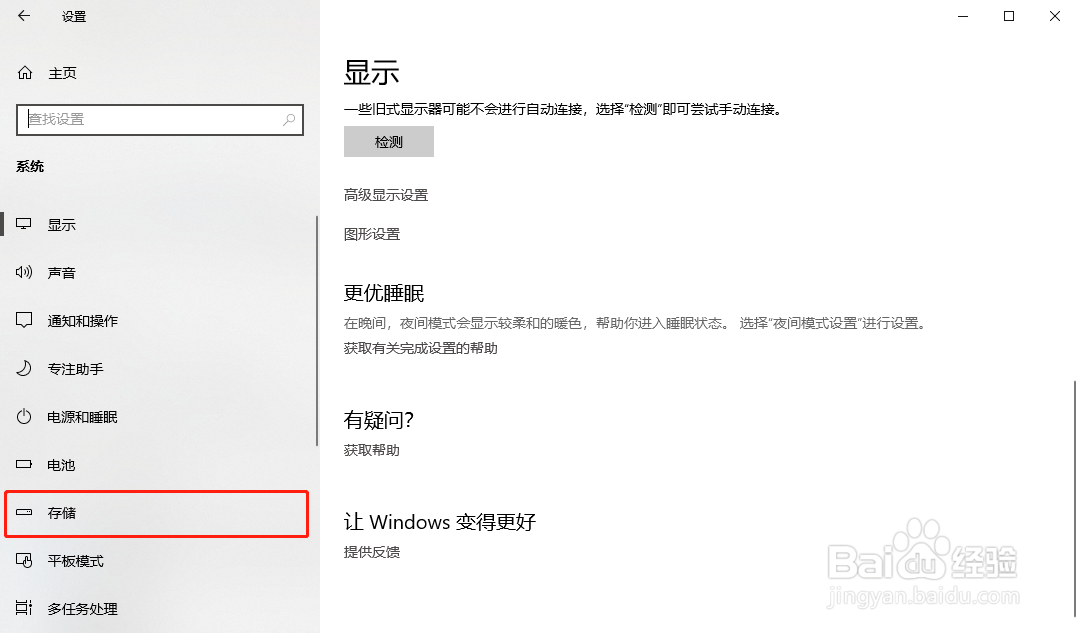
2、在“系统”界面中,点击左侧的“存储”选项。

如何删除Windows10系统的临时文件

3、在“存储”选项的界面中,点击“本地存储”一栏下方的“本地磁盘 (C:)”选项。

如何删除Windows10系统的临时文件

4、在“此电脑  (C:)”的界面中,点击“存储使用情况”一栏下方的“临时文件”选项。

如何删除Windows10系统的临时文件

5、在“临时文件”的界面中,等待扫描过程完成。

如何删除Windows10系统的临时文件

6、在加载出的“删除临时文件”列表中,勾选需要删除的文件选项,点击“删除文件”按钮,等待清理过程完成即可。。

如何删除Windows10系统的临时文件

如何删除Windows10系统的临时文件

  • Windows10系统怎么样清理删除临时文件
  • windows10系统如何初始化?
  • windows10系统如何删除无法删除的文件
  • windows10如何重置系统
  • Windows10如何删除注册表
  • 热门搜索
    日本自由行旅游攻略 五台山旅游地图 菲律宾旅游安全吗 黄山市旅游景点 张家界 旅游 涉外旅游 龙脊梯田旅游 广州旅游景点一日游 雾灵山旅游 贺兰山旅游