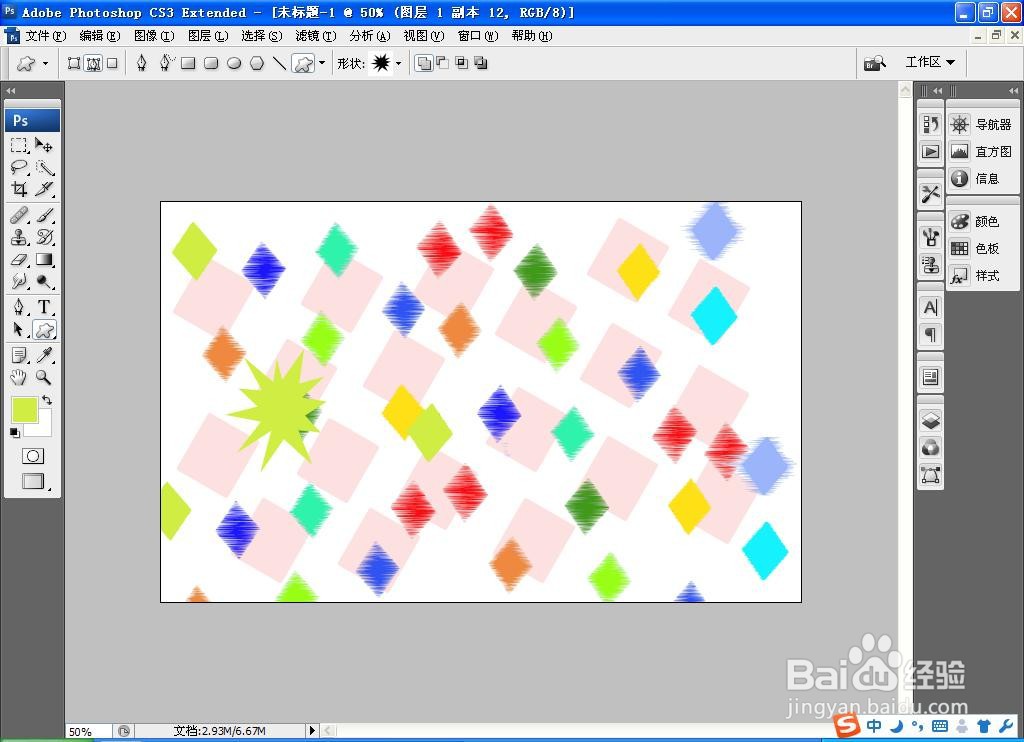
如何用PS软件设计漂亮的图片背景

 时间:2026-02-15 10:47:12

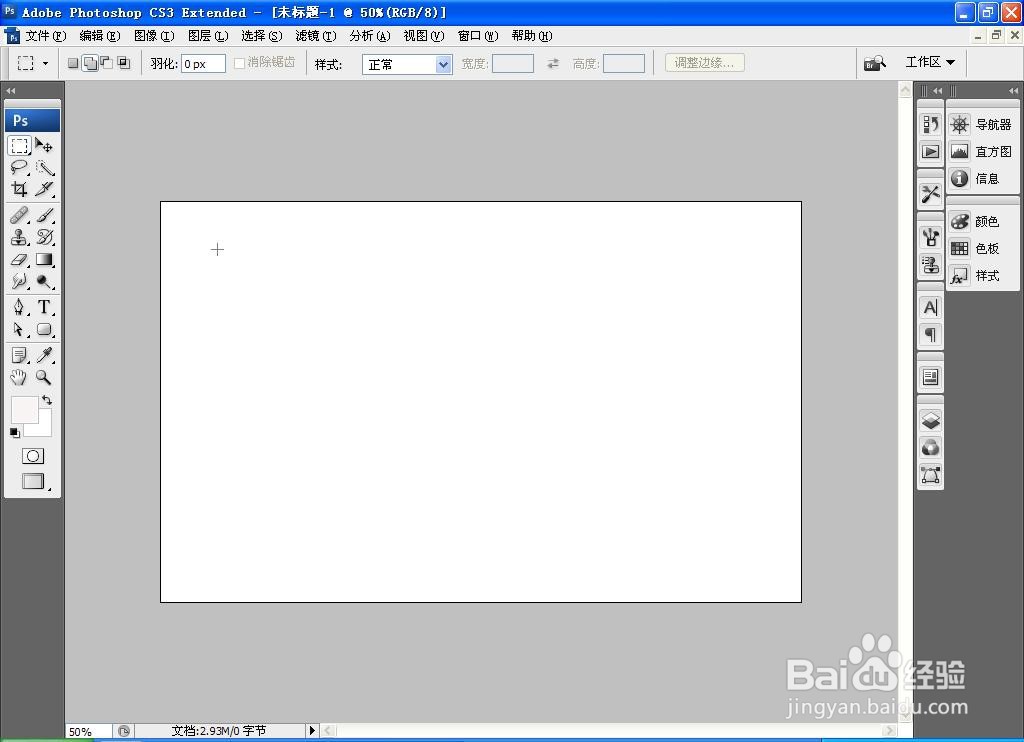
1、打开PS,按crl+n新建空白背景,设置分辨率为72,颜色模式设置为RGB模式,点击确定,如图
如何用PS软件设计漂亮的图片背景

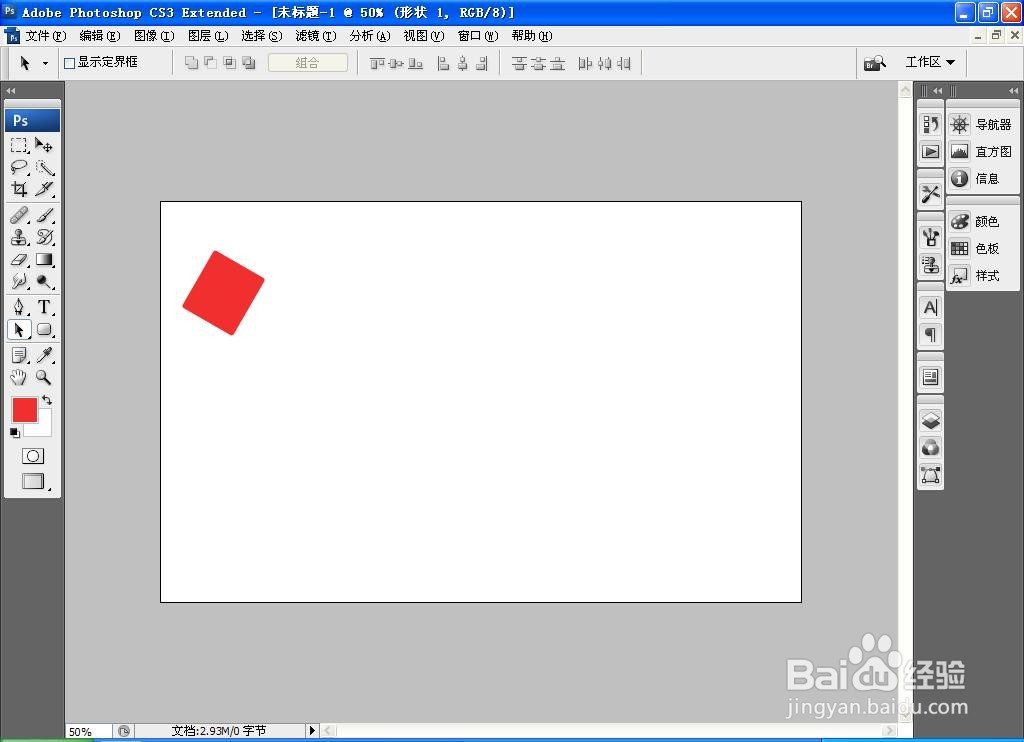
2、选择圆角矩形工具,设置前景色为红色,绘制图形,如图

如何用PS软件设计漂亮的图片背景

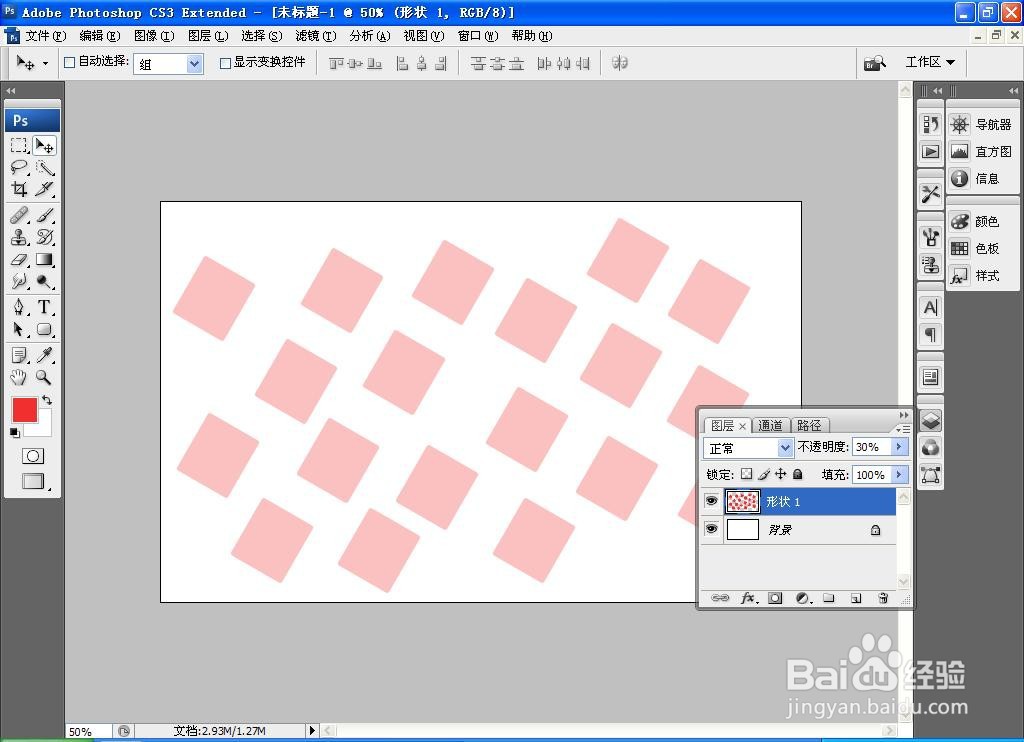
3、选择路径选择工具,按alt键对图片进行复制,多次复制图形,为图形增加颜色,如图

如何用PS软件设计漂亮的图片背景

4、选择图层,设置图层的不透明度为30%,点击确定,如图

如何用PS软件设计漂亮的图片背景

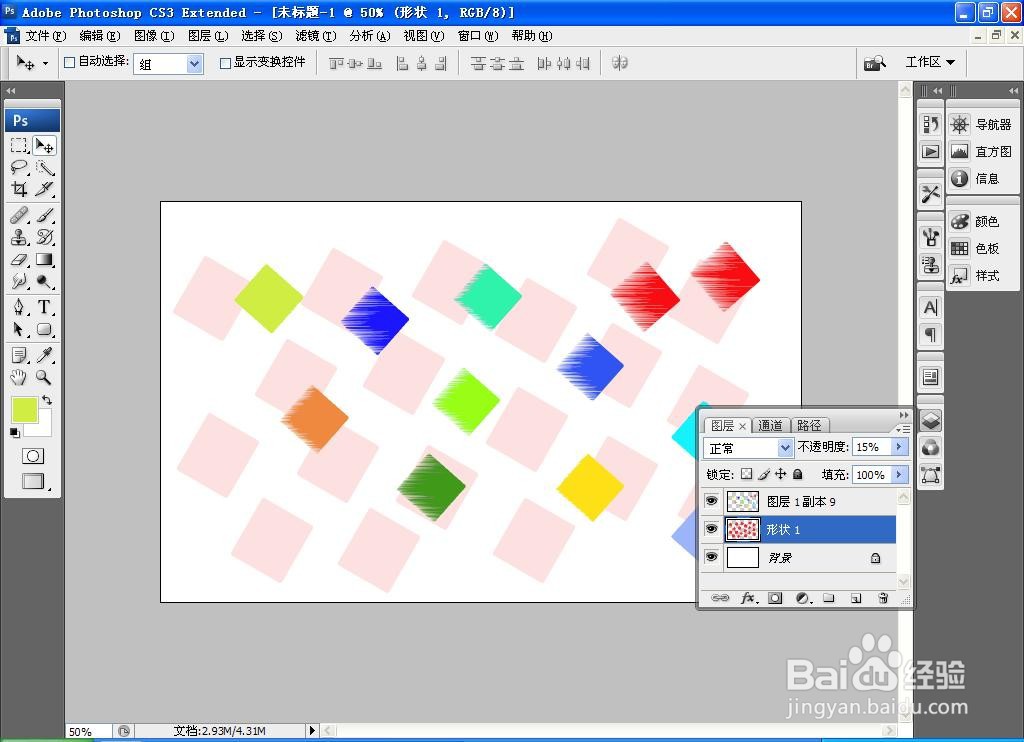
5、新建图层,选择圆角矩形工具,绘制图形,设置前景色为蓝色,再次绘制图形,再次设置前景色为绿色,再次绘制图形,复制图形,如图

如何用PS软件设计漂亮的图片背景

6、选择滤镜,风格化,风,向左,向右,点击确定,如图

如何用PS软件设计漂亮的图片背景

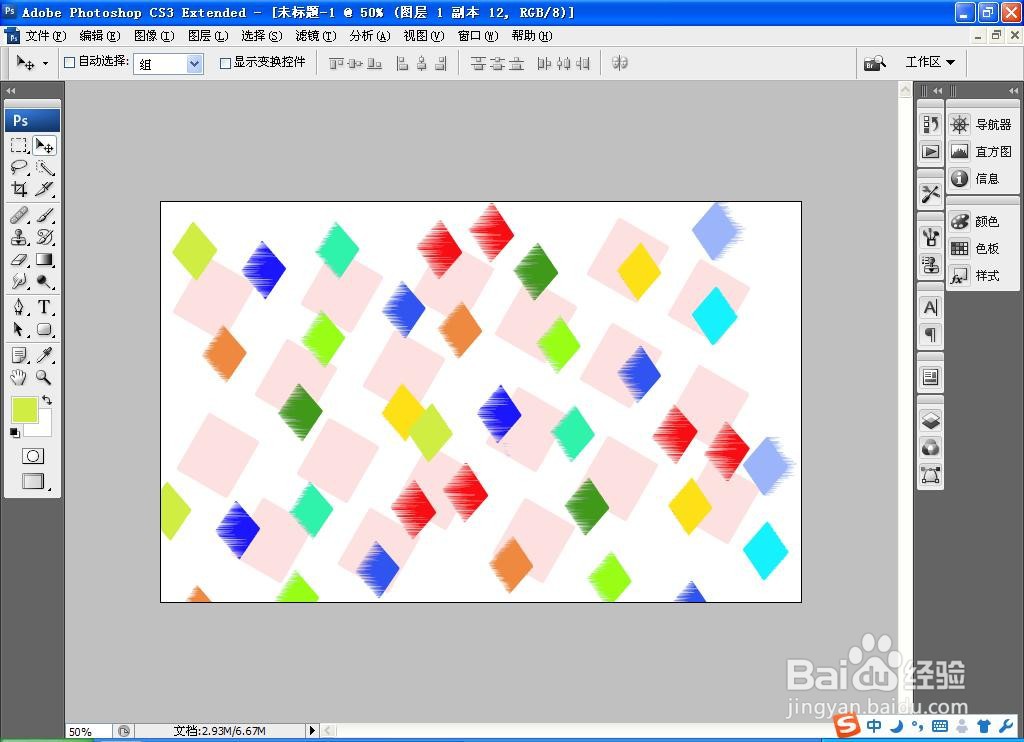
7、再次复制图层,调整图层的颜色,点击确定,如图

如何用PS软件设计漂亮的图片背景

8、选择自定义形状工具,绘制图形,设置图形的颜色,点击确定,如图

如何用PS软件设计漂亮的图片背景

9、选择横排文字工具,输入字体,调整字体的颜色,调整字号的大小,点击确定,如图

如何用PS软件设计漂亮的图片背景

  • 西瓜和火锅一起吃 可以不
  • 象字是什么结构的字体
  • 文明与征服怎么换城邦
  • 樊登读书APP怎么关闭锁屏显示
  • PS 怎么制作冰冻效果冻结效果
  • 热门搜索
    大连旅游网 去云南旅游最佳时间 海南自助旅游 国外旅游价格 六安旅游景点大全 去日本旅游买什么好 山南旅游 哈尔滨周边旅游 阿尔卑斯山旅游 旅游保险网官网