1、第一步:新建一个测试文件用于测试,如下图所示。

2、第二步:右键点击【删除】,并刷新确保已经删除,如下图所示。

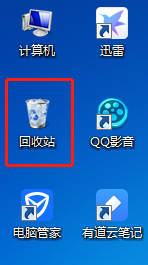
3、第三步:方法一:回收站恢复法。找到【回收站】并打开,如下图所示。
4、第四步:鼠标选择需要恢复的文件,右键点击【还原】即可恢复,如下图所示。

5、第五步:方法二:撤销删除恢复法,进到被删除的文件夹下(当然前提被删除的文件操作后,没做别的限鬃鹣哺什么操作),如下图所示。

6、第六步:然后鼠标右键,选择【取消删除】或者直接按Ctrl+Z,这时文件恢复,如下图所示。

时间:2024-10-12 03:19:45
1、第一步:新建一个测试文件用于测试,如下图所示。
2、第二步:右键点击【删除】,并刷新确保已经删除,如下图所示。
3、第三步:方法一:回收站恢复法。找到【回收站】并打开,如下图所示。
4、第四步:鼠标选择需要恢复的文件,右键点击【还原】即可恢复,如下图所示。
5、第五步:方法二:撤销删除恢复法,进到被删除的文件夹下(当然前提被删除的文件操作后,没做别的限鬃鹣哺什么操作),如下图所示。
6、第六步:然后鼠标右键,选择【取消删除】或者直接按Ctrl+Z,这时文件恢复,如下图所示。
