win10微软拼音输入法怎样打开拼音自动纠错

 时间:2024-10-25 06:12:36

其实很多人使用电脑打字的时候都会用到拼音输入法,但是不是每个人的拼音基础都很好,所以在输入的过程中,难免会出现拼音输入错误。那么小编今天给大家介绍的是,win10微软拼音输入法怎样打开拼音自动纠错?

win10微软拼音输入法怎样打开拼音自动纠错

工具/原料

Windows 10

win10微软拼音输入法怎样打开拼音自动纠错?

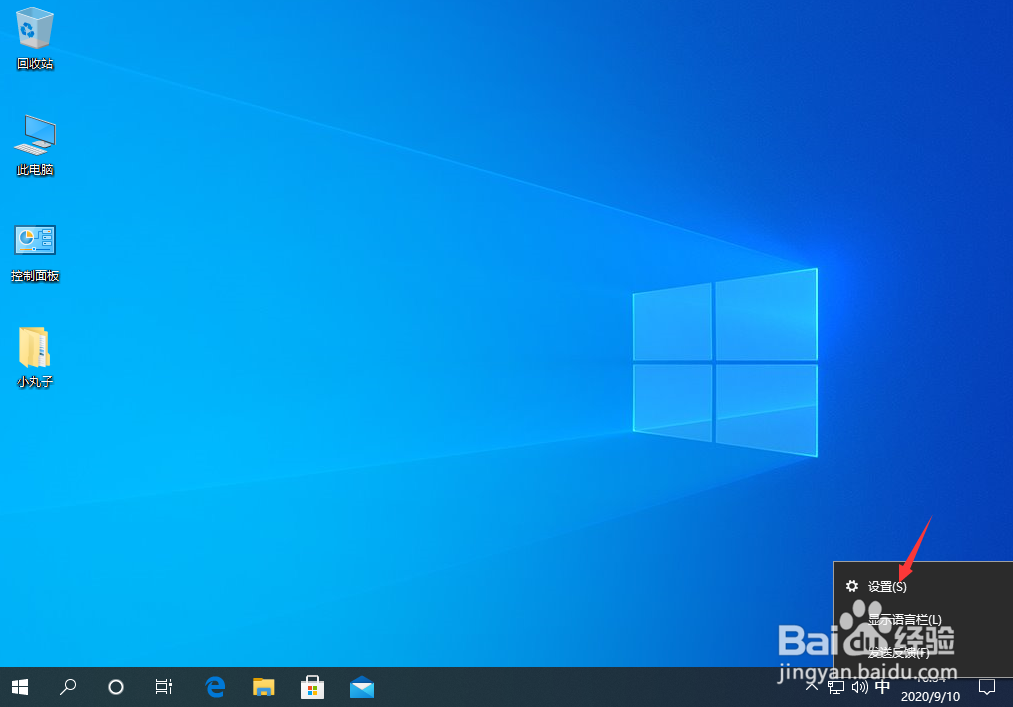
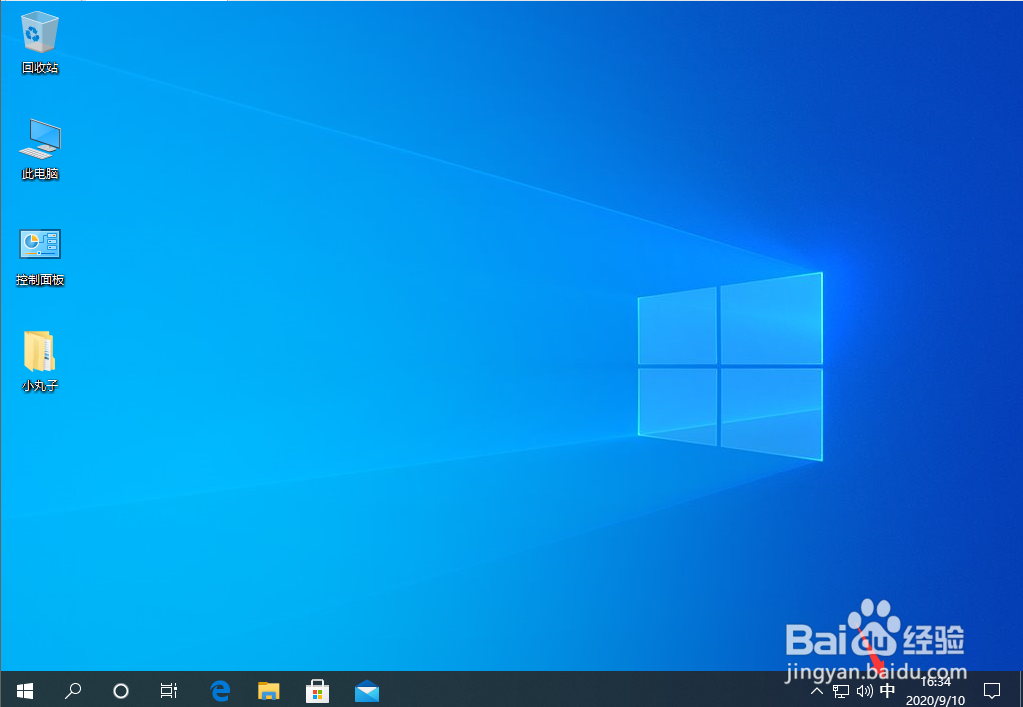
1、我们鼠标右键点击箭头所指的微软拼音输入法图标。
win10微软拼音输入法怎样打开拼音自动纠错

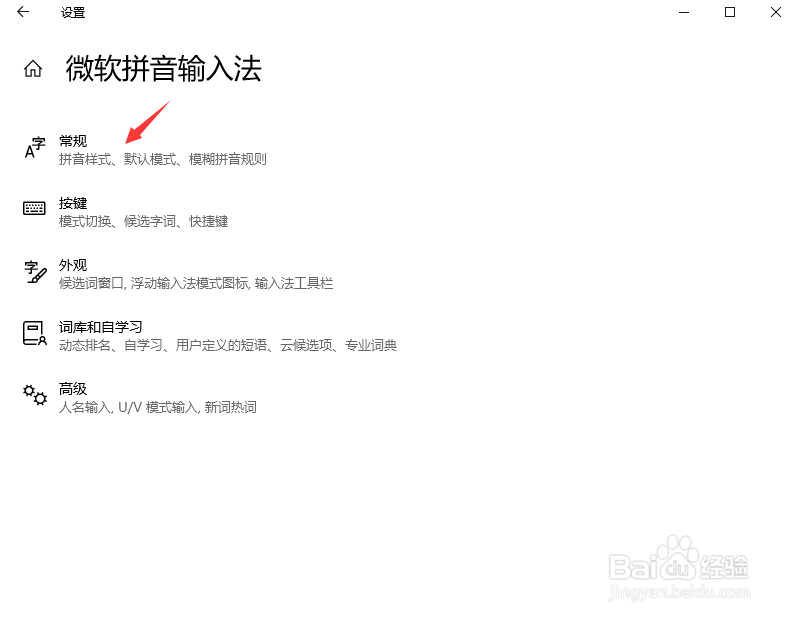
2、弹出的菜单中选择设置。

win10微软拼音输入法怎样打开拼音自动纠错

3、进入设置窗口,点击打开箭头所指的常规设置。

win10微软拼音输入法怎样打开拼音自动纠错

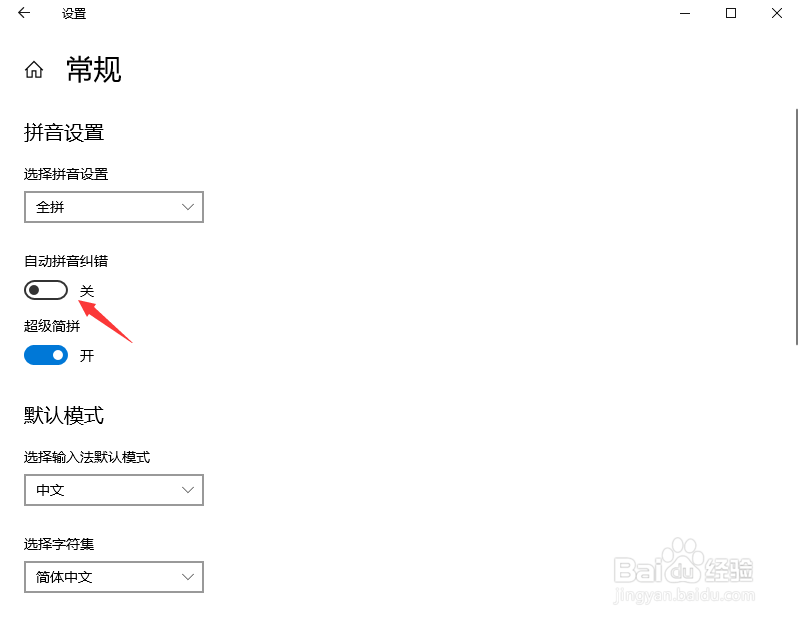
4、可以看到当前自动拼音纠错功能处于关闭状态,我们点击打开。

win10微软拼音输入法怎样打开拼音自动纠错

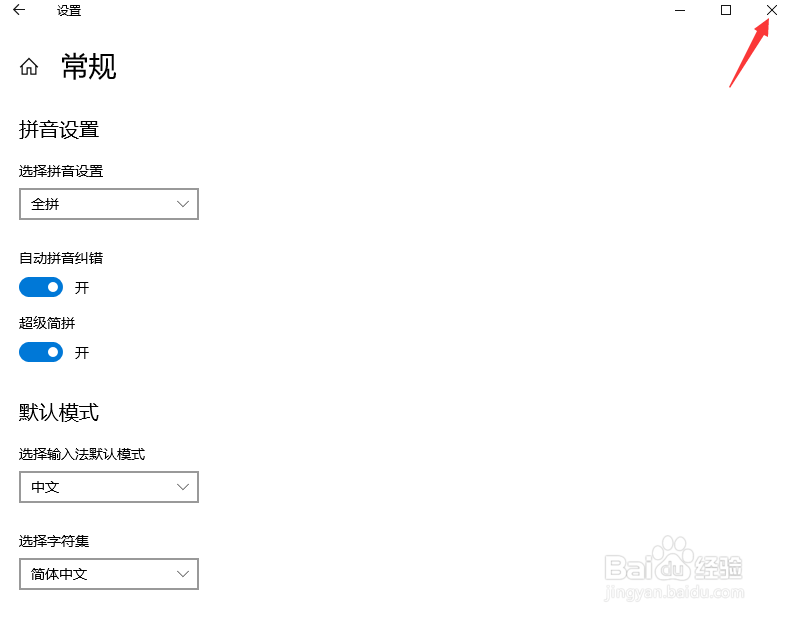
5、设置完成之后,我们点击右上角的按钮直接关闭退出就可以了,以后我们打字时候,微软拼音输入法会自动帮我们纠错拼音。
win10微软拼音输入法怎样打开拼音自动纠错
  • wow51900118怎么解决?
  • 三国杀怎么获得皮肤讨逆将军-孙策
  • 全战三国怎么换中文
  • 如何使用WPS的书签功能?
  • 藏武兑换码怎么使用
  • 热门搜索
    崇州旅游景点大全 北京到三亚旅游 塞舌尔旅游攻略 自助旅游网 福建旅游景点排行 汕头旅游网 河南洛阳旅游景点 陕西旅游景点介绍 太原有什么旅游景点 暑假旅游攻略