1、打开Excel 2019,新建一个*.xlsx文档

2、打开将要创建统计图的工作表数据
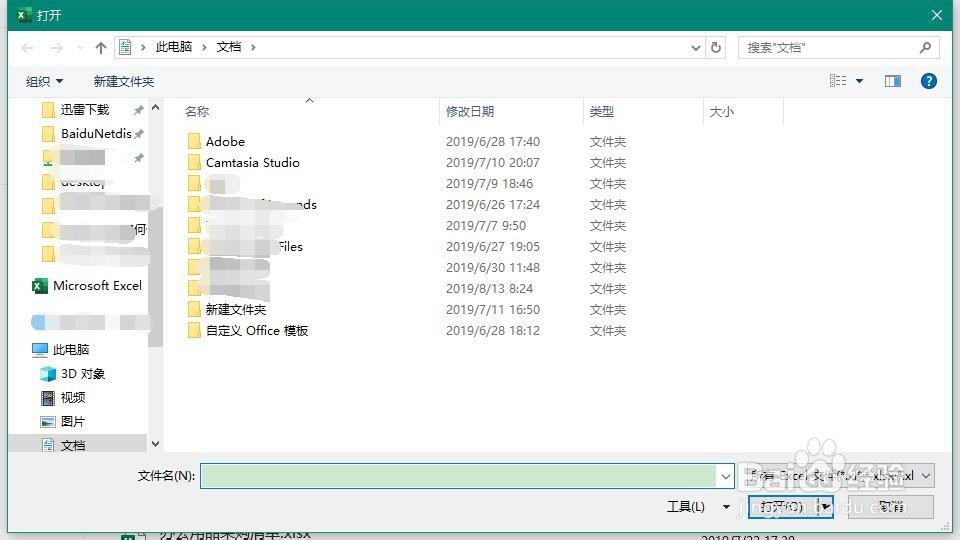
3、选中A2:D6单元格区域

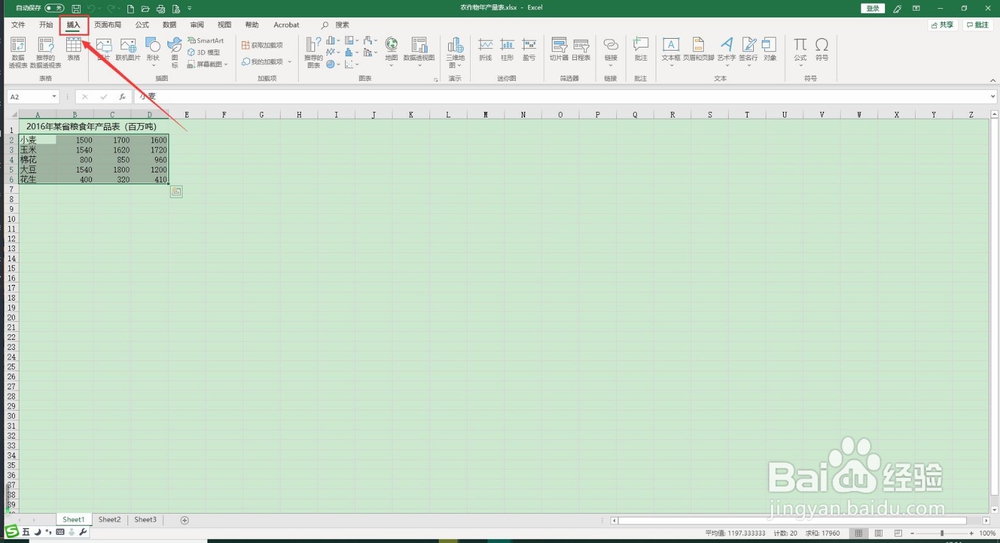
4、点击菜单栏中的”插入”按钮,点击“图表”中的“插入折线图或面积图”按钮,在下拉菜单中选择一款适合的折线图款式
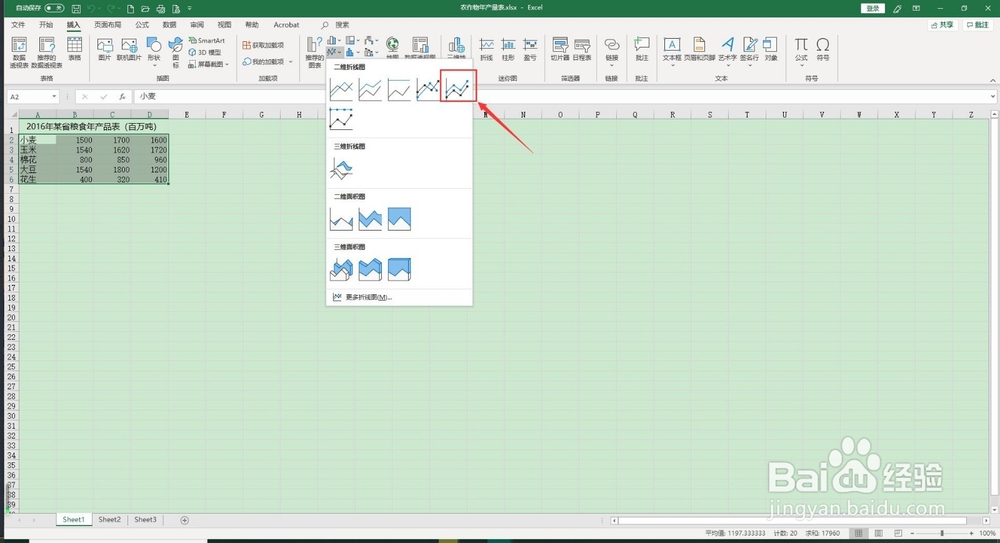
5、插入折线图后的效果如图所示,如果有需要就赶紧来学习一下吧

时间:2026-05-02 12:05:24
1、打开Excel 2019,新建一个*.xlsx文档
2、打开将要创建统计图的工作表数据
3、选中A2:D6单元格区域
4、点击菜单栏中的”插入”按钮,点击“图表”中的“插入折线图或面积图”按钮,在下拉菜单中选择一款适合的折线图款式
5、插入折线图后的效果如图所示,如果有需要就赶紧来学习一下吧
