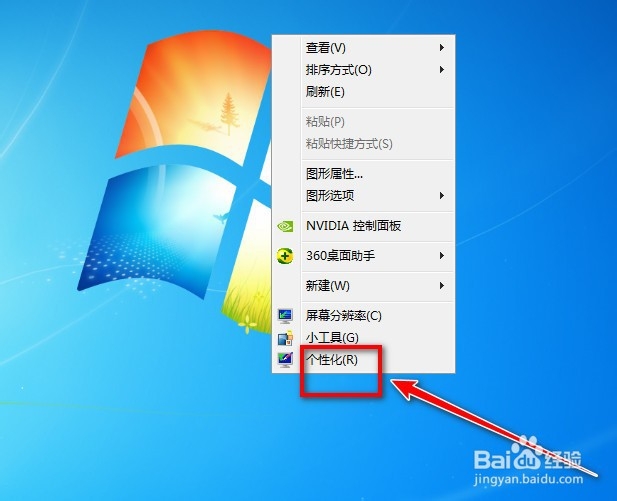
1、在电脑屏幕右击,选中“个性化”。
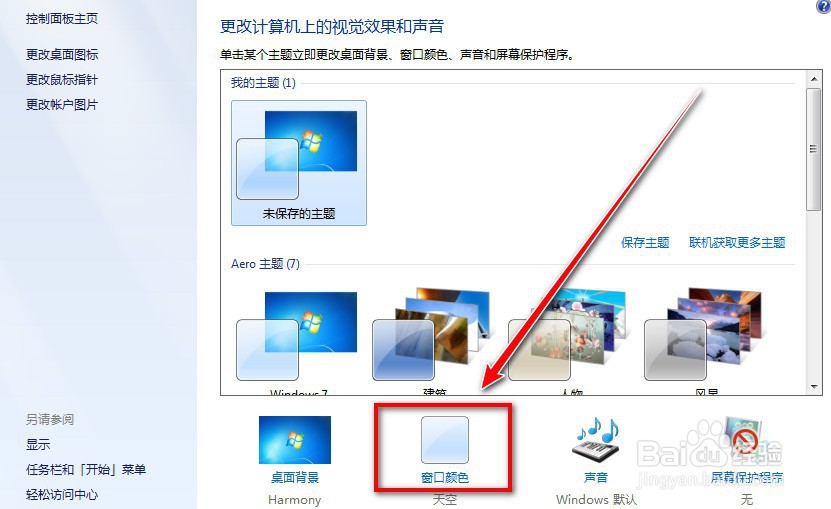
2、出现的对话框,看到有“窗口颜色”,点击进去。
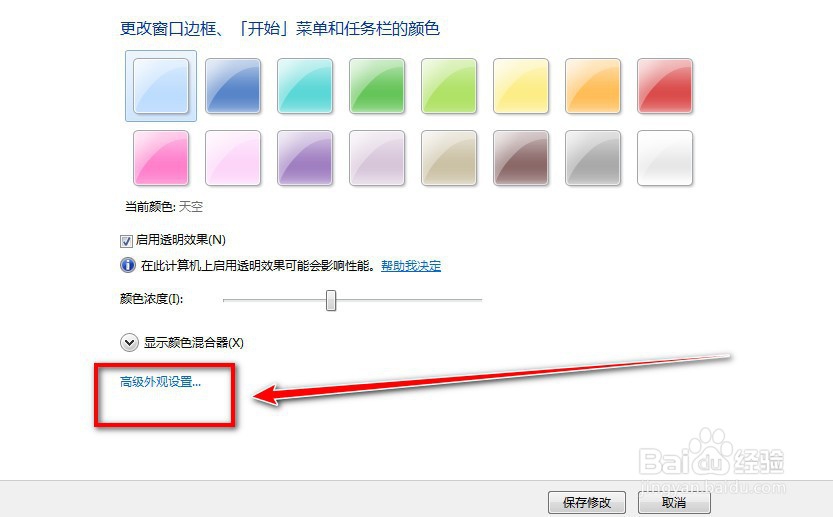
3、点击底下的“高级外观设置”。
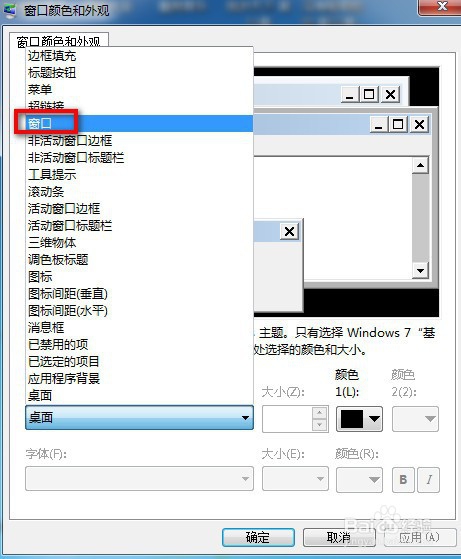
4、我们看到“项目”那里显示的是“桌面”,
我们点击后面的下拉选框,选中“窗口”。

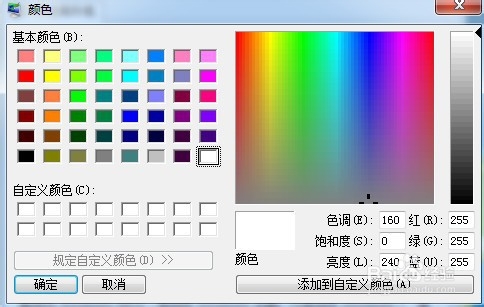
5、在颜色后面的下拉选框点击一下,选择“其他”。

6、我们可以看到色调,饱和度,亮度,
我们把色调改为改为85,饱和度改为120,
亮度改为205,然后点击左下角的“确定”。

7、再点击“确定”,此时绿色护眼模式就设置成功了。

时间:2026-04-29 09:16:04
1、在电脑屏幕右击,选中“个性化”。
2、出现的对话框,看到有“窗口颜色”,点击进去。
3、点击底下的“高级外观设置”。
4、我们看到“项目”那里显示的是“桌面”,
我们点击后面的下拉选框,选中“窗口”。
5、在颜色后面的下拉选框点击一下,选择“其他”。
6、我们可以看到色调,饱和度,亮度,
我们把色调改为改为85,饱和度改为120,
亮度改为205,然后点击左下角的“确定”。
7、再点击“确定”,此时绿色护眼模式就设置成功了。
