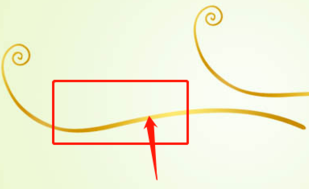
1、新建一个文件,使用渐变工具拉出一个渐变的背景,新建图层并用钢笔工具画出一枝藤蔓,然后选区选择渐变并拉出线性渐变,复制图层。如法炮制绘制出其他的藤蔓。
2、新建图层,画出叶子的闭合路径,选取选择渐变工具,拉出径向渐变。
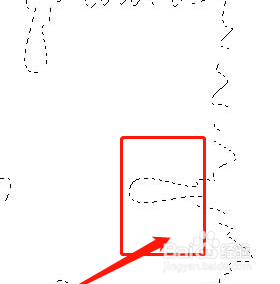
3、再新建一个图层,用钢笔工具勾勒出叶脉路径,同上径向渐变,新建一个图层,画出细叶脉,新建图层,画出小水滴,线性渐变。
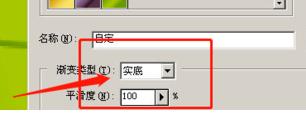
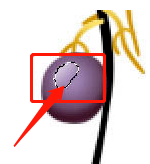
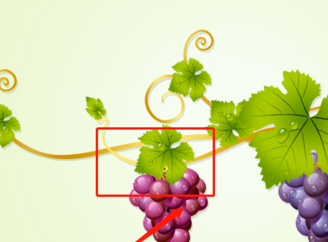
4、新建图层,制作葡萄,使用钢笔勾画出主干选区并填充黑色,再新建图层,勾画出葡萄的闭合路径线性渐变,高光部分新建图层即可做出。
5、如法炮制做出其它葡萄和藤蔓,调整画面比例和颜色搭配,将葡萄复制一层并放置在叶子图层下面,最后修改下细节即可完成。
1、1.新建一个文件
2.用钢笔勾勒出葡萄和藤蔓,调整渐变
3.将其组合在一起修改细节即可
