1、打开ppt文档之后,然后我们插入一个图片,目的就是让这个图片变成多个形状

2、选中图片之后,菜单选项栏会出现【图片工具】选项

3、然后我们点击【格式】,之后选择右边出现的【裁剪】选项栏。点击一下即可

4、点击【裁剪】选项之后,会出现一个下拉框,这里我们选择【裁剪为形状】就可以
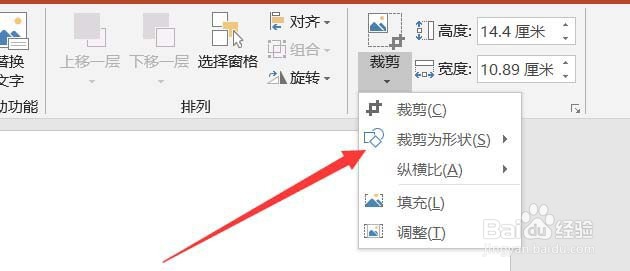
5、在我们点击裁剪为形状选项之后,就会出现一个对话框,在这里面选择需要的图形形状即可

6、根据自己的需要选择图形形状之后,我们就可以看到图标的形状发生了变化,可以格局需要进行排版设计

时间:2026-04-21 22:59:19
1、打开ppt文档之后,然后我们插入一个图片,目的就是让这个图片变成多个形状
2、选中图片之后,菜单选项栏会出现【图片工具】选项
3、然后我们点击【格式】,之后选择右边出现的【裁剪】选项栏。点击一下即可
4、点击【裁剪】选项之后,会出现一个下拉框,这里我们选择【裁剪为形状】就可以
5、在我们点击裁剪为形状选项之后,就会出现一个对话框,在这里面选择需要的图形形状即可
6、根据自己的需要选择图形形状之后,我们就可以看到图标的形状发生了变化,可以格局需要进行排版设计
