通过photoshop拼图的操作流程

 时间:2026-02-13 21:19:17

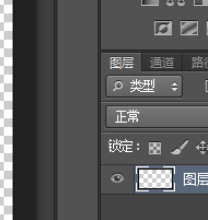
1、启动桌面上的Adobe Photoshop。

通过photoshop拼图的操作流程

2、新建一个画布

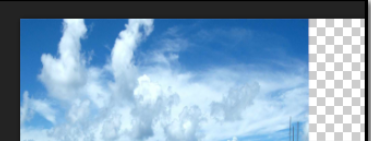
      把一张图片素材拖入软件界面中。


通过photoshop拼图的操作流程

3、然后,把图片调节下其显示大小,

      比如,宽度,高度


通过photoshop拼图的操作流程

4、可以看到,现在图片上有一个大大的X

      鼠标放上去,双击就可以取消了


通过photoshop拼图的操作流程

5、 接着,再拖入另一条,同样操作,

      两张图片已拼在一起,大家可以按自己的喜好修整下其显示位置,再用其它的操作把它们弄得更自然好看些,在本例中只是演示如何拼接,其它的就不多说了。

      

通过photoshop拼图的操作流程

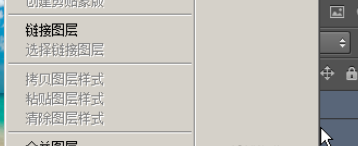
6、然后,把所有图层合并。

      那么,两张图就完成合并在一起了。


通过photoshop拼图的操作流程

7、一张图放在另一图上,两者合拼

      把一张图片拖入来,生成新一文件。这张图片是一个背景图

      

通过photoshop拼图的操作流程

8、再把另一张图也拖入来,放在第一张图片上,

      同样把图层合并,两张图片合拼在一起。

通过photoshop拼图的操作流程

  • 如何用ps将衣服变透明?
  • 怎样拍摄围巾
  • Photoshop怎么制作1寸照片
  • 怎样用Photoshop滤镜制作光滑的丝绸效果
  • photoshop怎么制作花样颜色字体
  • 热门搜索
    张北旅游 秋季旅游好去处 途牛网旅游 五一旅游线路 广州市旅游景点 莱芜旅游景点 漳州火山岛旅游攻略 惠阳旅游景点大全 额济纳旗旅游攻略 爱自由旅游网