CorelDRAW软件怎么制作条形码,怎么调整尺寸?

 时间:2026-02-15 19:36:19

1、启动软件,新建文件

首先启动CorelDRAW软件,新建一个文件,并且命名保存

CorelDRAW软件怎么制作条形码,怎么调整尺寸?

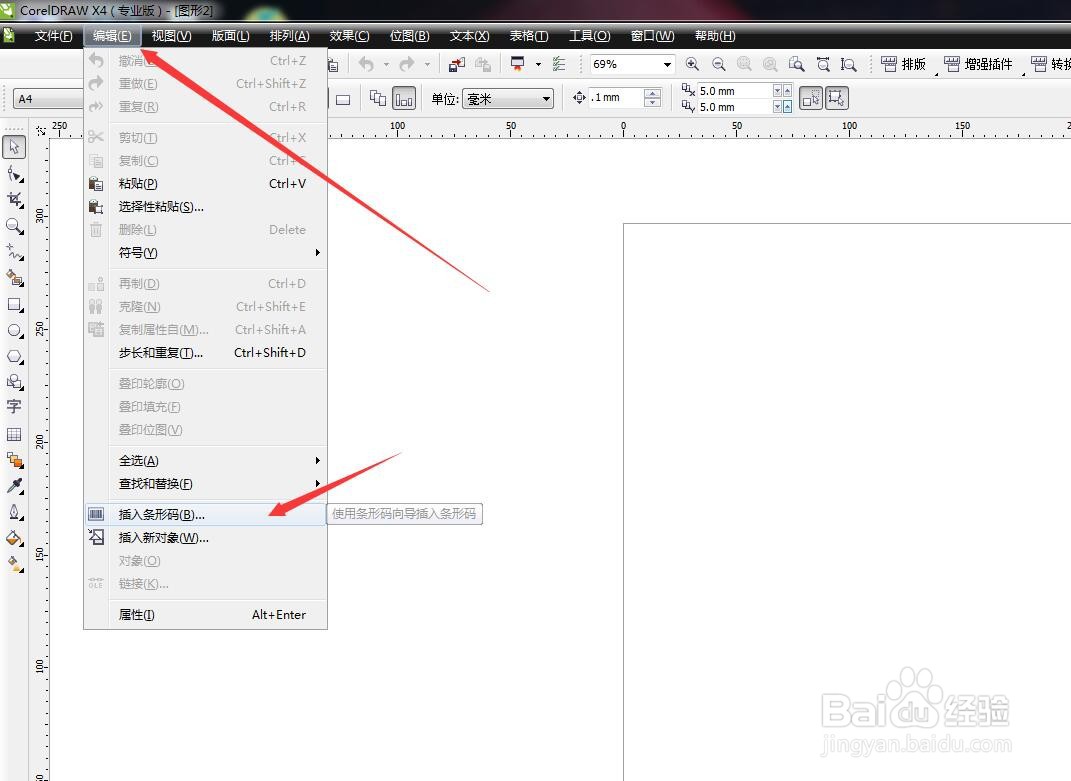
2、点击编辑选择插入条形码

在编辑菜单栏中点击下拉列表,找到插入条形码,点击一下可以打开一个面板
CorelDRAW软件怎么制作条形码,怎么调整尺寸?

3、选择一个条形码格式

在行业标准格式这里选择我们输入的条形码的格式,一般情况下13位的这个码比较常用

CorelDRAW软件怎么制作条形码,怎么调整尺寸?

4、输入条形码的数字

我们可以直接输入对于的数字,最后一位码是自动生成的,我们可以用来核对输入的是否有误

CorelDRAW软件怎么制作条形码,怎么调整尺寸?

5、设置缩放比例

点击下一步,这个页面中有一个缩放比例,我们可以设置条码的尺寸,如果我们直接对码拉伸会让条形码变形

CorelDRAW软件怎么制作条形码,怎么调整尺寸?

6、直接点击下一步完成

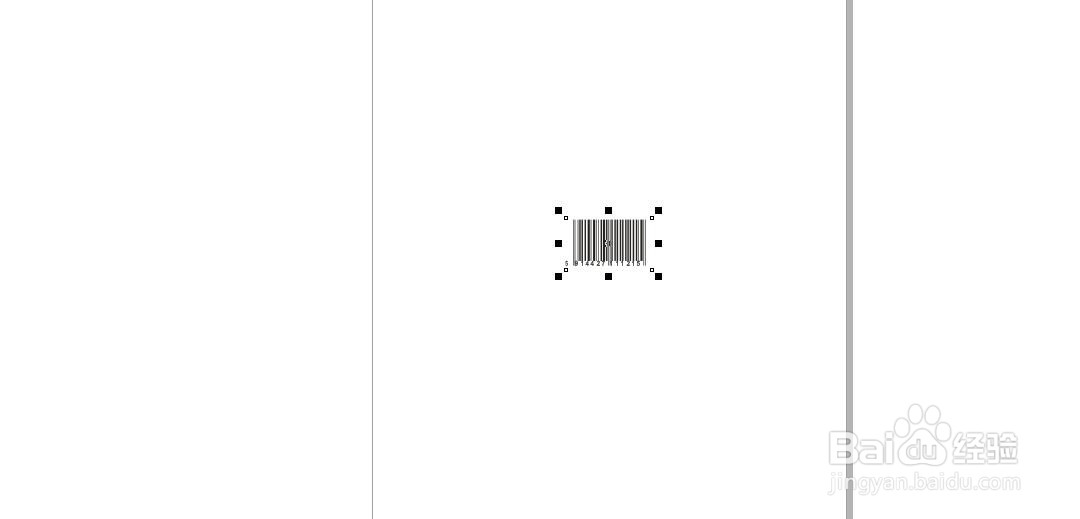
按住提示点击下一步,然后会生成我们所需要的条形码,比例是我们选择的比例
CorelDRAW软件怎么制作条形码,怎么调整尺寸?

7、可以双击修改

如果生成之后,感觉不对,我们可以双击这个条形码,就会回到设置的界面了,我们可以重新修改

CorelDRAW软件怎么制作条形码,怎么调整尺寸?

8、打开变换面板排版

如果我们要对条形码制作排版,就需要使用变换面板,在排列菜单栏中调出,然后根据纸张大小进行排版

CorelDRAW软件怎么制作条形码,怎么调整尺寸?

  • 如何在CDR中应用锚点编辑工具
  • cdr文件导出的图片怎样调分辨率
  • CDR软件如何创建条形码,并修改文字大小
  • cdr镜像工具在哪里
  • cdr页面尺寸怎么设置
  • 热门搜索
    泰国自由行旅游攻略 桂林旅游景点大全 全球最美10个旅游胜地 长春大学旅游学院教务系统 朱家角古镇旅游攻略 精品旅游 临沧旅游 匈牙利旅游 丹东旅游景点 关于进一步促进旅游投资和消费的若干意见
