如何用PS软件使用语音标注工具

 时间:2026-02-21 03:09:49

1、打开PS,打开一张图片,矩形选区工具修补边缘内容,如图

如何用PS软件使用语音标注工具

2、输入字体,设置字体颜色黑色,如图

如何用PS软件使用语音标注工具

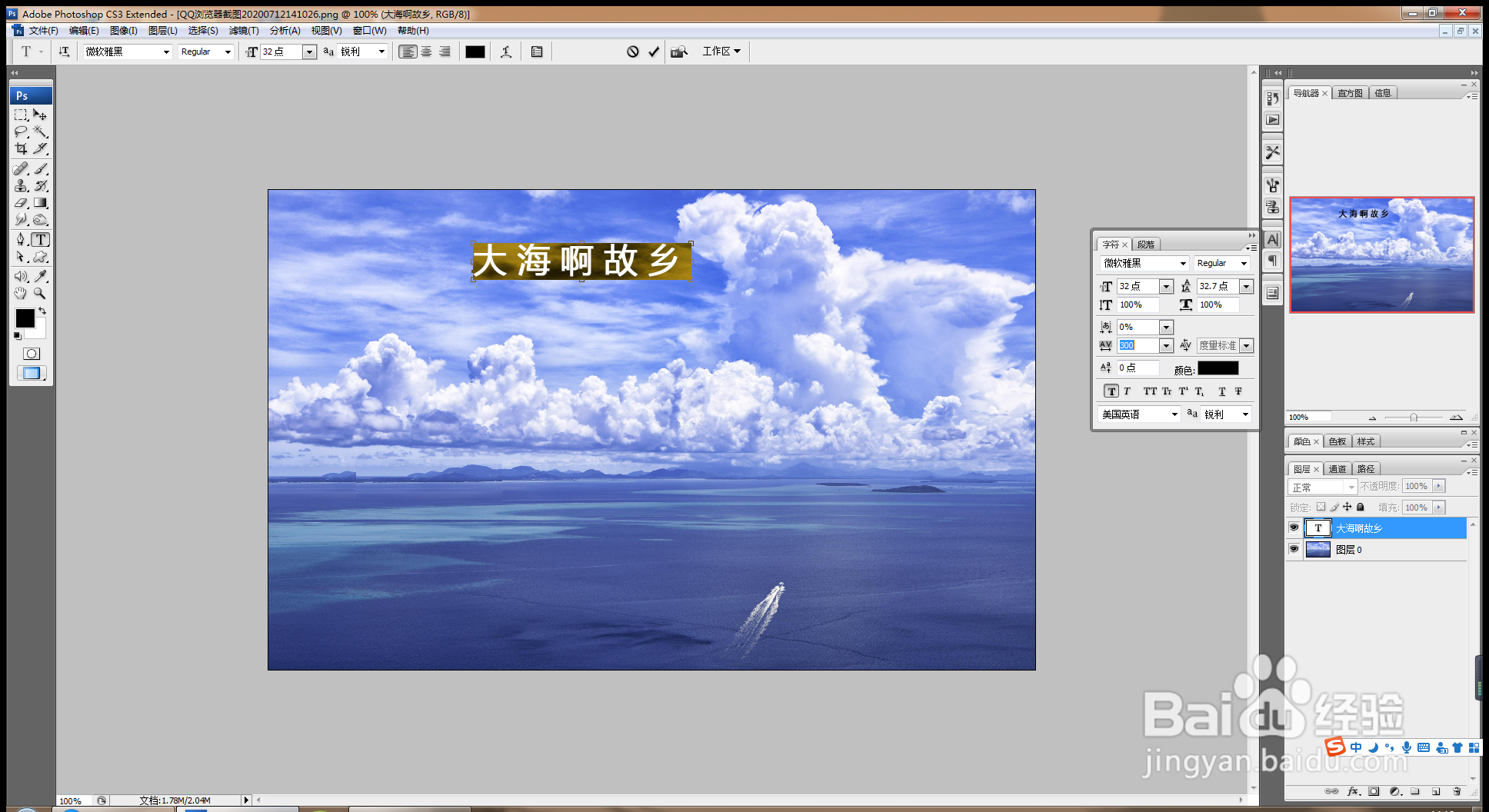
3、继续输入字体,设置字体为白色,调整字符间距,调整字体样式,如图

如何用PS软件使用语音标注工具

4、为字体填充黑色,如图

如何用PS软件使用语音标注工具

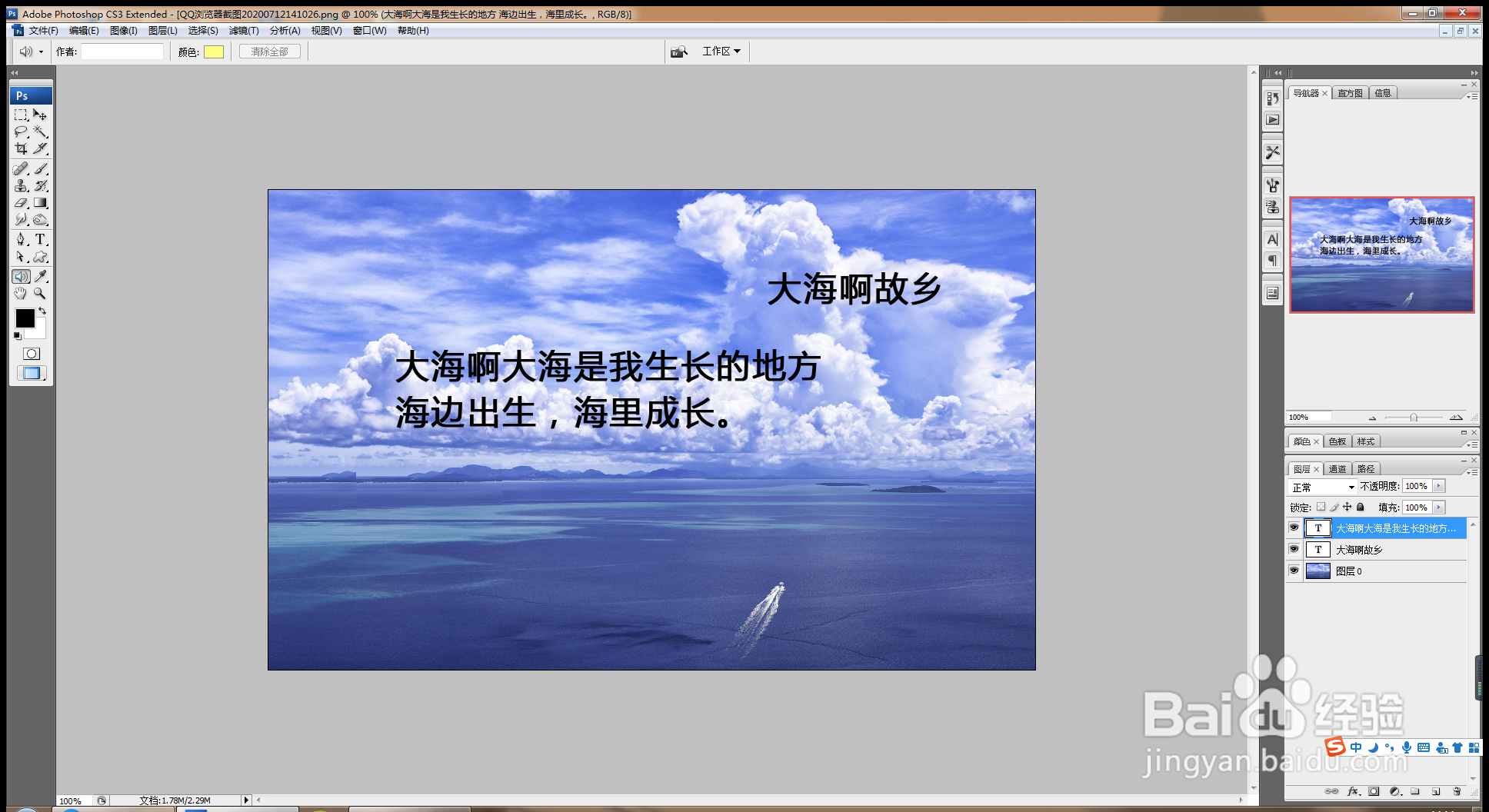
5、选择语音标注工具按钮,设置颜色为黄色,如图

如何用PS软件使用语音标注工具

6、随意输入字体,设置颜色为黄色,如图

如何用PS软件使用语音标注工具

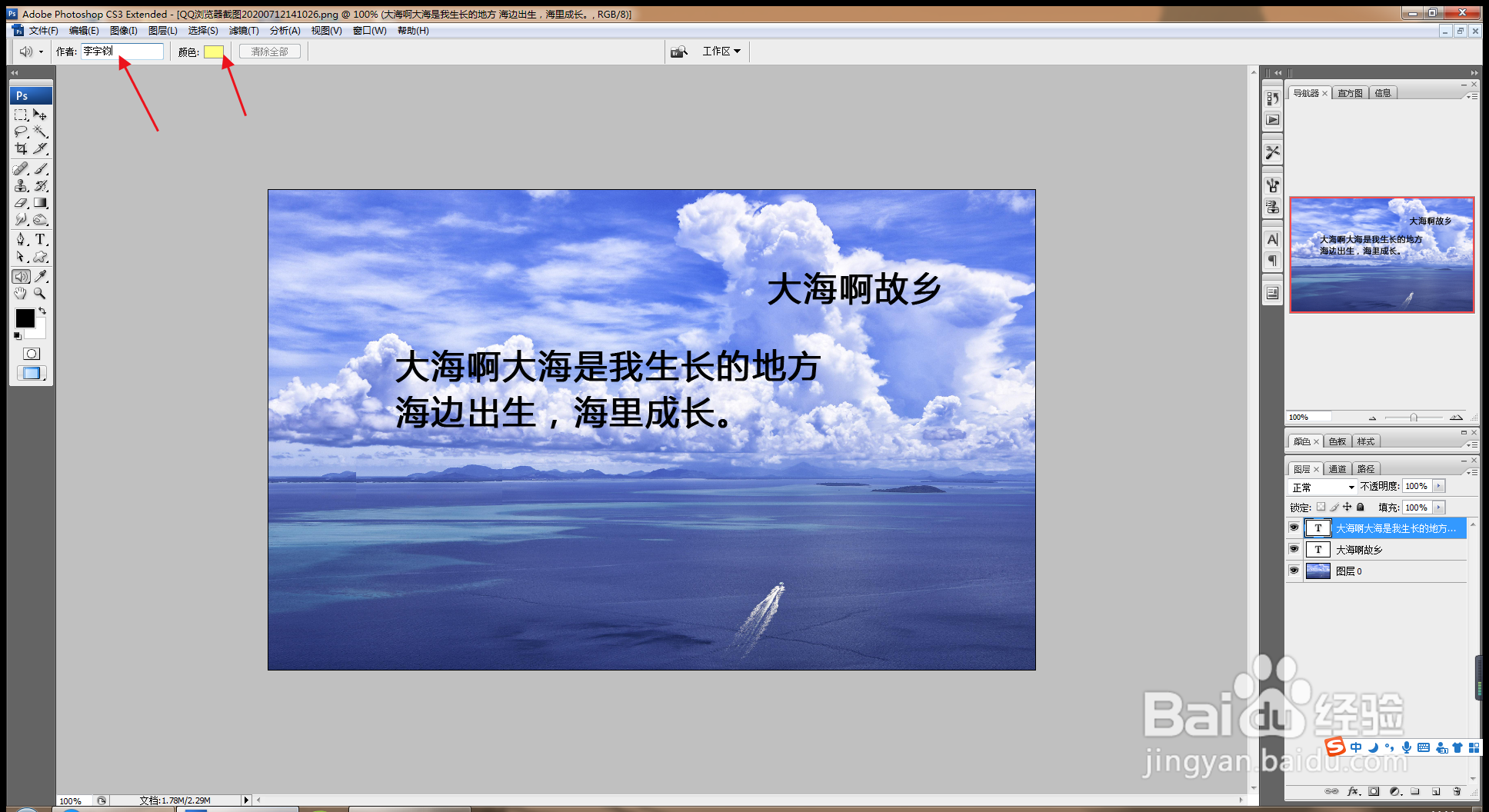
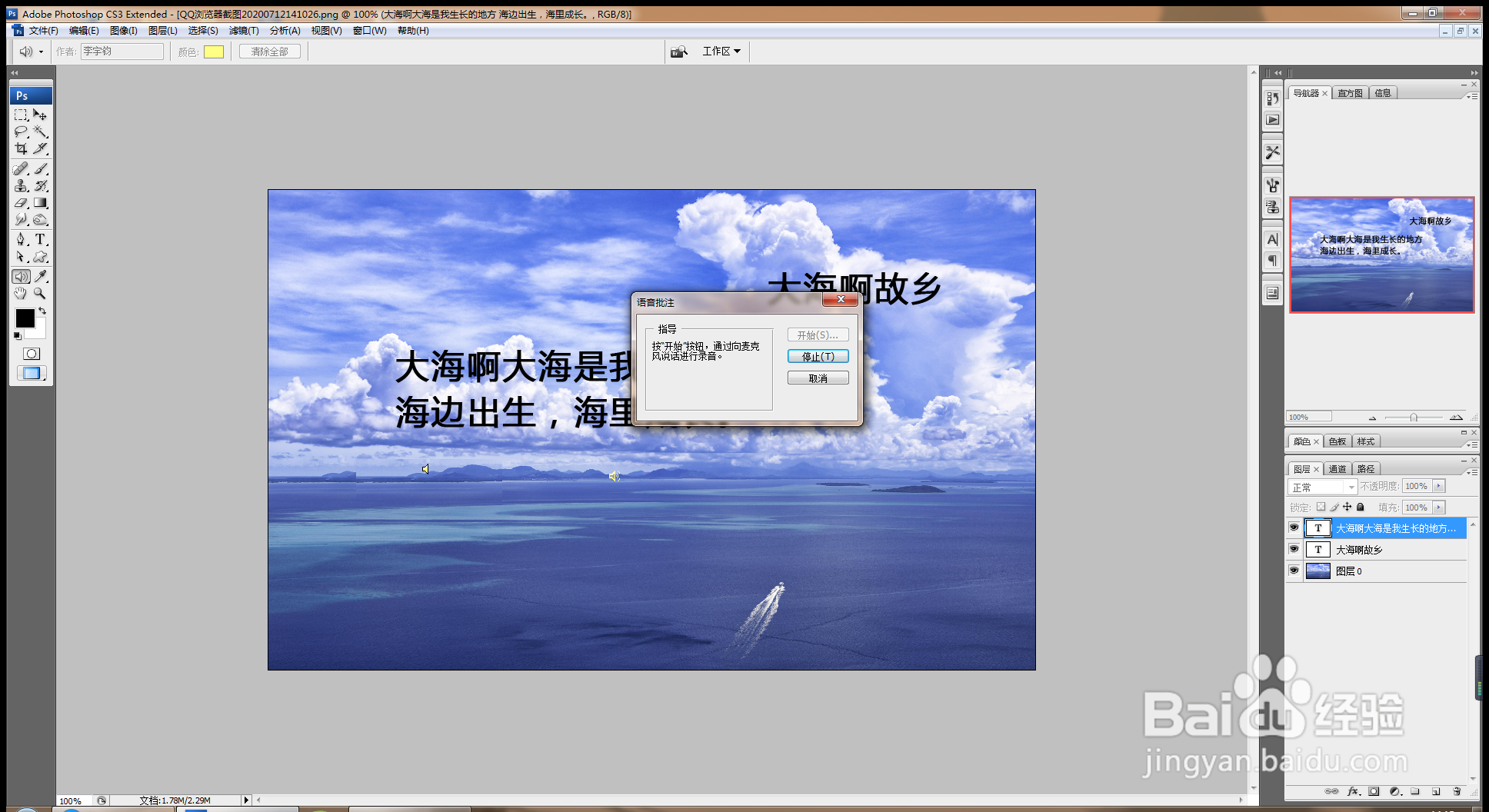
7、点击语音标注工具,点击开始按钮,可在电脑上插入耳机,开始说话,如图

如何用PS软件使用语音标注工具

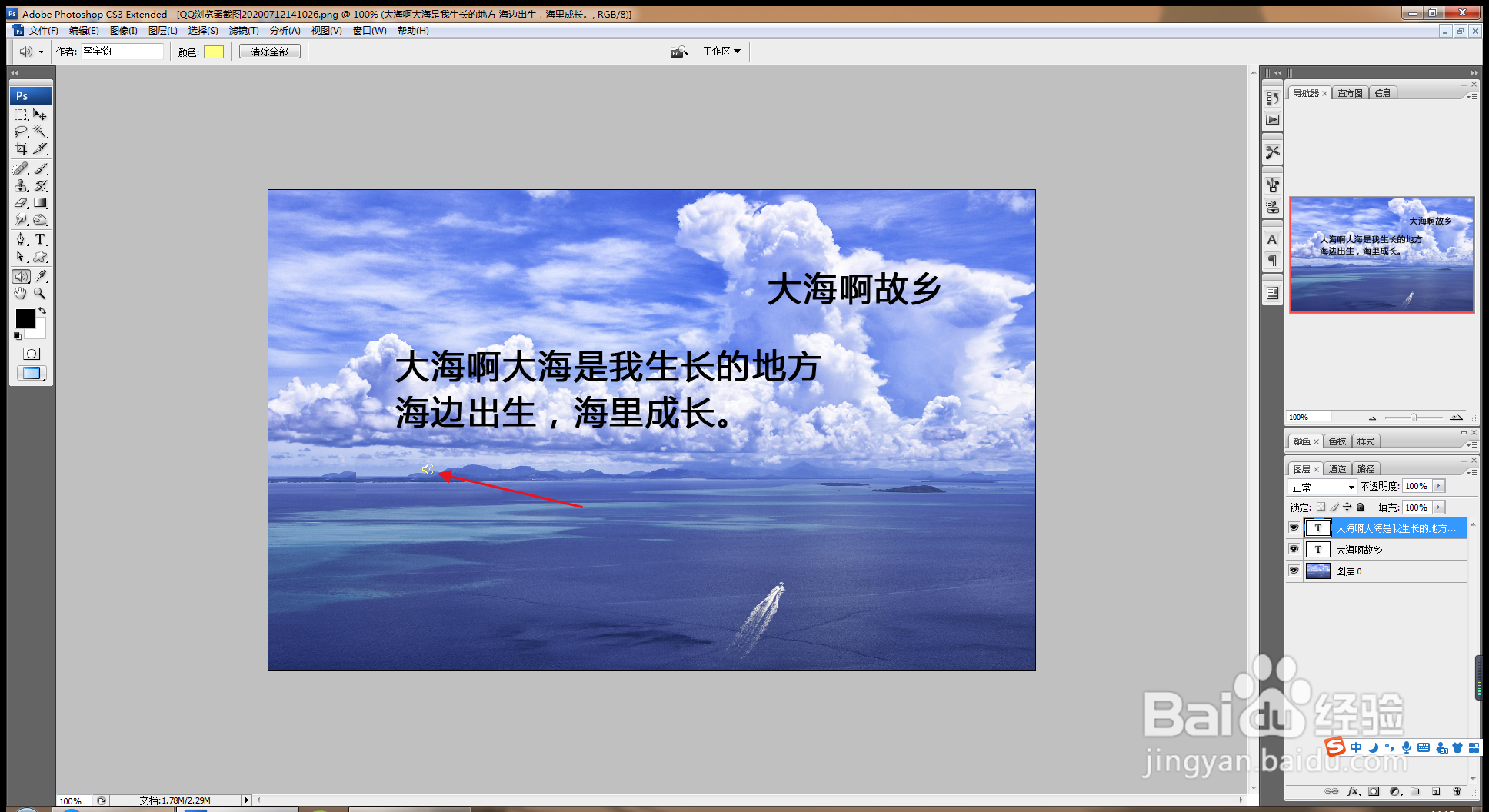
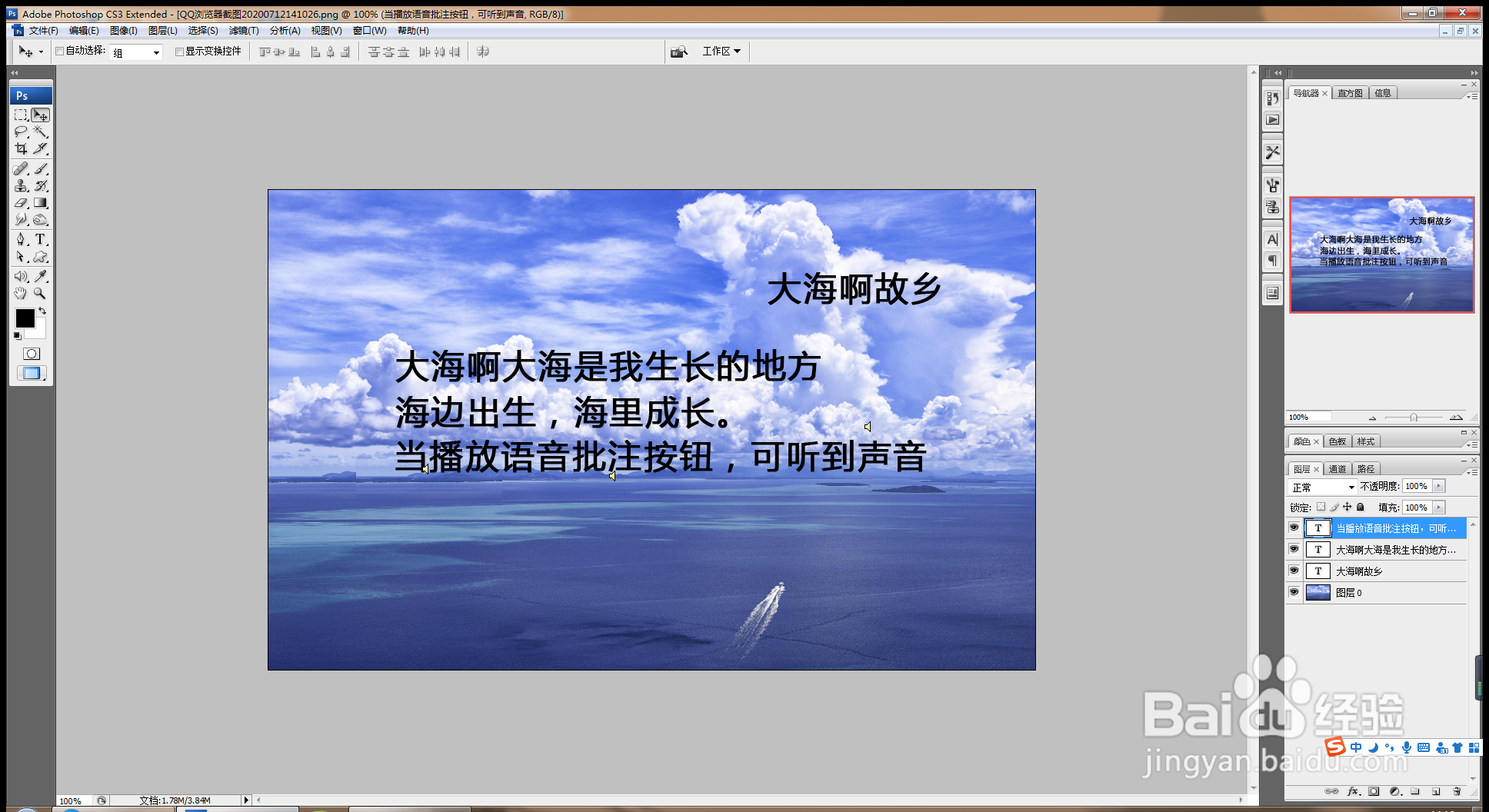
8、点击结束后,图片中会出现一个语音标注的小喇叭,如图

如何用PS软件使用语音标注工具

9、继续按开始,再次按停止,可再次出现一个语音标注按钮,如图

如何用PS软件使用语音标注工具

10、点击鼠标右键,可自动播放,会听到大海的声音,如图

如何用PS软件使用语音标注工具

  • 高温激光瓷像制作工艺
  • PS获取RGB和十六进制的颜色值
  • 如何利用亿图图示绘制一份“建筑立面图”
  • 盆景画法教程。怎么画盆景,如何画盆景?简笔画
  • 如何有效整改问题
  • 热门搜索
    银座旅游 罗浮山旅游 国庆旅游景点 旅游区划 武汉取消旅游团 杭州千岛湖旅游 香港旅游线路 武汉旅游路线 国庆旅游哪里人少 上虞旅游