EXCEL用LOGEST计算指数回归拟合曲线返回的数值

 时间:2026-04-21 17:42:00

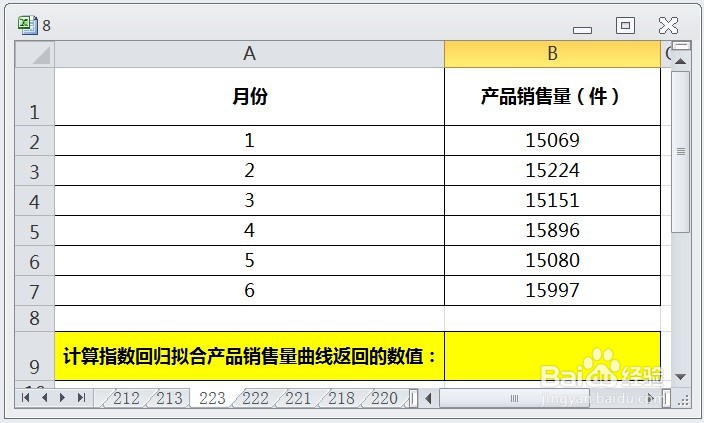
1、在EXCEL中,打开【8.XLSX】后,如下图所示。
EXCEL用LOGEST计算指数回归拟合曲线返回的数值

2、在EXCEL中,打开【8.XLSX】后,选择【B9】单元格,如下图所示。

EXCEL用LOGEST计算指数回归拟合曲线返回的数值

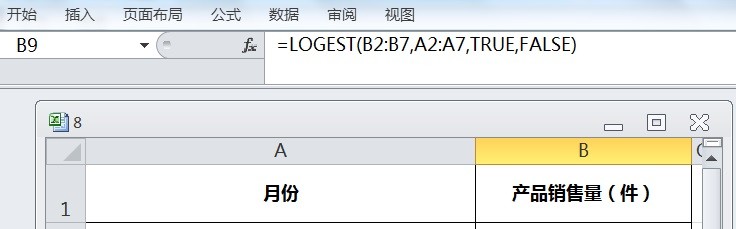
3、在EXCEL中,打开【8.XLSX】后,选择【B9】单元格,在编辑栏中输入公式【=LOGEST(B2:B7,A2:A7,TRUE,FALSE)】,如下图所示。
EXCEL用LOGEST计算指数回归拟合曲线返回的数值

4、在EXCEL中,打开【8.XLSX】后,选择【B9】单元格,在编辑栏中输入公式【=LOGEST(B2:B7,A2:A7,TRUE,FALSE)】,按【ENTER】即可计算指数回归拟合曲线返回的数值,如下图所示。


EXCEL用LOGEST计算指数回归拟合曲线返回的数值

  • Excel中如何利用趋势线预测数据
  • EXCEL怎么进行工作表数据预测?
  • excel制作散点图的方法
  • Excel2016如何进行二元线性回归分析
  • EXCEL中如何生成线性趋势预测的公式和R平方值
  • 热门搜索
    永定土楼旅游攻略 去法国旅游要多少钱 深圳东部华侨城旅游 中国最佳旅游城市 郑州市旅游 浙江台州旅游 旅游资源的开发与保护 北戴河旅游路线 云南旅游信息 春节旅游推荐