1、我们在Word软件中,即可点击引文与书目选项。
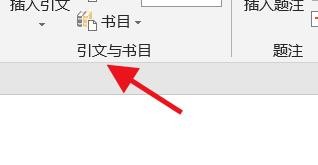
2、然后,我们就能够在这里插入引文。

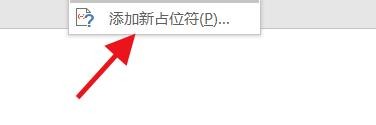
3、这时候,我们就能看到我们的插入引文占位符按钮。
4、因此我们就能看到这个占位符的名称窗口。

5、于是我们就能在这里输入占位符的名称。
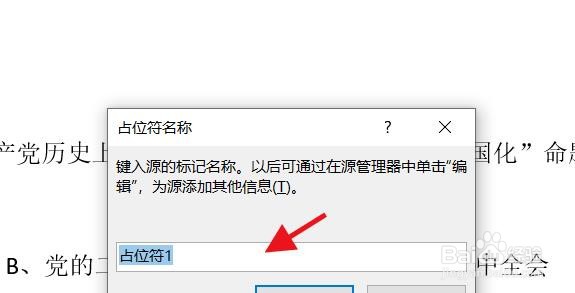
6、输入占位符的名称之后,我们即可按下确定按钮进行关闭。

时间:2026-05-05 15:47:43
1、我们在Word软件中,即可点击引文与书目选项。
2、然后,我们就能够在这里插入引文。
3、这时候,我们就能看到我们的插入引文占位符按钮。
4、因此我们就能看到这个占位符的名称窗口。
5、于是我们就能在这里输入占位符的名称。
6、输入占位符的名称之后,我们即可按下确定按钮进行关闭。
