1、取下电源

2、将固定光驱的螺丝拧下来,就可以将光驱拉出来了


3、拆除光驱上的金属片


4、将光驱的金属片安装到托架上

5、拆去光驱的外壳挡板,挡板装在光驱位硬盘托架上*(固态硬盘厚度不够?加块纸片吧)


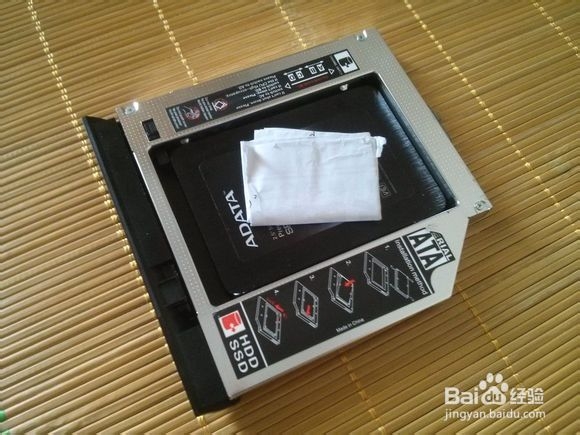
6、托架插进光驱位,装固态硬盘完成

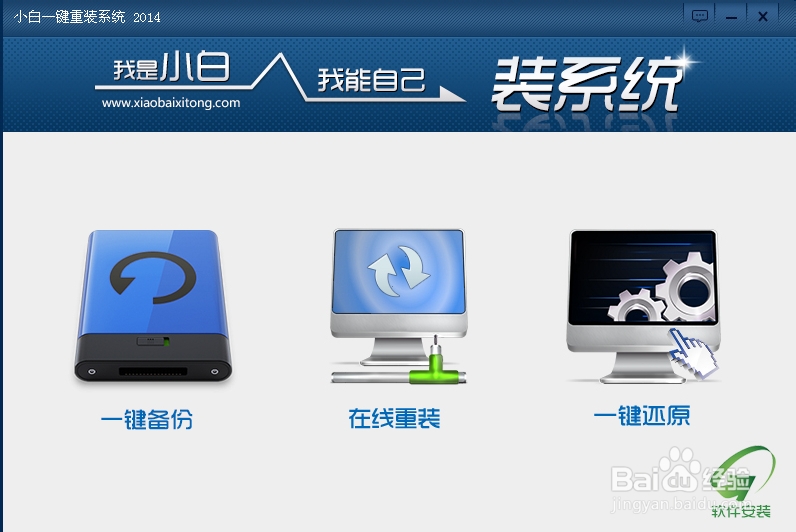
7、安装完成之后建议重装系统,将系统由机械盘装到新装的固态硬盘上去,重装系统的话可以用小白一键重装系统工具
时间:2026-04-21 18:11:02
1、取下电源
2、将固定光驱的螺丝拧下来,就可以将光驱拉出来了
3、拆除光驱上的金属片
4、将光驱的金属片安装到托架上
5、拆去光驱的外壳挡板,挡板装在光驱位硬盘托架上*(固态硬盘厚度不够?加块纸片吧)
6、托架插进光驱位,装固态硬盘完成
7、安装完成之后建议重装系统,将系统由机械盘装到新装的固态硬盘上去,重装系统的话可以用小白一键重装系统工具
