WPS文档如何设计喜庆横幅图标

 时间:2026-02-15 19:26:36

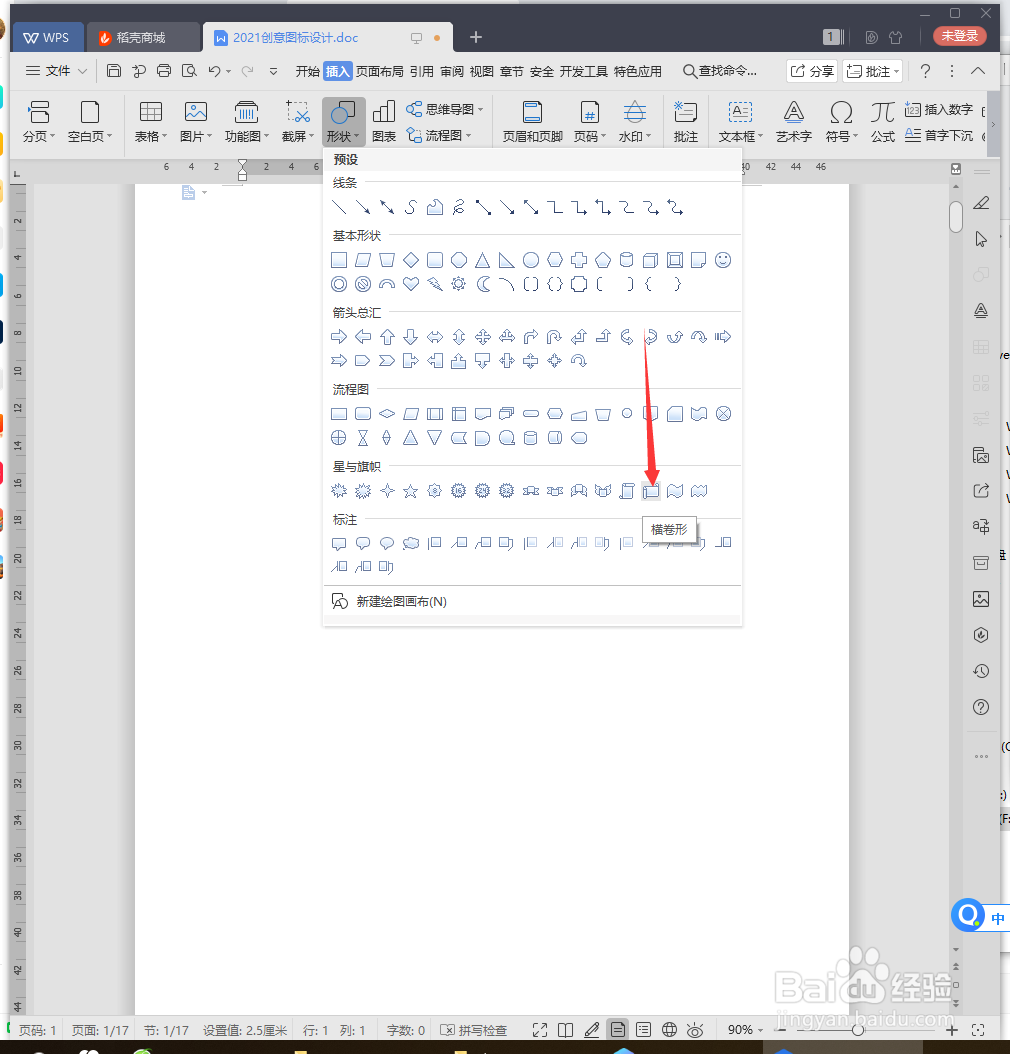
1、新建WPS文档,点击【插入】【形状】【横卷形】。
WPS文档如何设计喜庆横幅图标

2、绘制图形,填充红色,轮廓为黑色。

WPS文档如何设计喜庆横幅图标

3、点击【插入】【形状】【六角形】。

WPS文档如何设计喜庆横幅图标

4、绘制图形,填充橙色,轮廓也是橙色。

WPS文档如何设计喜庆横幅图标

5、再复制3个六角形缩小放到中间,分别填充红色、粉色、红色。

WPS文档如何设计喜庆横幅图标

6、使用截图工具将六角形区域截图出来。

WPS文档如何设计喜庆横幅图标

7、接着使用衬于文字上方就可以移动图形放到横卷形上方了。

WPS文档如何设计喜庆横幅图标

8、成品图标欣赏。

WPS文档如何设计喜庆横幅图标

1、1、新建WPS文档,点击【插入】【形状】【横卷形】。

2、绘制图形,填充红色,轮廓为黑色。

3、点击【插入】【形状】【六角形】。

4、绘制图形,填充橙色,轮廓也是橙色。

5、再复制3个六角形缩小放到中间,分别填充红色、粉色、红色。

6、使用截图工具将六角形区域截图出来。

7、接着使用衬于文字上方就可以移动图形放到横卷形上方了。

8、成品图标欣赏。

  • WPS文档+PS如何制作动态横幅
  • wps演示中如何进行精致美观型图文排版
  • WPS文档中,系统默认的纸张大小是多少?
  • wps怎么把图片嵌入到形状中
  • wps如何设置排版文字方向(竖排)
  • 热门搜索
    北京故宫旅游攻略 河南周边旅游景点大全 济南周边旅游 张家界旅游预订 威海旅游景点介绍 广东有哪些旅游景点 安康旅游景点介绍 喀纳斯旅游线路 天智旅游网 最新旅游新闻
