webstorm2019安装教程

 时间:2026-02-14 21:10:45

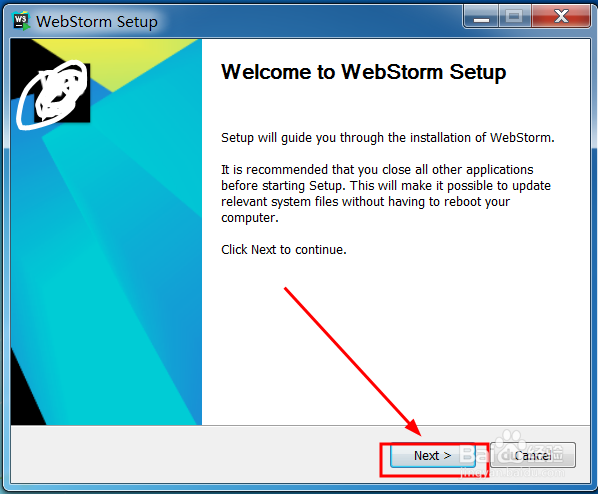
1、如图所示下载完成后打开安装向导界面,点击Next按钮进入到下一步操作
webstorm2019安装教程

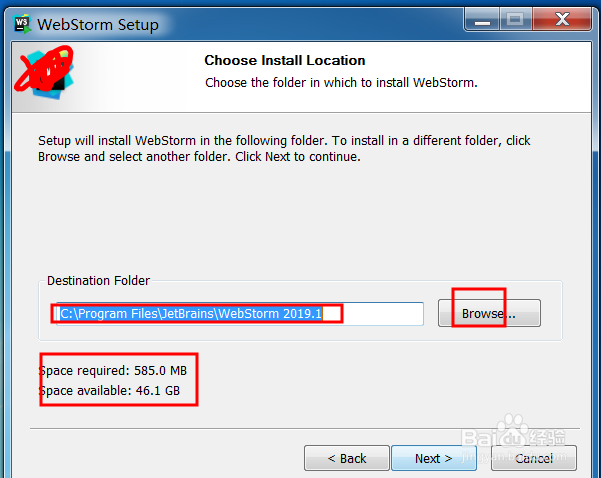
2、然后进入到这个界面,可以自定义选择安装目录,主要左下角的所需磁盘和磁盘剩余空间大小
webstorm2019安装教程

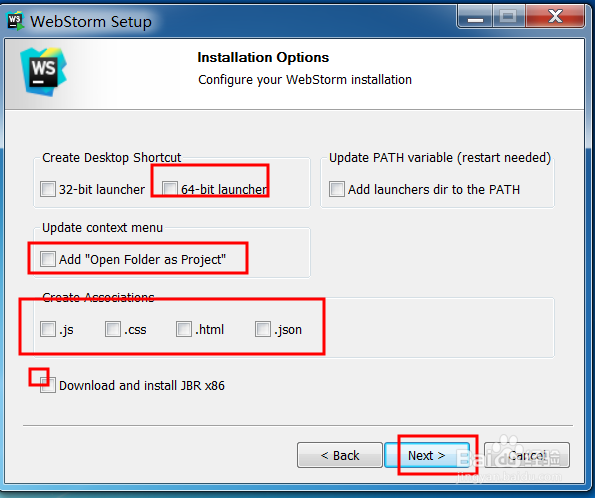
3、然后这里是选择一些自定义的操作设置,第一个是版本,关联文件和是否安装一个插件
webstorm2019安装教程

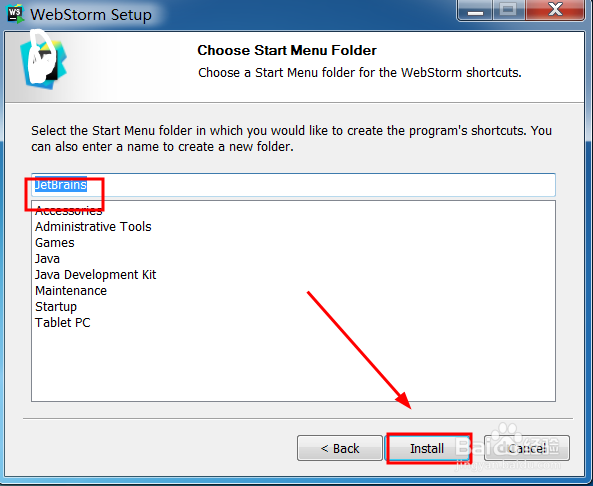
4、这个界面是选择在开始菜单的文件夹名称,点击Next按钮继续

webstorm2019安装教程

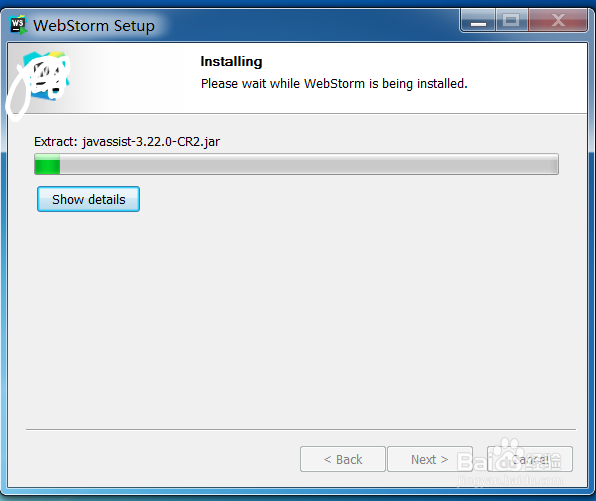
5、接着就是等待软件进行安装了,需要耐心等待几分钟即可

webstorm2019安装教程

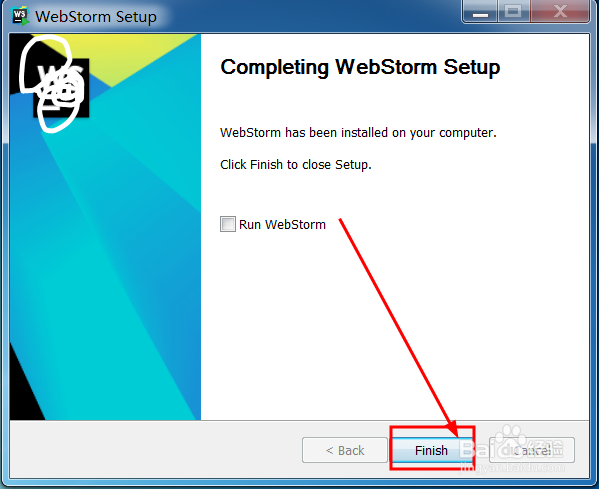
6、安装完成的界面如图所示,点击图中的finish按钮关闭向导,可以勾选中间的额选项立刻打开软件使用
webstorm2019安装教程

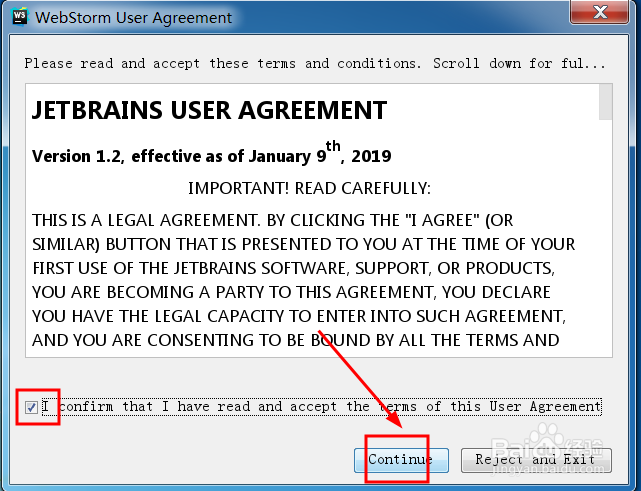
7、打开软件后会弹出如图所示的许可协议界面,同意并继续即可,之后会设置一些界面效果,根据自己的选择设置即可
webstorm2019安装教程

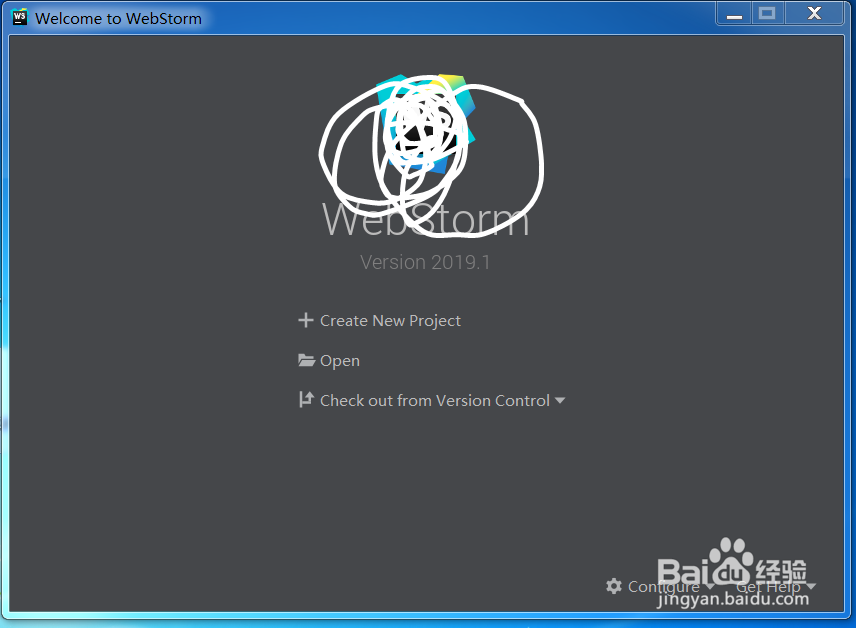
8、到这个界面就是以及可以正常使用了,选择新建或者打开之前的项目即可

webstorm2019安装教程

  • 如何下载官方正版的VS2017免费社区版
  • python-如何使用pandas包读写数据文件
  • Android Studio导入另一studio工程出错解决办法
  • 在pycharm中配置Anaconda的python工具包
  • VS的Web窗体设计器如何设置常规属性
  • 热门搜索
    这个季节去哪里旅游最好 慈溪旅游网 有关旅游的英语作文 甘肃的旅游景点 陵水旅游 南山牧场旅游攻略 高州旅游景点大全 西安旅游职业中专 贵广高铁旅游攻略 浙江象山旅游