1、开启电脑进入桌面,右键点击桌面的计算机图标,弹出的菜单点击“管理”。

2、在弹出的计算机管理对话框中,依次点击左边的“设备管理”、“网络适配器”,找到连网的网卡后右键点击网卡,出来的菜单中左键点击属性。

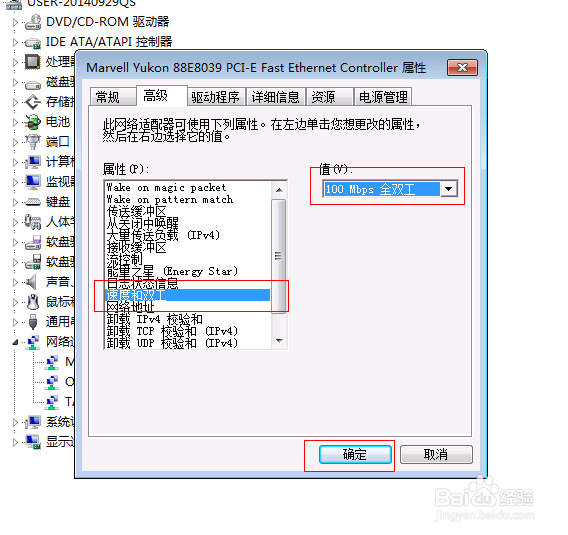
3、在弹出的网卡属性对话框中选择“高级”选项卡。

4、在网卡属性的高级选项卡里单击“速度和双工”,然后在右边的值里,选择“100M bps全双工”的选项,最后单击确定。

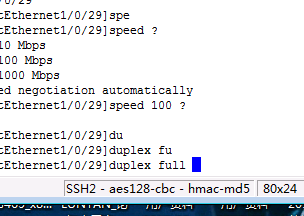
5、最后进入交换机,把对应的端口也手动指定为100M 全双工。如图:

时间:2026-05-04 10:13:18
1、开启电脑进入桌面,右键点击桌面的计算机图标,弹出的菜单点击“管理”。
2、在弹出的计算机管理对话框中,依次点击左边的“设备管理”、“网络适配器”,找到连网的网卡后右键点击网卡,出来的菜单中左键点击属性。
3、在弹出的网卡属性对话框中选择“高级”选项卡。
4、在网卡属性的高级选项卡里单击“速度和双工”,然后在右边的值里,选择“100M bps全双工”的选项,最后单击确定。
5、最后进入交换机,把对应的端口也手动指定为100M 全双工。如图:
