1、 第一步:打开word 2013,可以看到此时文件中有个一表格(如图所示)。

2、 第二步:选中表格,点击“设计”功能(如图所示)。

3、 第三步:点击表格样式右下角的小三角功能(如图所示)。

4、 第四步:选择其中的一种样式及颜色(如图所示)。

5、 第五步:可以看到表格发生了变化(如图所示)。

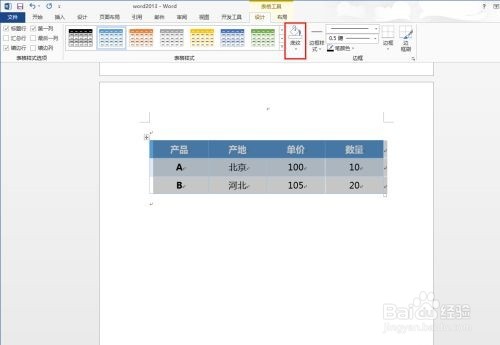
6、 第六步:我们也可以点击“底纹”功能(如图所示)。
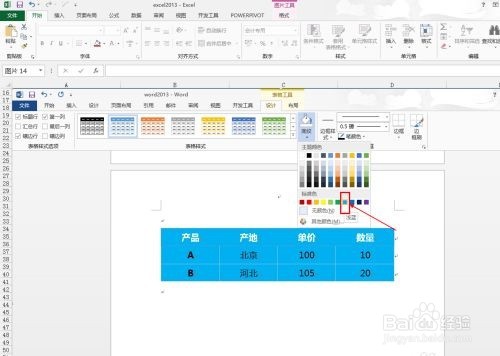
7、 第七步:选择其中我们需要的颜色即可(如图所示)。
时间:2026-04-26 15:22:22
1、 第一步:打开word 2013,可以看到此时文件中有个一表格(如图所示)。
2、 第二步:选中表格,点击“设计”功能(如图所示)。
3、 第三步:点击表格样式右下角的小三角功能(如图所示)。
4、 第四步:选择其中的一种样式及颜色(如图所示)。
5、 第五步:可以看到表格发生了变化(如图所示)。
6、 第六步:我们也可以点击“底纹”功能(如图所示)。
7、 第七步:选择其中我们需要的颜色即可(如图所示)。
