1、第一步不用说文件里找到打开,导入我们的素材。


2、在工具栏里选取修补工具。

3、在公共栏中选择修补项为“源”。
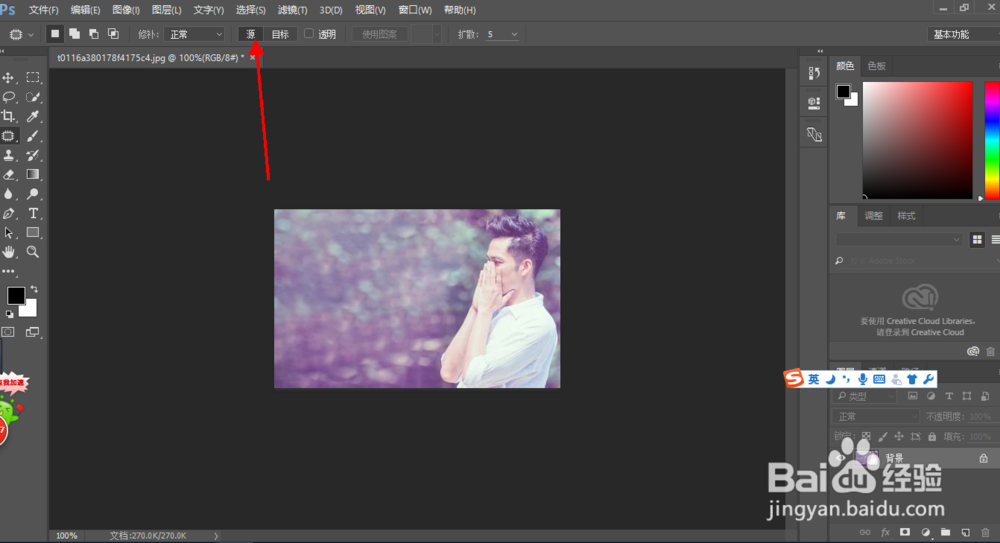
4、关闭公共栏中的“透明”选项。

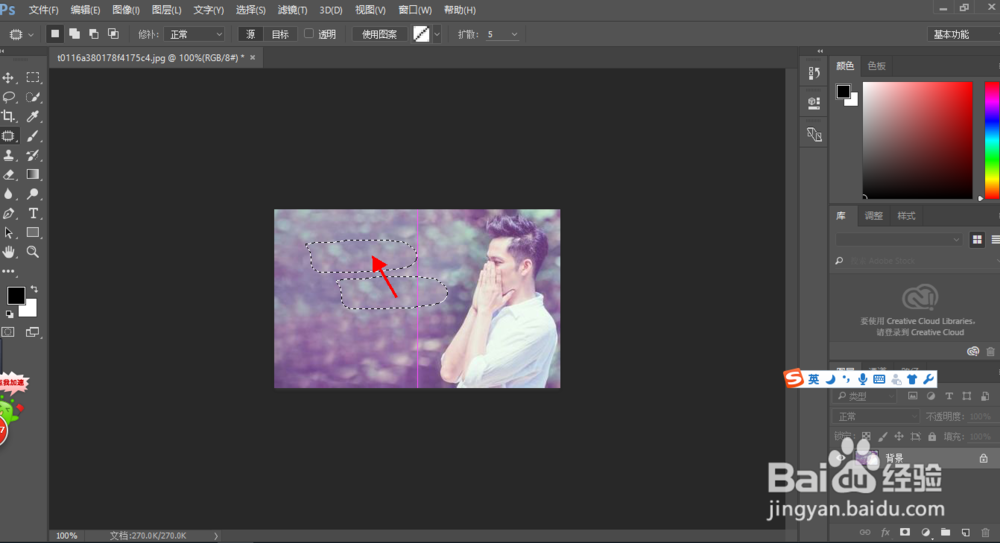
5、然后用修补工具框选文字。

6、将选好的框拖动到无文字区域中色彩或图案相似的位置,松开鼠标就完成复制。
7、完成后将我们的作品导出来。在文件里找到导出,选择存储为那个选项,然后选择存储,可以选择文件类型以及存储位置,就把处理好的素材导出来了。


时间:2026-04-21 14:53:58
1、第一步不用说文件里找到打开,导入我们的素材。
2、在工具栏里选取修补工具。
3、在公共栏中选择修补项为“源”。
4、关闭公共栏中的“透明”选项。
5、然后用修补工具框选文字。
6、将选好的框拖动到无文字区域中色彩或图案相似的位置,松开鼠标就完成复制。
7、完成后将我们的作品导出来。在文件里找到导出,选择存储为那个选项,然后选择存储,可以选择文件类型以及存储位置,就把处理好的素材导出来了。
