WIN10使用SSD+机械硬盘死机问题的解决

 时间:2026-02-15 16:35:44

1、首先确定自己电脑的CPU品牌,右键我的电脑——属性来查看

我的是Inte

WIN10使用SSD+机械硬盘死机问题的解决

2、进入Intel的官网

http://www.intel.cn/content/www/cn/zh/support/technologies/intel-rapid-storage-technology-intel-rst.html来下载自己系统对应位数的RST驱动

WIN10使用SSD+机械硬盘死机问题的解决

3、根据系统选择下载对应的压缩包  

f6flpy-64.zip或者f6flpy-86.zip

我的是64位,下载f6flpy-64.zip

WIN10使用SSD+机械硬盘死机问题的解决

1、下载后将压缩包解压,得到如下文件

WIN10使用SSD+机械硬盘死机问题的解决

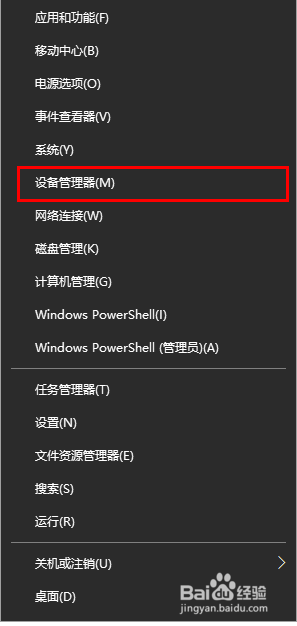
2、右键左下角开始按钮(windos图标)选择设备管理器

WIN10使用SSD+机械硬盘死机问题的解决

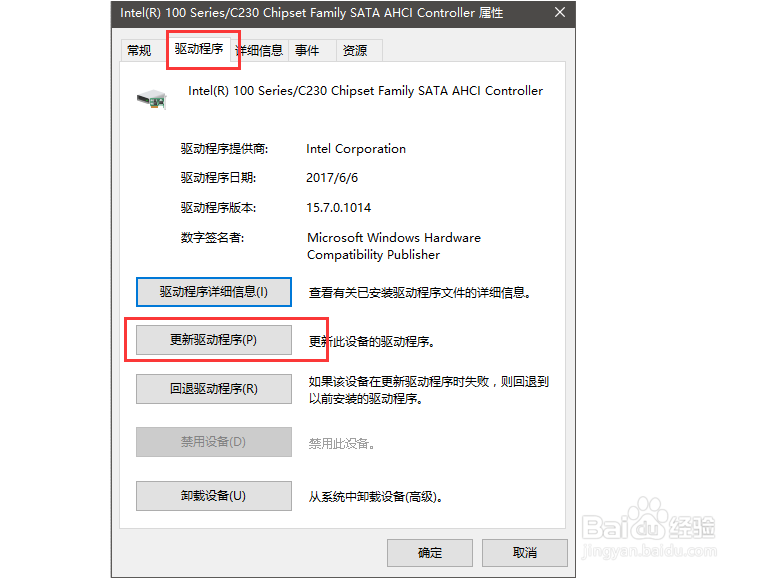
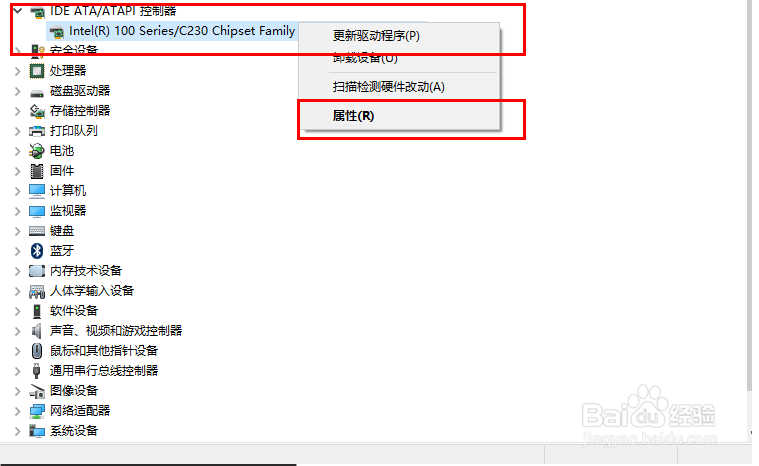
3、打开IDE ATA/ATAPI的控制器在下面的驱动上单击右键,选择“属性”
WIN10使用SSD+机械硬盘死机问题的解决

1、点击【驱动程序】选卡,点击下面的“更新驱动程序”

WIN10使用SSD+机械硬盘死机问题的解决

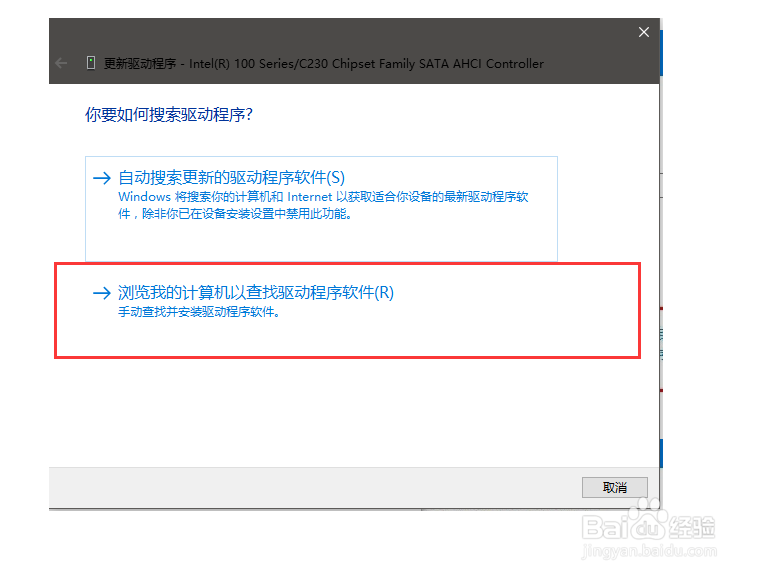
2、点击    浏览我的计算机以查找驱动程序软件

WIN10使用SSD+机械硬盘死机问题的解决

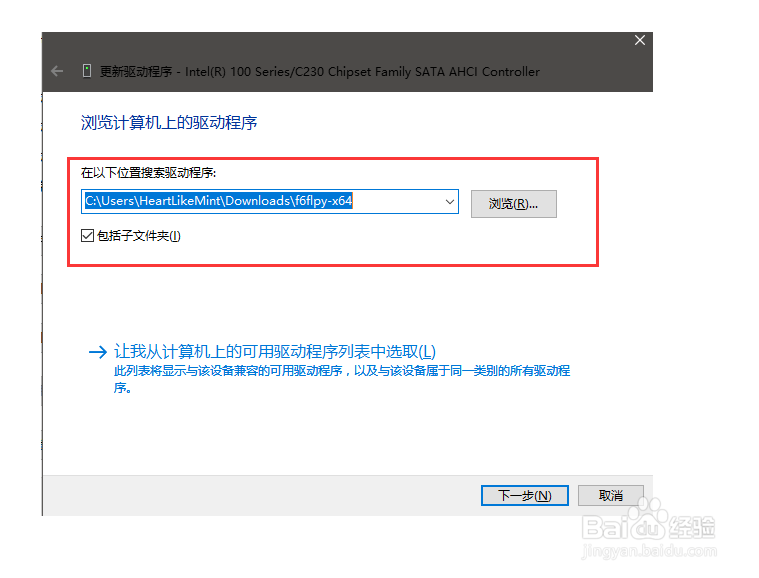
3、选择刚刚解压完成的文件夹,点击确定安装驱动,安装完成后重启电脑即可

WIN10使用SSD+机械硬盘死机问题的解决

  • Windows10怎么设置电脑快速启动
  • EFI分区如何删除
  • win10如何进入bios
  • 电脑重装系统后有2个win10双系统选择怎么解决
  • PCI简易通讯控制器出现黄色惊叹号怎么办
  • 热门搜索
    湖南旅游局官网 厦门环岛路旅游攻略 朱家峪民俗旅游区 日照旅游景点大全图片 长岛旅游网 山东旅游职业学院吧 广宁竹海大观旅游区 高密旅游 51you旅游网 去哪里旅游便宜又好玩