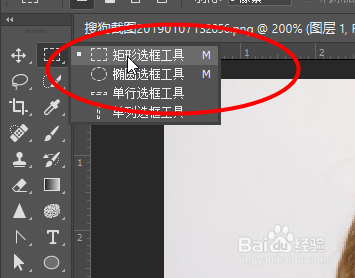
1、打开一张人物图片,然后选择工具栏中的矩形选框工具
2、然后框出人物中的四分之一

3、然后拖动到合适的位置

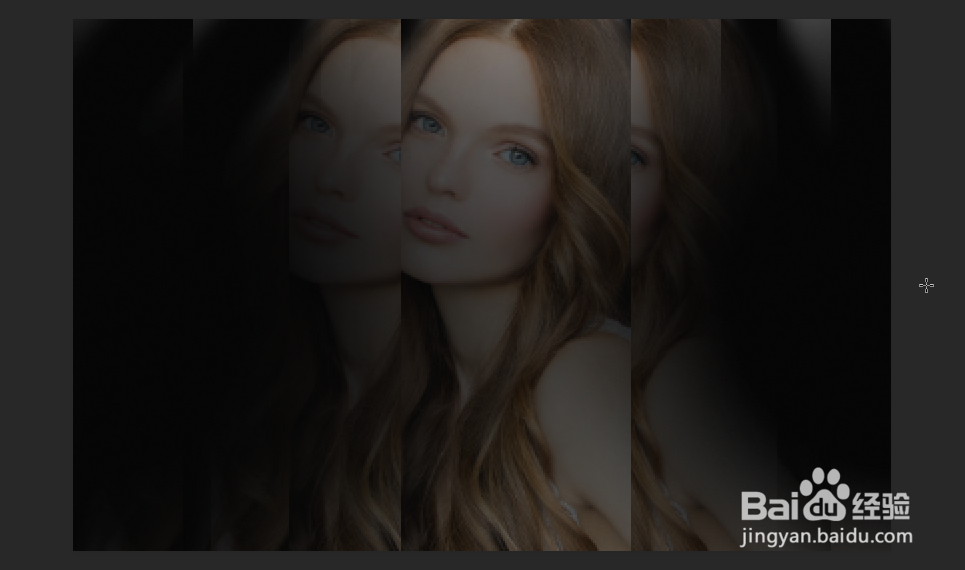
4、接着重复上述的步骤,形成图片中的初步效果
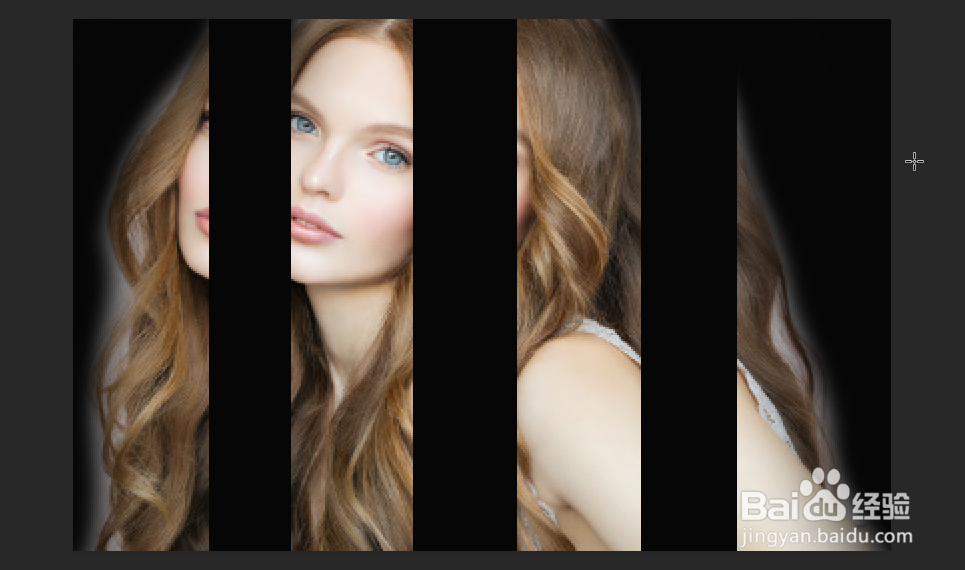
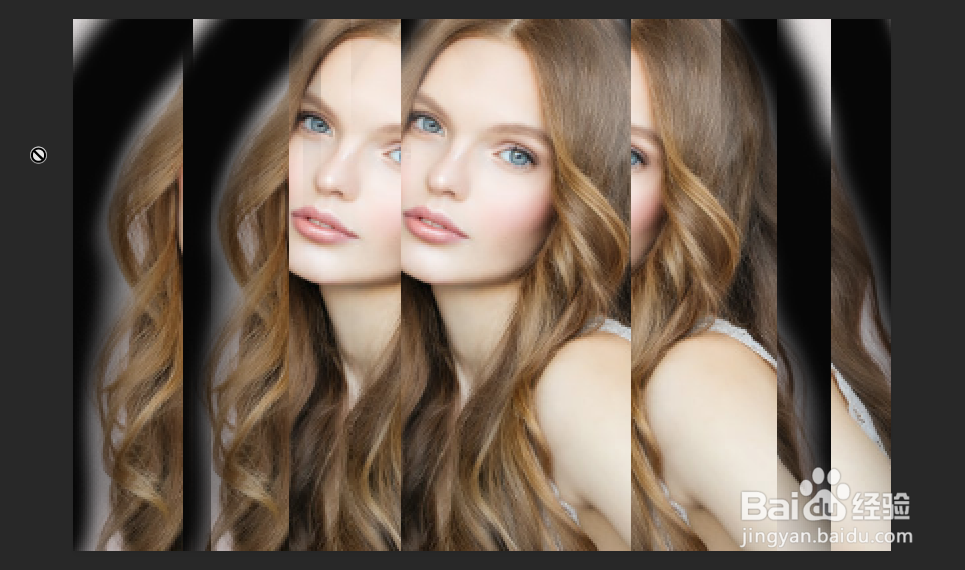
5、接着复制一个图层,然后上下图层拖动重复人物合并
6、最后选择工具栏中的渐变工具
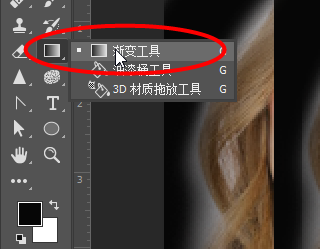
7、左右两端进行填充即可完成效果
时间:2026-04-24 03:39:01
1、打开一张人物图片,然后选择工具栏中的矩形选框工具
2、然后框出人物中的四分之一
3、然后拖动到合适的位置
4、接着重复上述的步骤,形成图片中的初步效果
5、接着复制一个图层,然后上下图层拖动重复人物合并
6、最后选择工具栏中的渐变工具
7、左右两端进行填充即可完成效果
