怎样制作PPT瀑布图

 时间:2024-10-21 02:12:30

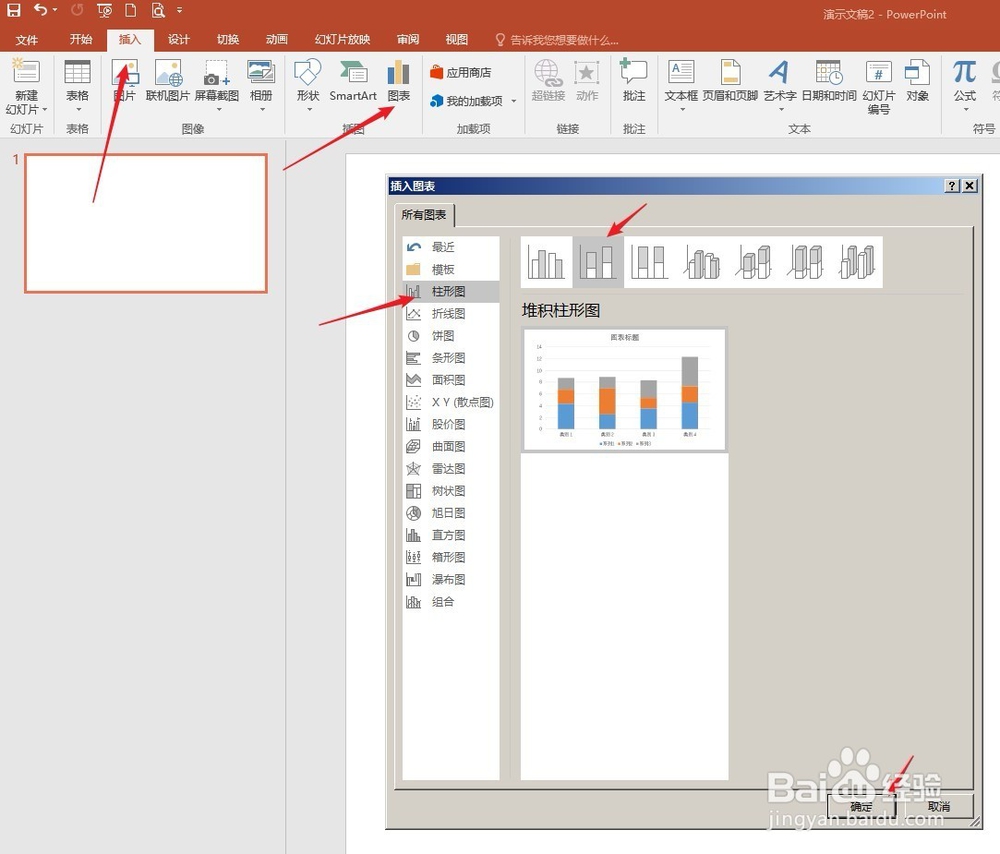
1、打开PPT,建立空白文稿。

怎样制作PPT瀑布图

2、点击【插入】—【图表】—【柱形图】——【堆积柱形图】。

怎样制作PPT瀑布图

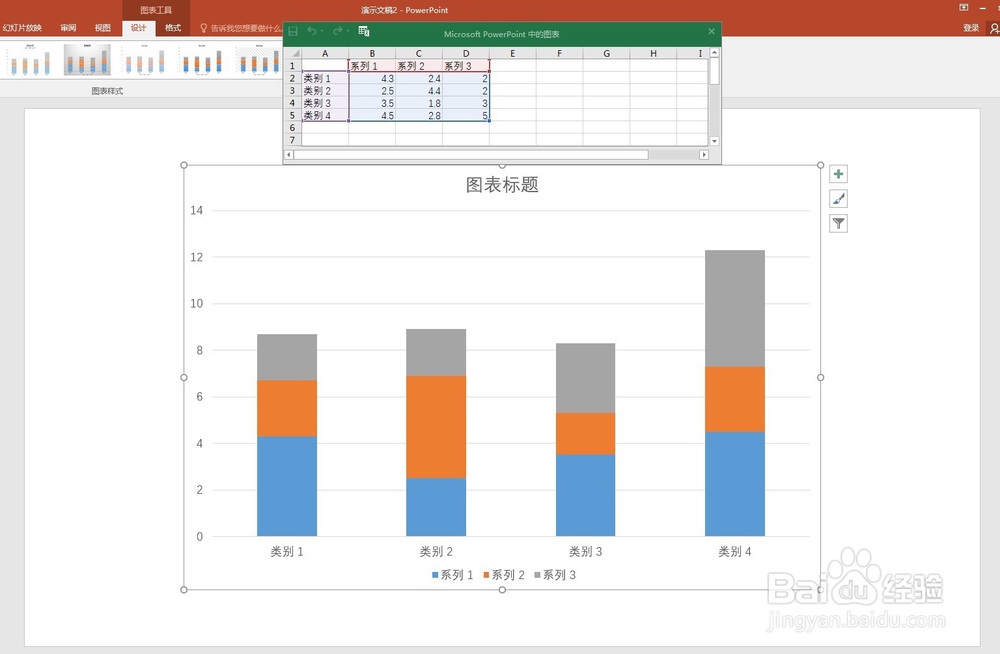
3、点击【确定】,得到默认样式的堆积柱形图。

怎样制作PPT瀑布图

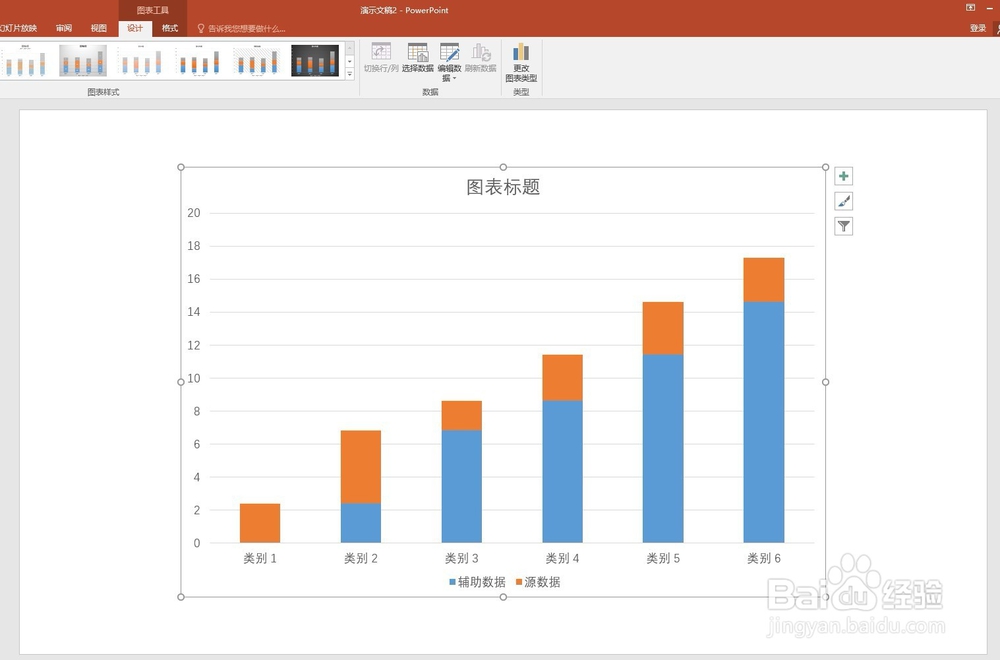
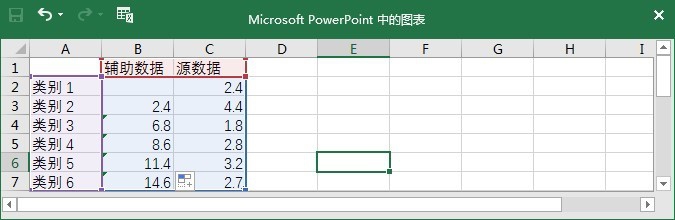
4、在Excel表格中输入制作瀑布图的数据。注意数据的输入格式,B2留空,B3=B4,B4=B3+C3,然后拖动B4的填充柄向下填充,为剩下的单元格使用相同的公式。
怎样制作PPT瀑布图

5、这样,就得到了瀑布图的雏形。

怎样制作PPT瀑布图

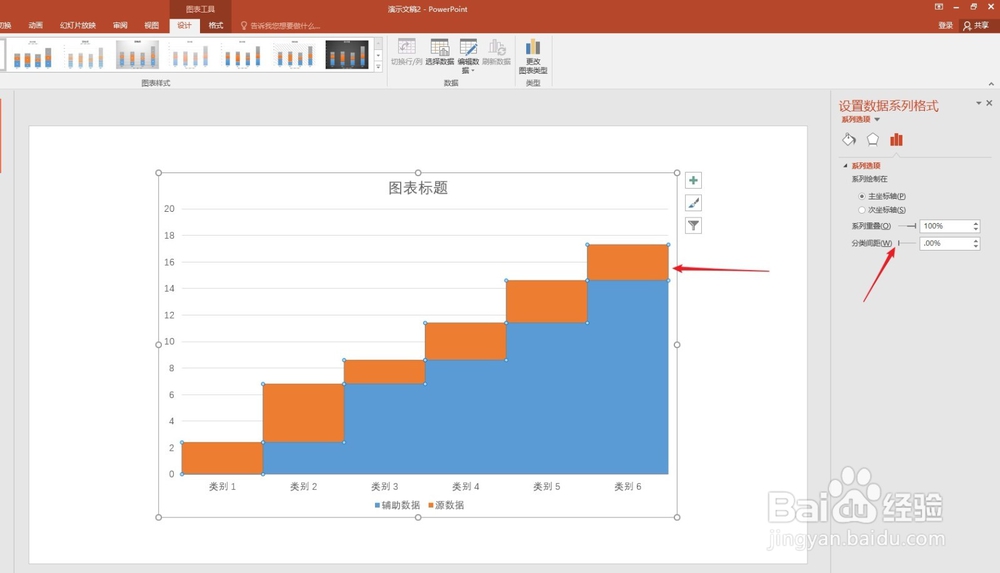
6、双击源数据柱形,在右侧打开的窗口中,把【分类间距】调整为0,这样柱形之间就没有了空白。
怎样制作PPT瀑布图

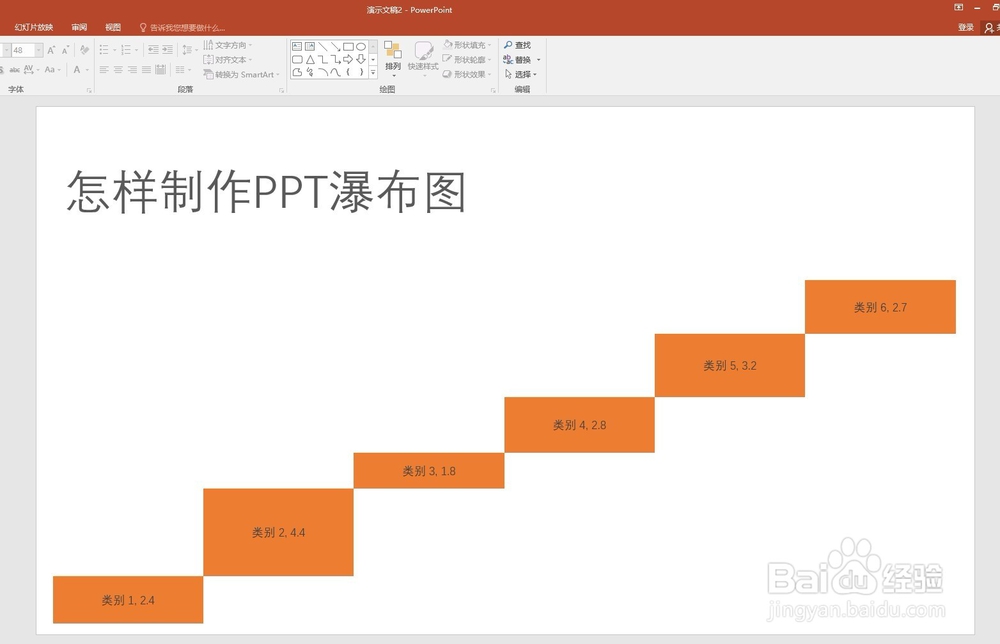
7、再点击辅助数据柱形,填充为无色,再对图表进行简化和美化,就得到了最终的瀑布图。
怎样制作PPT瀑布图
  • Excel2016如何保护自己的代码不被别人查看
  • excel 宏编程如何手动输入变量值
  • Excel中VBA slewing doughnut旋转环形图设计
  • Excel如何让批注显示出来
  • 如何提前字符串?LEFT、RIGHT、MID函数的应用
  • 热门搜索
    旅游景点排行榜 阆中古城旅游攻略 武汉旅游攻略三日游 旅游网络营销 三亚旅游线路 西安市旅游景点 太原旅游网 南澳旅游 金马旅游 到日本旅游