1、新建一个文档,按Shift+F5填充黑色。
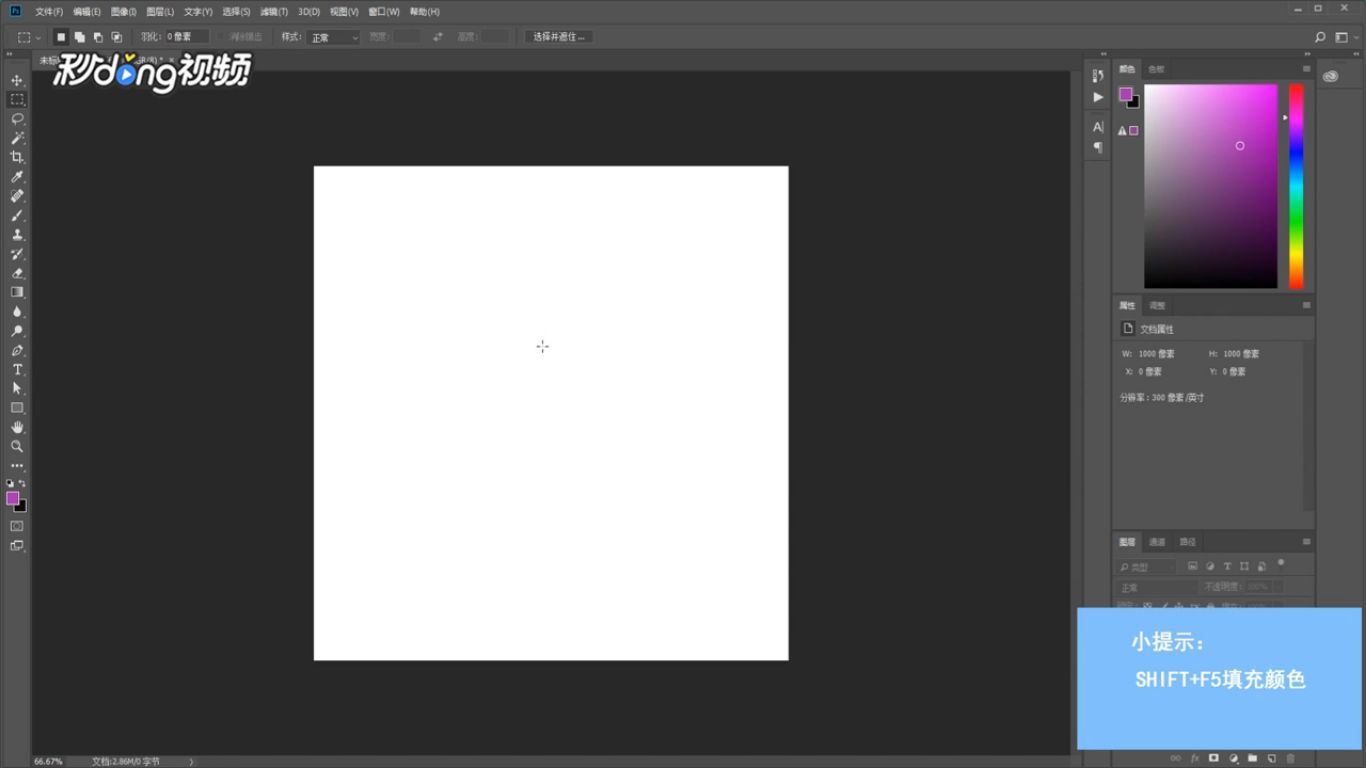
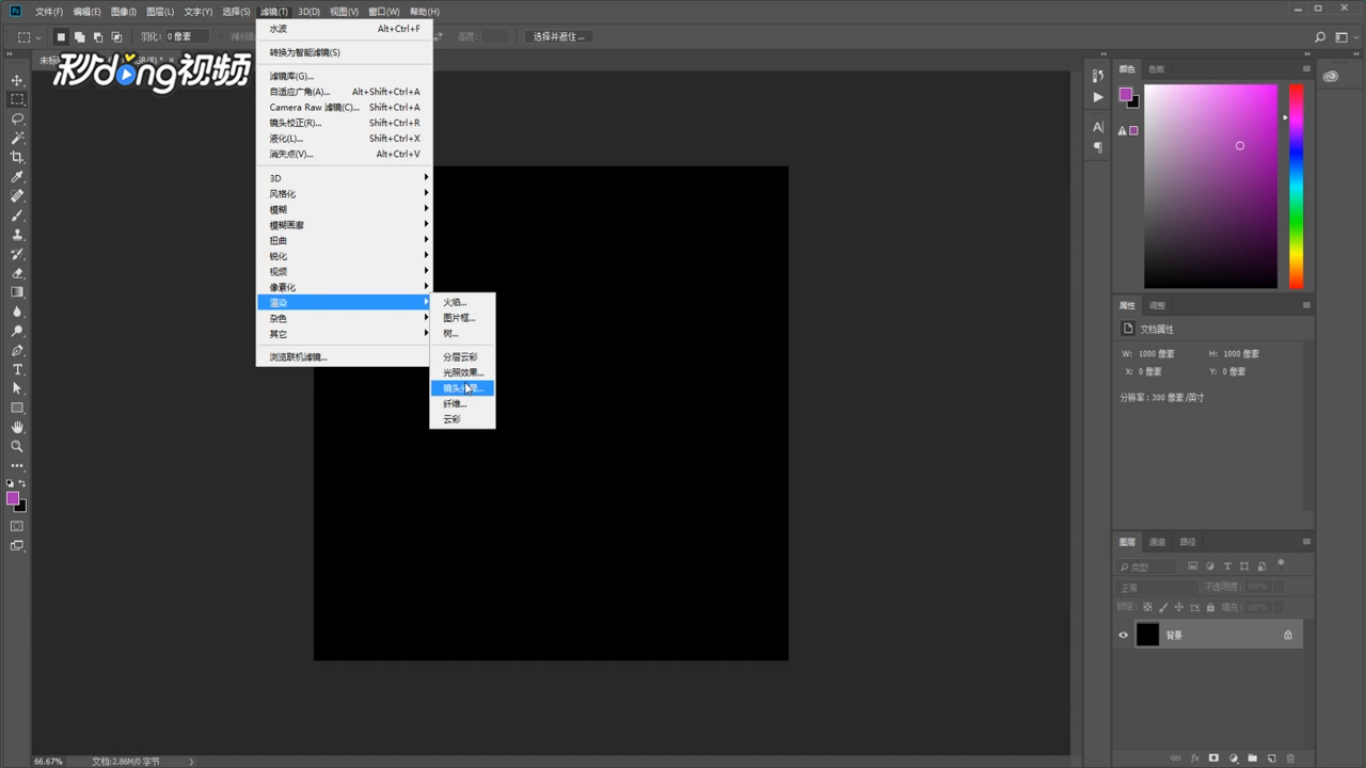
2、点击“滤镜”、“渲染”、“镜头光晕”,类型选择第一个,根据需要调节亮度。
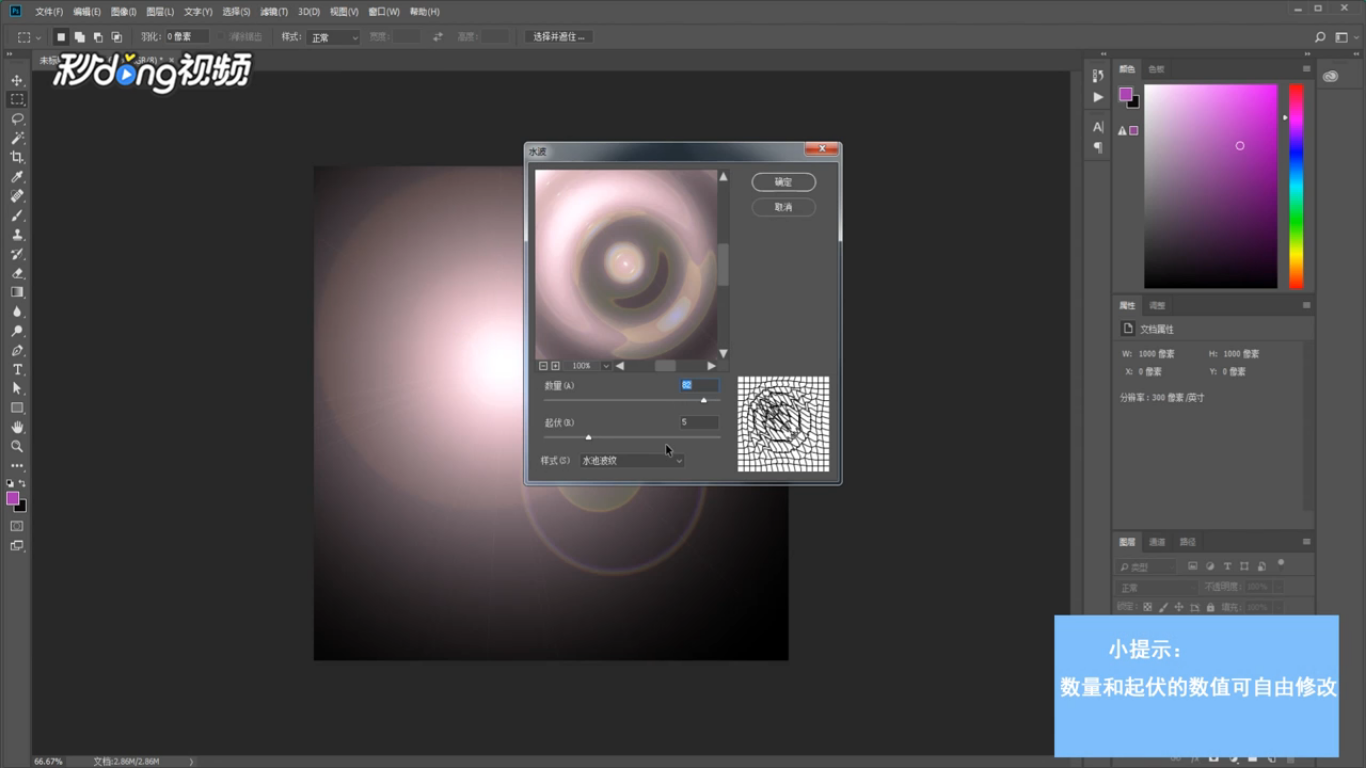
3、点击“滤镜”、“扭曲”、“水波”,数量和起伏的数值可自由修改。
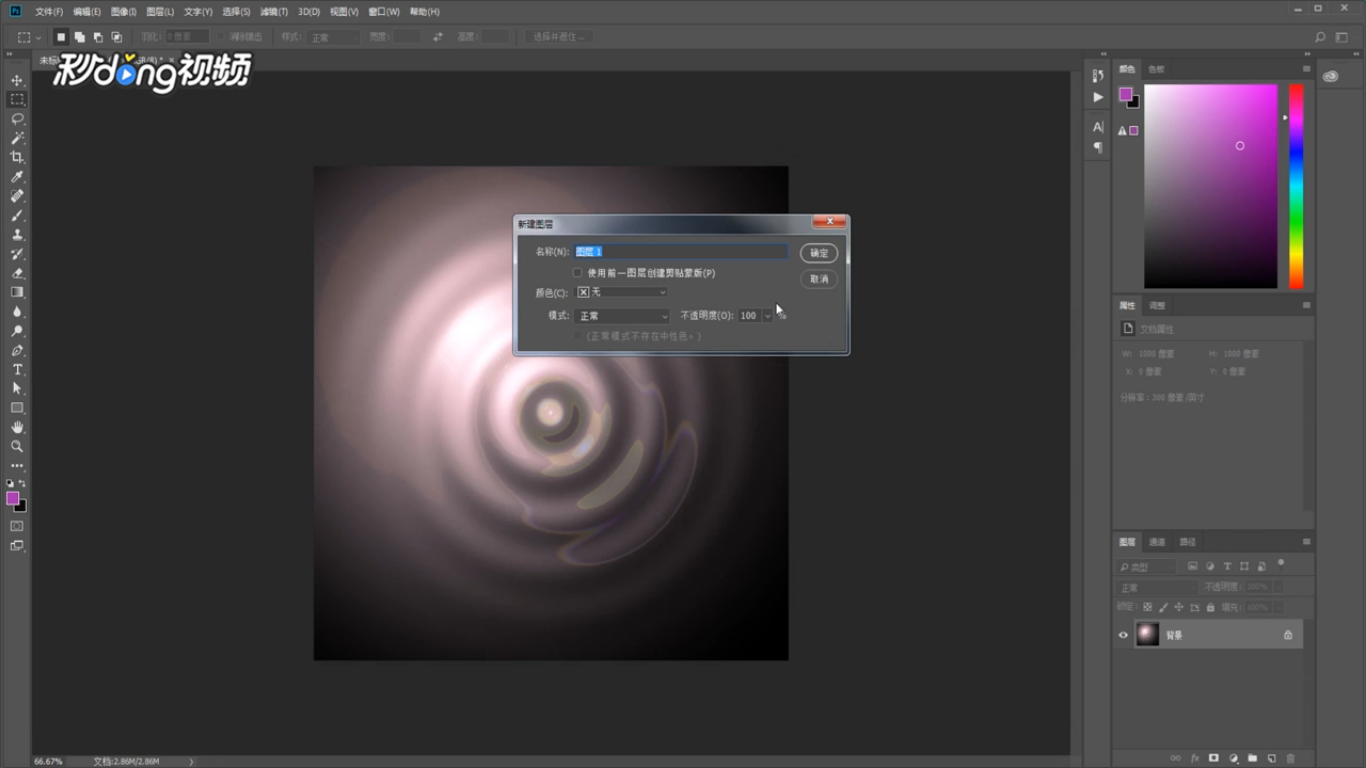
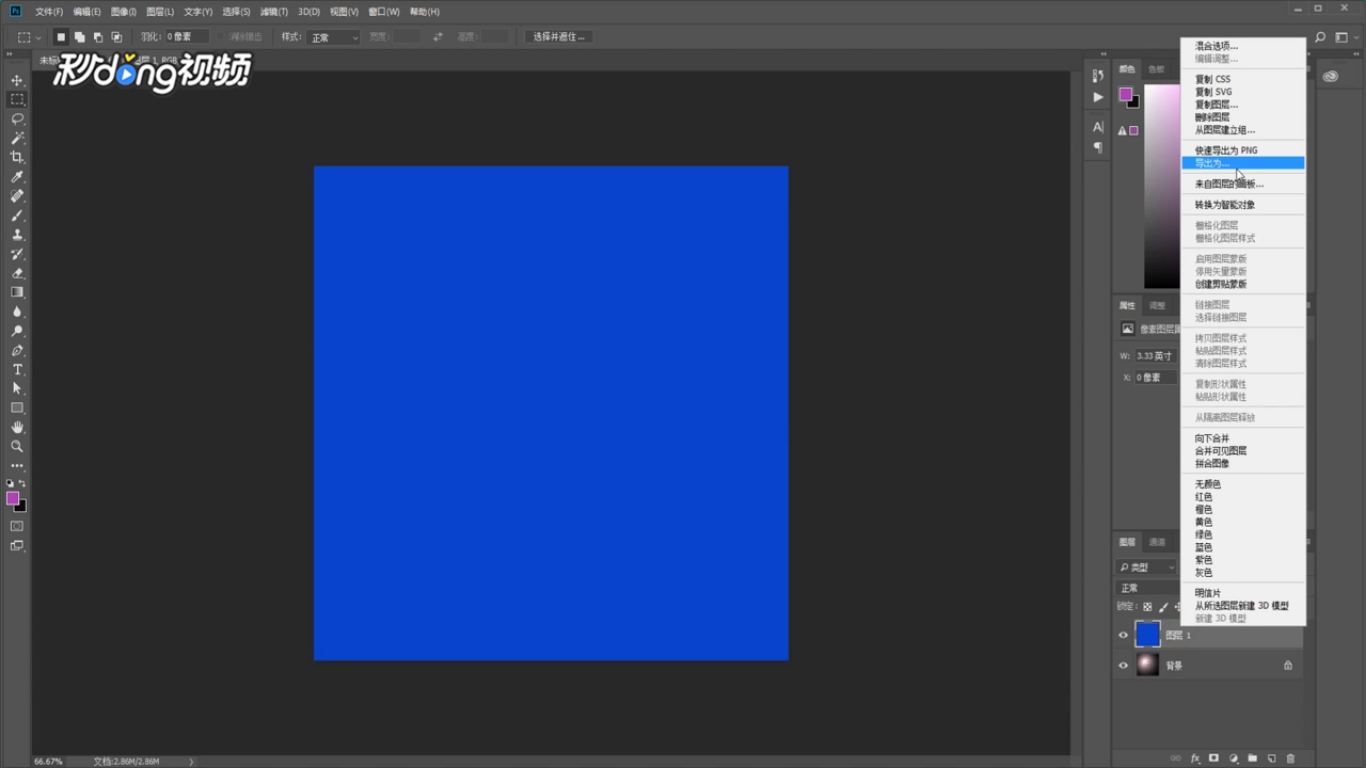
4、新建一个图层,Shift+F5填充蓝色,图层混合模式改为叠加。
5、根据需要调节不透明度,保存图片即可。
时间:2026-05-02 17:33:05
1、新建一个文档,按Shift+F5填充黑色。
2、点击“滤镜”、“渲染”、“镜头光晕”,类型选择第一个,根据需要调节亮度。
3、点击“滤镜”、“扭曲”、“水波”,数量和起伏的数值可自由修改。
4、新建一个图层,Shift+F5填充蓝色,图层混合模式改为叠加。
5、根据需要调节不透明度,保存图片即可。
