1、第一步:打开一个需要显示进度条的wps表格。
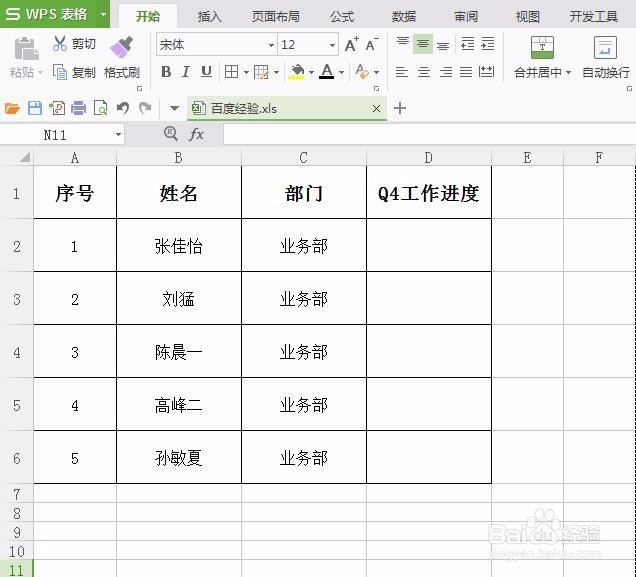
2、第二步:在需要显示进度条的单元格中输入完成率。

3、第三步:在“开始”菜单中找到“条件格式”选项。

4、第四步:单击“条件格式”中的“数据条”,会展示数据条的样式。

5、第五步:根据自己的需要选择其中一种进度条。
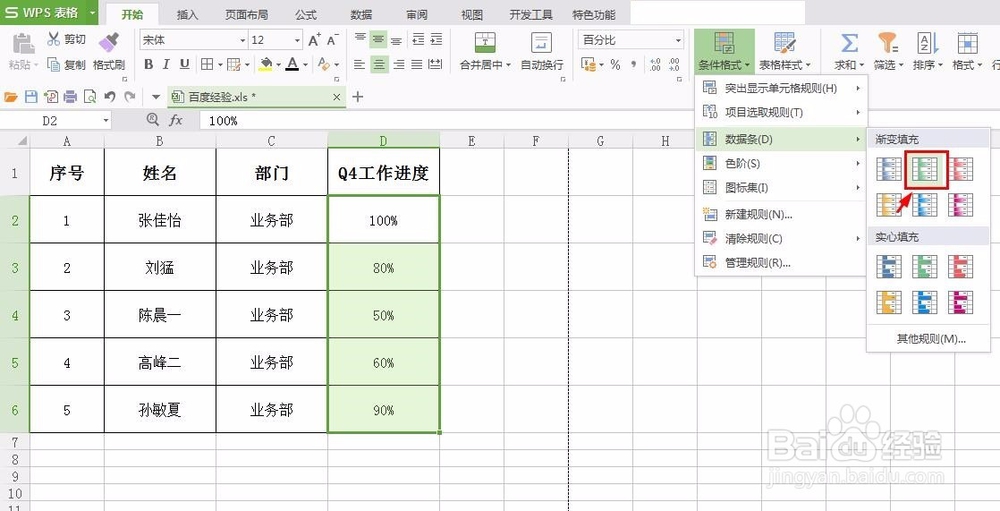
6、第六步:如下图所示,输入完成率的单元格中显示了进度条。

时间:2026-04-27 02:15:02
1、第一步:打开一个需要显示进度条的wps表格。
2、第二步:在需要显示进度条的单元格中输入完成率。
3、第三步:在“开始”菜单中找到“条件格式”选项。
4、第四步:单击“条件格式”中的“数据条”,会展示数据条的样式。
5、第五步:根据自己的需要选择其中一种进度条。
6、第六步:如下图所示,输入完成率的单元格中显示了进度条。
