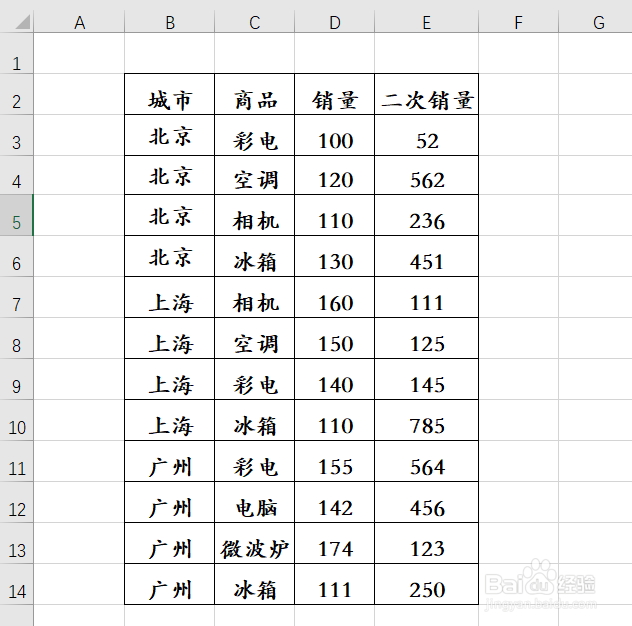
1、如下图,这是我们已经建好的一个表格,如果我们想要把没有内容的第一行隐藏掉,怎么做呢?
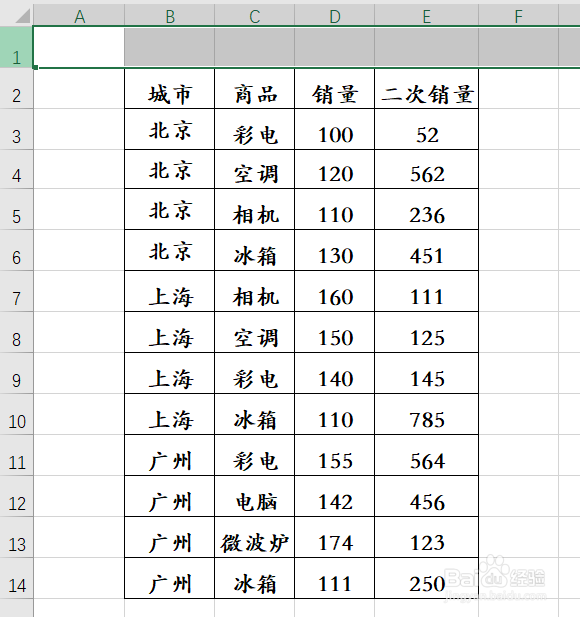
2、选中第一行,如下图。
3、在第一行的抬头上,单击鼠标右键,会弹出一个菜单,如下图。
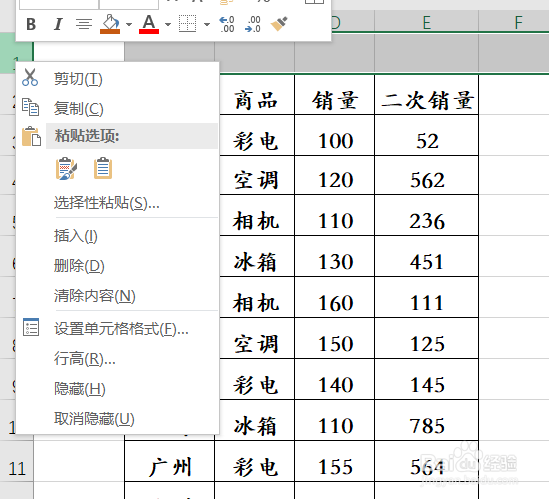
4、选择【隐藏】,如下图。

5、单击【隐藏】之后,你会发现第一行好像就不见了,第二行有数据的这一行就顶到了最上方,如下图。
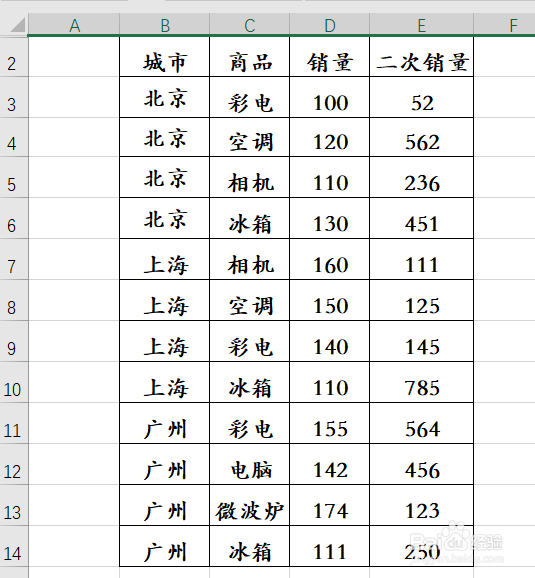
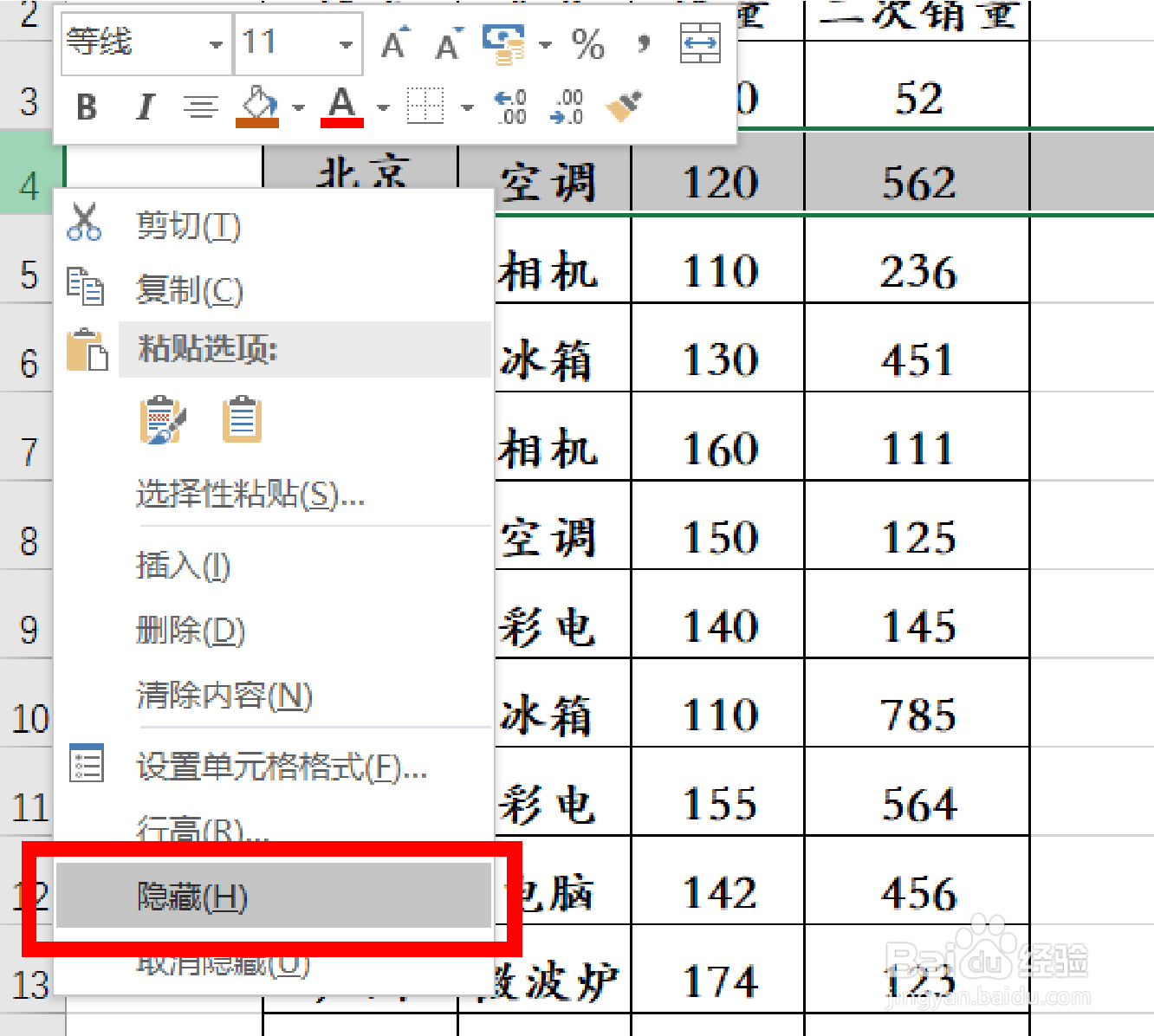
6、如果我们想要隐藏有数据的第四行呢?同样的方法,选中第四行后,在第四行的抬头单击鼠标右键,在弹出的菜单中选择【隐藏】,如下图。
7、这就是最终结果,你学会了吗?

时间:2026-04-22 11:14:54
1、如下图,这是我们已经建好的一个表格,如果我们想要把没有内容的第一行隐藏掉,怎么做呢?
2、选中第一行,如下图。
3、在第一行的抬头上,单击鼠标右键,会弹出一个菜单,如下图。
4、选择【隐藏】,如下图。
5、单击【隐藏】之后,你会发现第一行好像就不见了,第二行有数据的这一行就顶到了最上方,如下图。
6、如果我们想要隐藏有数据的第四行呢?同样的方法,选中第四行后,在第四行的抬头单击鼠标右键,在弹出的菜单中选择【隐藏】,如下图。
7、这就是最终结果,你学会了吗?
